Configuración de email
Para empezar a enviar emails a través de Pushwoosh, necesitarás completar una serie de pasos de configuración para verificar tu cuenta, configurar los detalles del remitente y autenticar tu dominio. Este proceso asegura una entrega de email segura y conforme a las normativas, y permite un seguimiento preciso de las métricas de interacción.
Verifica tu cuenta
Anchor link toAntes de empezar a enviar emails a través de Pushwoosh, necesitas verificar tu cuenta.
Este es un paso importante para garantizar la entrega fiable y segura de tus emails. La verificación ayuda a prevenir el uso indebido de la plataforma para spam o actividades maliciosas y asegura el cumplimiento de las regulaciones.
Sigue estos pasos para completar el proceso de verificación:
-
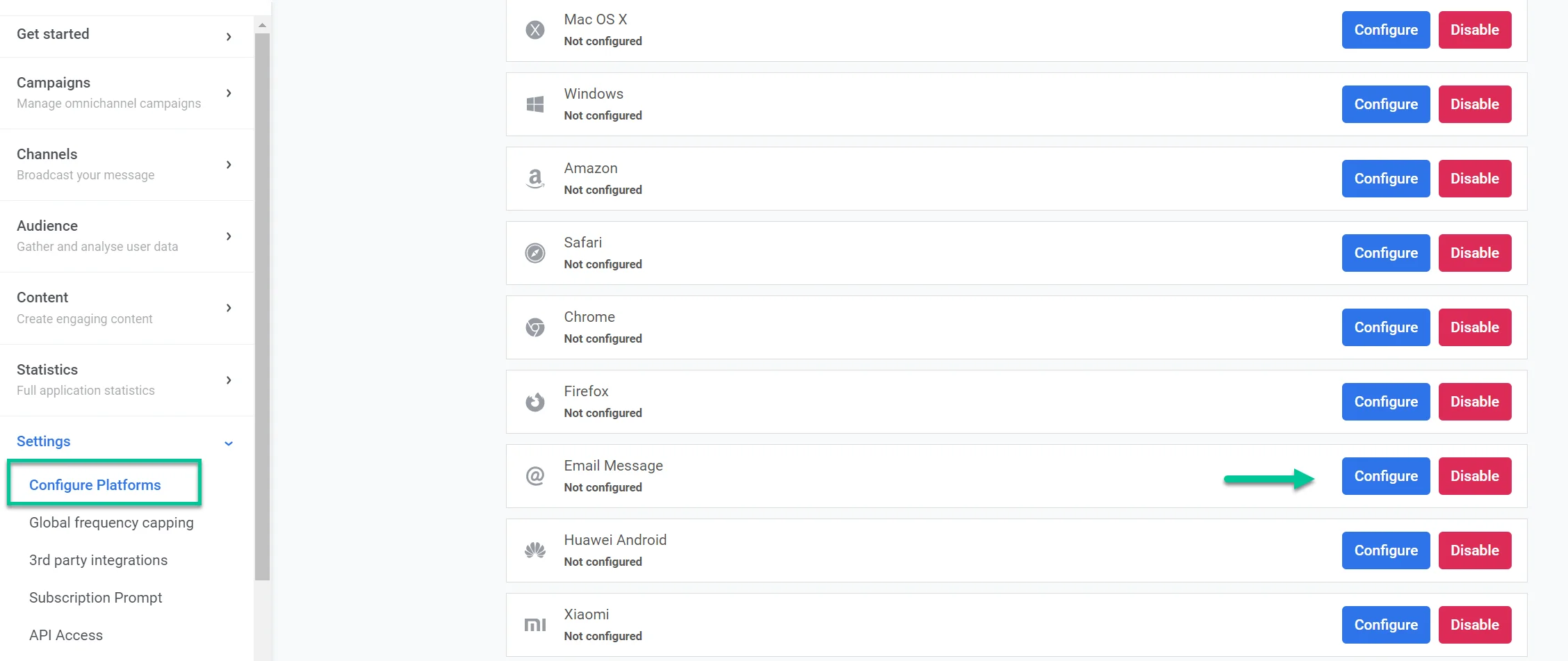
Navega a Settings > Configure platforms.
-
Localiza Emails y haz clic en Connect.
-
En el formulario que aparece, proporciona la URL del sitio web de tu empresa en el campo Your company website URL (por ejemplo, https://example.com).
-
En el campo Primary technical contact, introduce la dirección de email de la persona responsable de gestionar los aspectos técnicos de tu integración. Este contacto se utilizará para cualquier consulta o problema técnico.
-
En el campo Tell us about how you’ll be using Pushwoosh, proporciona detalles sobre cómo pretendes usar Pushwoosh para tus campañas de email. Incluye información como:
-
Los tipos de mensajes que planeas enviar (por ejemplo, newsletters, ofertas promocionales, etc.).
-
Cómo se suscriben tus suscriptores para recibir estos mensajes (por ejemplo, formulario del sitio web, registro en la aplicación móvil).
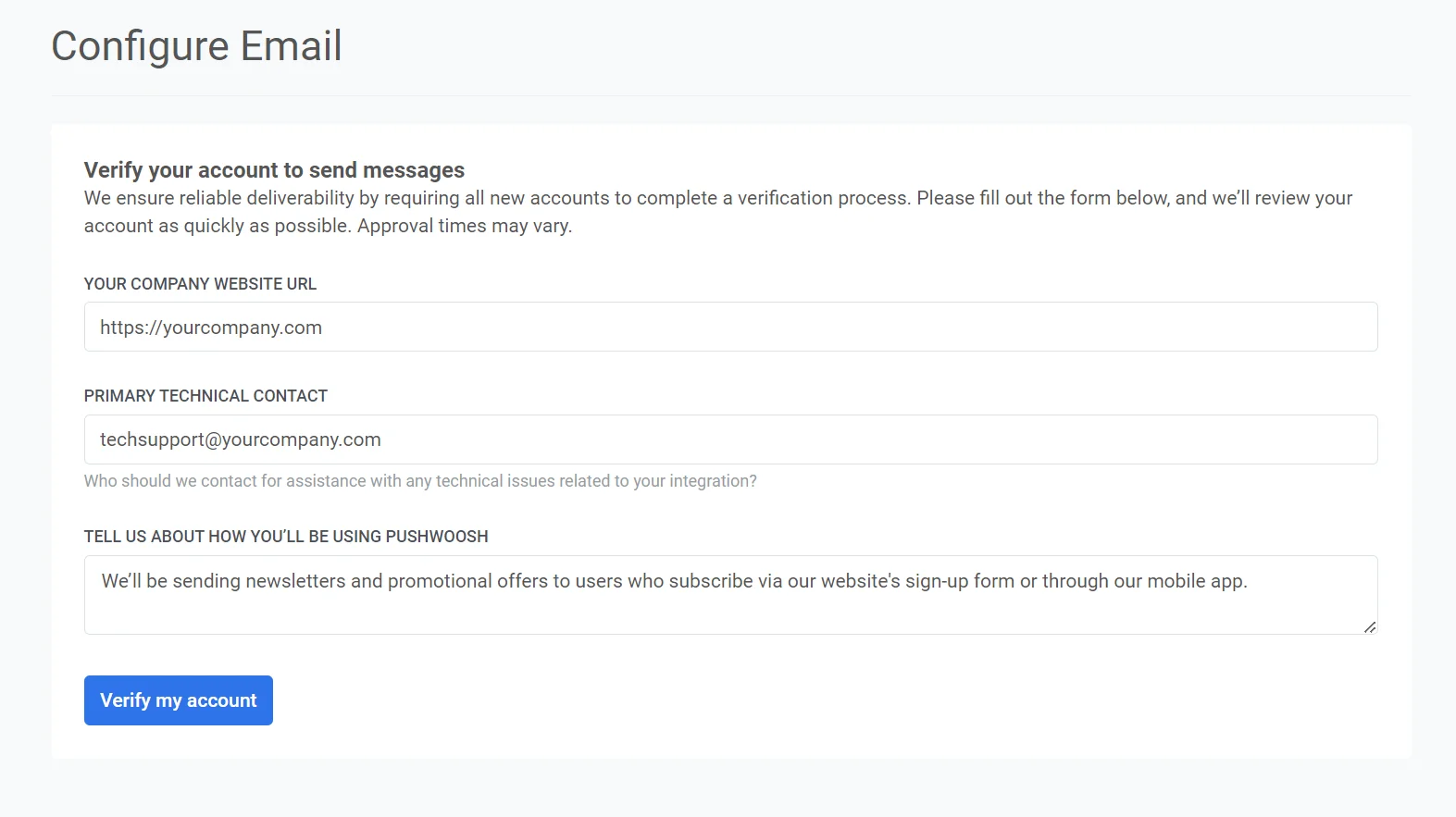
Una vez que toda la información esté completada, haz clic en el botón Verify my account para enviar tu solicitud. Pushwoosh revisará tus detalles y se pondrá en contacto contigo lo antes posible.
Después de que tu cuenta sea verificada, recibirás un email de confirmación. Entonces podrás proceder a configurar los ajustes de tu remitente de email.
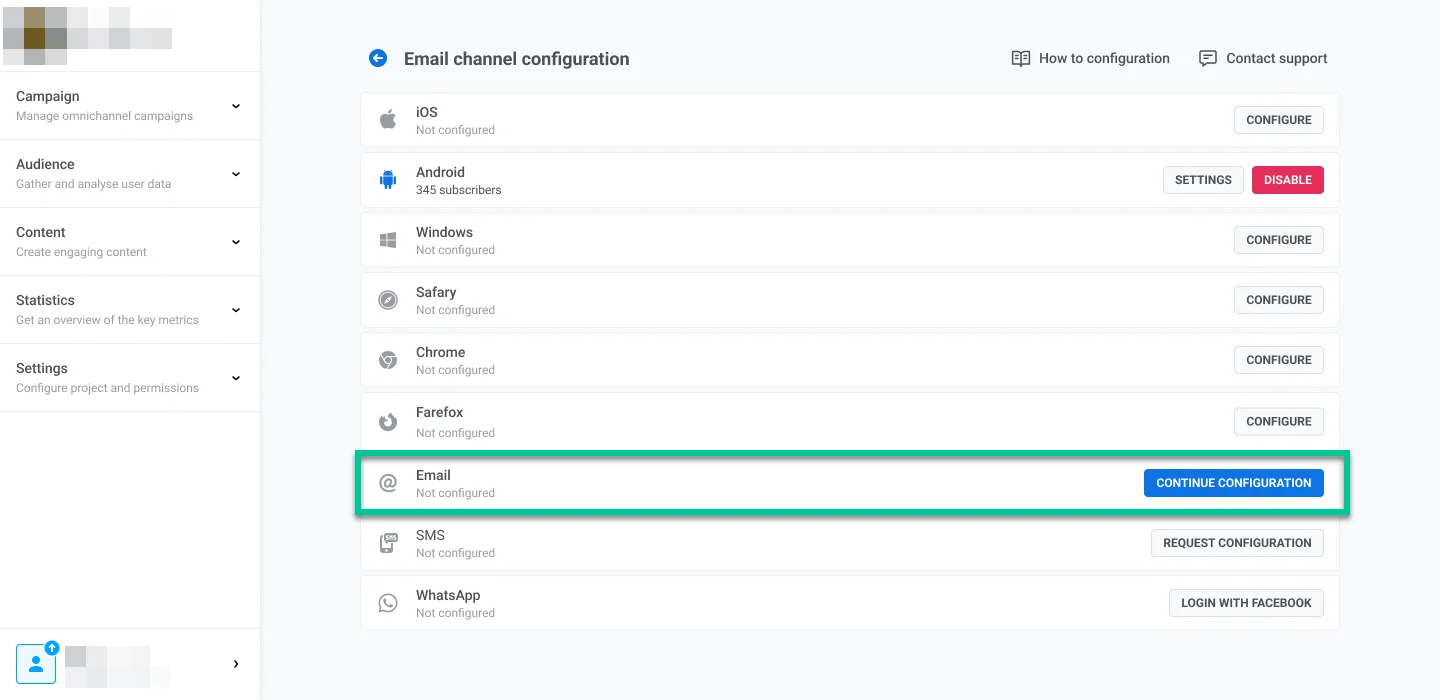
Para ello, ve a Settings, selecciona Configure Platforms y haz clic en Continue Configuration junto a la plataforma de Email.
Configurar detalles del remitente
Anchor link toAñadir un dominio
Anchor link toPara enviar emails con Pushwoosh, añade y verifica un dominio. En el campo Domain, introduce el dominio que deseas usar para enviar emails (por ejemplo, tuempresa.com).
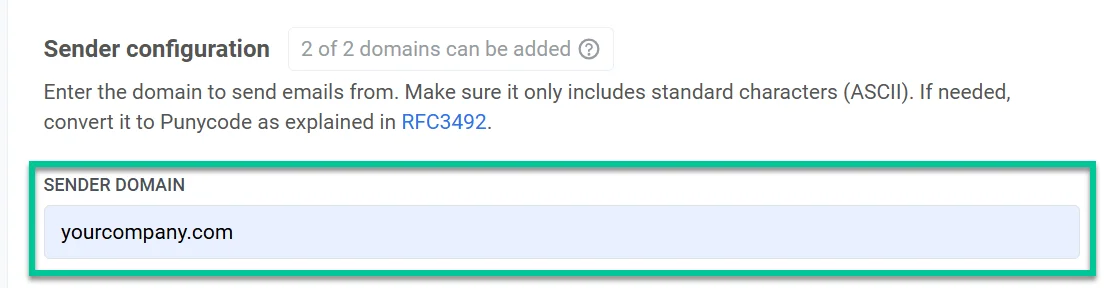
Importante: Este dominio debe ser verificado a través de DNS en el siguiente paso antes de que pueda ser utilizado en tus campañas de email.
Añadir detalles del remitente por defecto
Anchor link toDirección del remitente
Anchor link toConfigura un nombre y una dirección de email de remitente por defecto que aparecerán en las bandejas de entrada de los destinatarios. Esto ayuda a los usuarios a reconocer al remitente y genera confianza.
- Name: Introduce el nombre del remitente (por ejemplo, John).
- Email: Introduce la dirección de email del remitente antes del símbolo ”@” (por ejemplo, para marketing@tuempresa.com, introduce marketing)
Nota: Estos detalles de remitente por defecto se usarán automáticamente en las campañas a menos que especifiques detalles de remitente diferentes para una campaña individual.
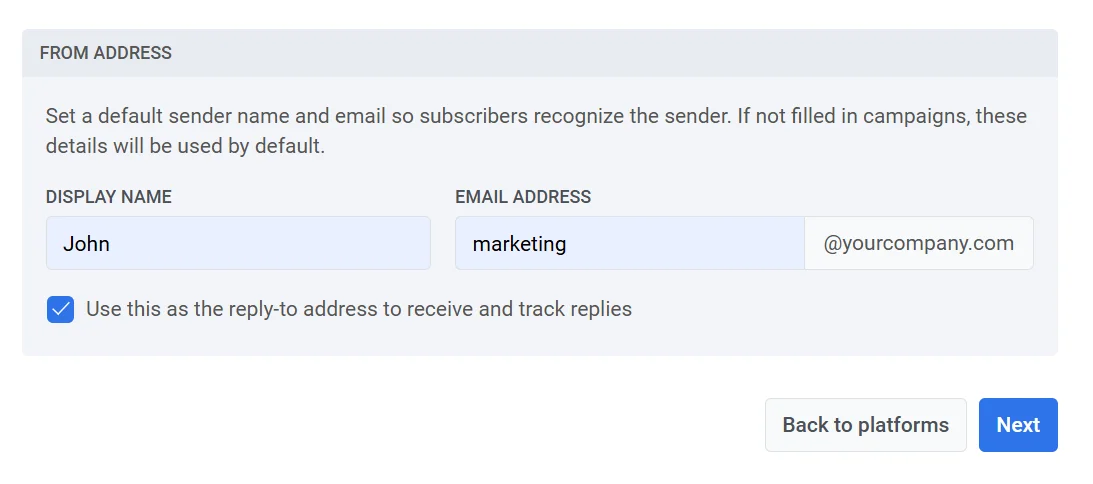
Selecciona la casilla Use this as reply-to address to track replies si quieres que las respuestas de los destinatarios vayan directamente a la dirección de email del remitente.
Dirección de respuesta
Anchor link toPara usar una dirección de respuesta diferente, deja la casilla sin marcar y especifica:
- Reply-To name: El nombre que aparecerá como contacto para las respuestas.
- Reply-To email: La dirección de email a la que se deben enviar las respuestas.
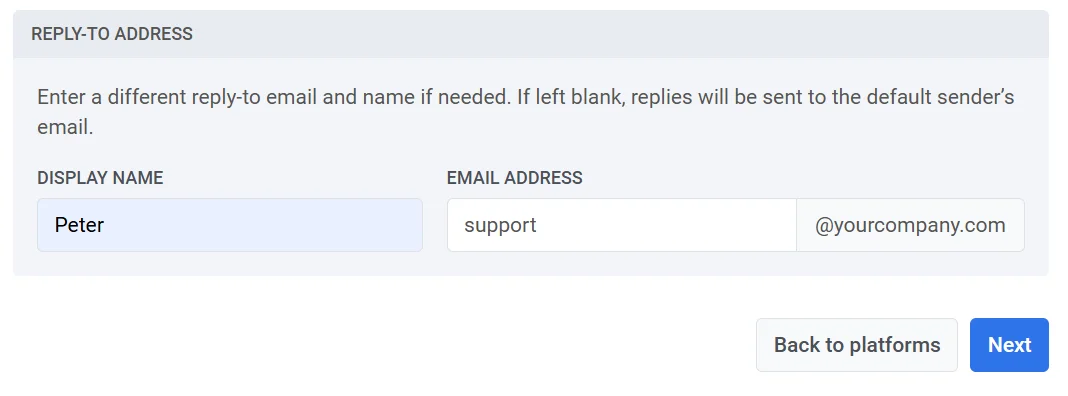
Si ambos campos se dejan en blanco, las respuestas se enviarán al email del remitente por defecto especificado en la sección From address.
Después de completar los campos requeridos, haz clic en Next para proceder con la verificación del dominio.
Configurar registros DNS
Anchor link toPara autenticar tu dominio y habilitar el envío de emails para tus campañas, necesitarás configurar los siguientes registros DNS en la configuración de DNS de tu proveedor de hosting:
- DKIM (Requerido). Este registro firma digitalmente tus emails, permitiendo a los proveedores de email verificar que un email proviene de tu dominio y no ha sido alterado en tránsito.
- SPF (Requerido): Este registro especifica qué servidores de correo están permitidos para enviar emails en nombre de tu dominio, ayudando a prevenir la suplantación de identidad (spoofing).
- DMARC (Requerido): Este registro proporciona instrucciones para manejar emails no autenticados y reportarte, mejorando la seguridad del email.
Comprobar el estado del dominio y solucionar problemas
Anchor link toUtiliza estos controles situados encima de la lista de registros DNS:
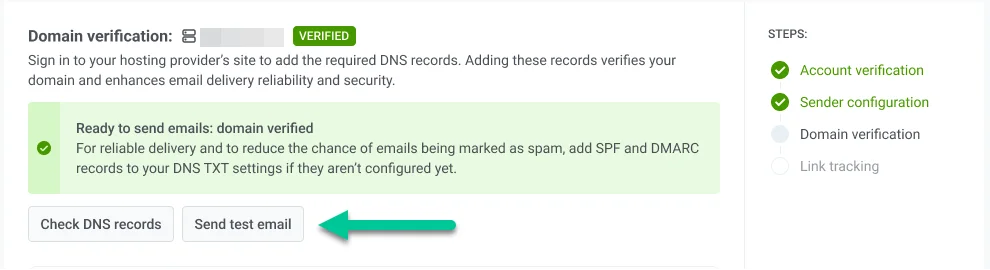
- Verify DNS records: Actualiza el estado de la verificación después de añadir o modificar registros DNS.
- Send test email: Envía un email de prueba una vez configurado el dominio (consulta Enviar email de prueba).
- Copy instructions: Copia como texto plano todos los registros DNS requeridos, con notas de configuración, para que puedas pegarlos donde quieras.
- Email to your IT team: Abre tu cliente de correo predeterminado con las mismas instrucciones ya rellenadas, listas para enviar a quien gestione tu DNS.

Pushwoosh también ejecuta un diagnóstico automático del dominio y muestra un banner cuando algo requiere tu atención:
- Some required DNS records are missing or wrong: Consulta la nota situada bajo cada registro para ver la solución concreta.
- DNS records are in place: Se han encontrado los registros en el DNS y Pushwoosh ahora los está verificando con el proveedor de correo. Este último paso suele completarse en menos de 30 minutos, muy por debajo del plazo de propagación descrito en Registros DKIM.
- Verification stopped before the records were added: Los registros ya son correctos, pero el intento de verificación anterior ya había caducado. Haz clic en Restart verification en el banner para volver a intentarlo. Esto solo vuelve a crear la verificación del dominio con el proveedor de correo. No modifica tus registros SPF ni DMARC y, normalmente, conserva los mismos valores CNAME de DKIM. Vuelve a comprobar los registros DKIM de arriba tras reiniciar, ya que el proveedor puede volver a emitirlos en ocasiones.
- This domain does not exist in DNS: El propio nombre de dominio no está registrado o no se puede resolver. Comprueba que esté bien escrito o registra primero el dominio.
Cuando el banner indique un proveedor de DNS (por ejemplo, “DNS for this domain is managed at …”), añade los registros allí y no en tu registrador de dominios.
Registros DKIM (requerido)
Anchor link to¿Qué son los registros DKIM?
DKIM (DomainKeys Identified Mail) es un método de autenticación de email que permite a los servidores receptores verificar que un email fue enviado por el dominio indicado y no ha sido alterado en tránsito.
Al añadir registros DKIM a tu configuración de DNS, aplicas una firma criptográfica a los emails salientes. Esta firma verifica que el contenido del mensaje permanece sin cambios y lo autentica como un mensaje legítimo de tu dominio.
Para configurar DKIM, necesitarás añadir los cuatro registros CNAME (Canonical Name) a tu configuración de DNS. Estos registros son esenciales para autenticar tu dominio y confirmar que los emails enviados desde tu dominio están autorizados.
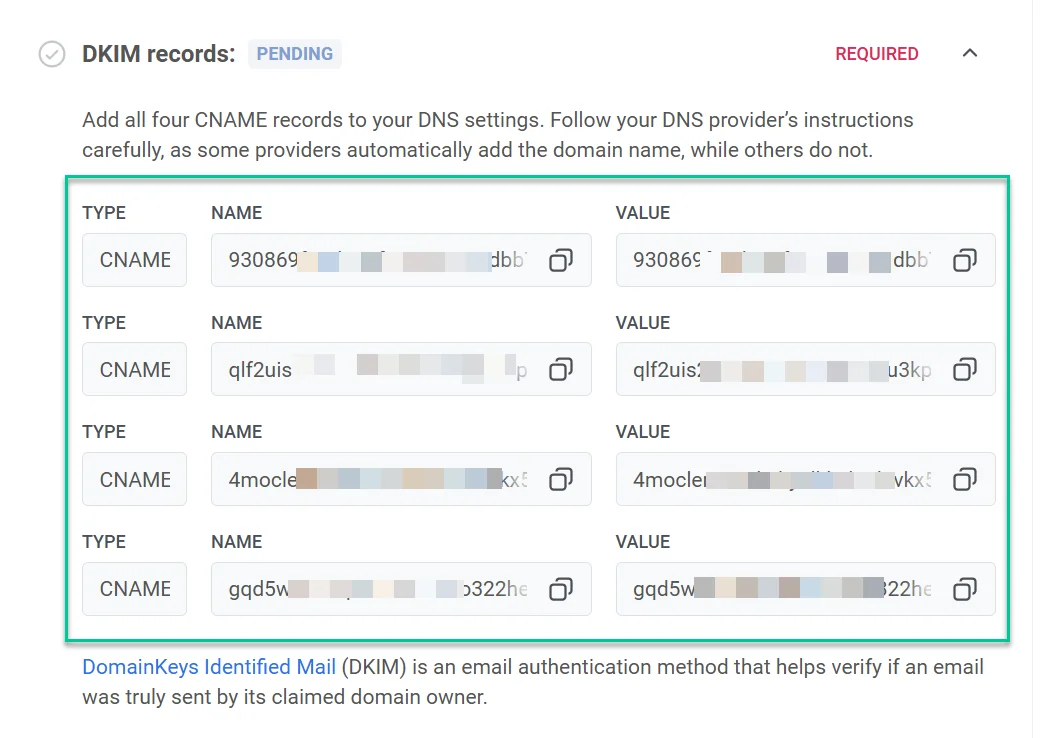
Copia los registros CNAME y añádelos a tu configuración de DNS.
Si un registro no está configurado correctamente, aparece debajo de él una nota que explica el problema, por ejemplo que falta, que apunta a un valor incorrecto, que todavía tiene el nombre de tu dominio añadido dos veces, que se publicó como registro TXT en lugar de CNAME, o que el DNS no respondió y hay que volver a comprobarlo en unos minutos.
Una vez que hayas añadido los registros DNS requeridos, el proceso de verificación del dominio suele tardar entre 5 y 10 minutos, pero puede tardar hasta 24 horas en algunos casos. Durante este tiempo, no podrás enviar emails a través de Pushwoosh hasta que la verificación se complete.
Haz clic en Verify DNS records para actualizar el estado de la verificación después de añadir los registros DNS. Una vez que la verificación sea exitosa, el estado de verificación del Dominio cambiará a Verified.
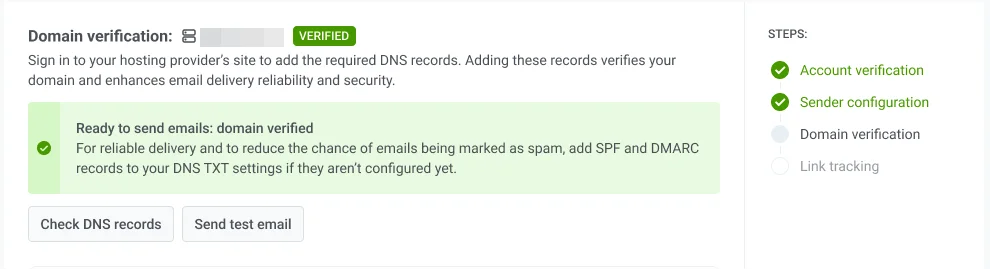
Mientras tanto, siéntete libre de pasar a otros pasos de configuración y volver más tarde para comprobar el estado de la verificación.
Enviar email de prueba
Anchor link toUna vez que la configuración de tu dominio y la verificación de DKIM estén completas, puedes enviar un email de prueba para asegurarte de que la configuración de tu email funciona correctamente y que los emails se entregarán con éxito a los usuarios una vez que tu campaña se ponga en marcha.
Para enviar un email de prueba:
- En la sección Email Channel Configuration, haz clic en Send test email.
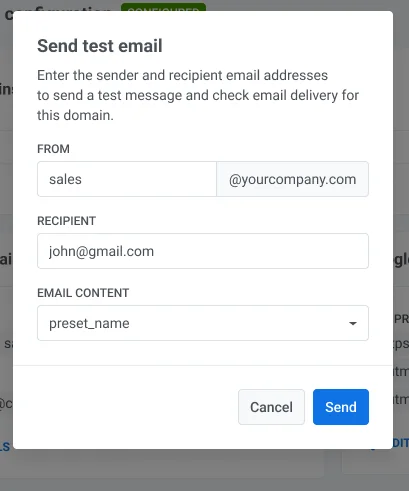
- Introduce los detalles del Remitente y del Destinatario:
- From: La dirección de email del remitente que configuraste.
- Recipient: Introduce la dirección de email a la que quieres enviar el email de prueba. Por defecto, este campo se rellena con el email del usuario que ha iniciado sesión, pero puedes cambiarlo si es necesario.
- Selecciona el contenido del email del menú desplegable para incluirlo en el email de prueba.
- Haz clic en Send.
Registros SPF (requerido)
Anchor link toPushwoosh requiere la configuración de un registro Sender Policy Framework (SPF) para autorizar a sus servidores de correo a enviar emails en nombre de tu dominio. SPF es un protocolo de autenticación de email que ayuda a prevenir la suplantación de identidad (spoofing) y mejora la entregabilidad del email.
Añadir un nuevo registro SPF
Anchor link toSi tu dominio no tiene un registro SPF, añade un nuevo registro TXT con el siguiente valor.
Valor SPF
"v=spf1 include:spf.pushwoosh.io ~all"Dependiendo de tu proveedor de DNS, el nombre del registro puede estar en blanco o establecido como @.
Añadir a un registro SPF existente
Anchor link toSi tu dominio ya tiene un registro SPF, simplemente añade el siguiente mecanismo SPF a tu registro existente para autorizar a Pushwoosh.
include:spf.pushwoosh.io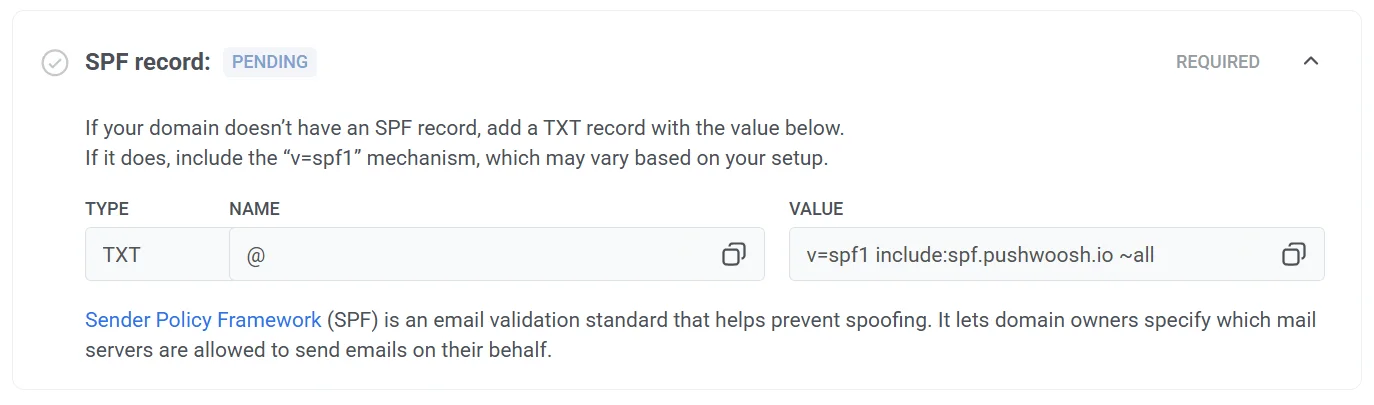
Si tu registro SPF existente no incluye los servidores de Pushwoosh, o el dominio tiene más de un registro SPF (lo que hace que los receptores los ignoren todos), una nota debajo del registro indica cuál de estos problemas se ha detectado.
Verificación DMARC (requerido)
Anchor link toDMARC (Domain-based Message Authentication, Reporting, and Conformance) es un protocolo de autenticación de email que ayuda a proteger tu dominio del uso no autorizado, como la suplantación de identidad por email (email spoofing).
Pushwoosh requiere que DMARC esté configurado en tu dominio para asegurar una entrega de email segura y autenticada. Para más información sobre DMARC, consulta la Documentación del Protocolo DMARC.
El registro DMARC que Pushwoosh genera para ti usa una política de solo supervisión (p=none): el correo no autenticado se sigue entregando y se informa de él, pero no se pone en cuarentena ni se rechaza. Si tu dominio ya tiene un registro DMARC con una política más estricta, conserva el existente en lugar de sustituirlo.
Para configurar DMARC:
- Copia el registro TXT de DMARC que se muestra en este paso.
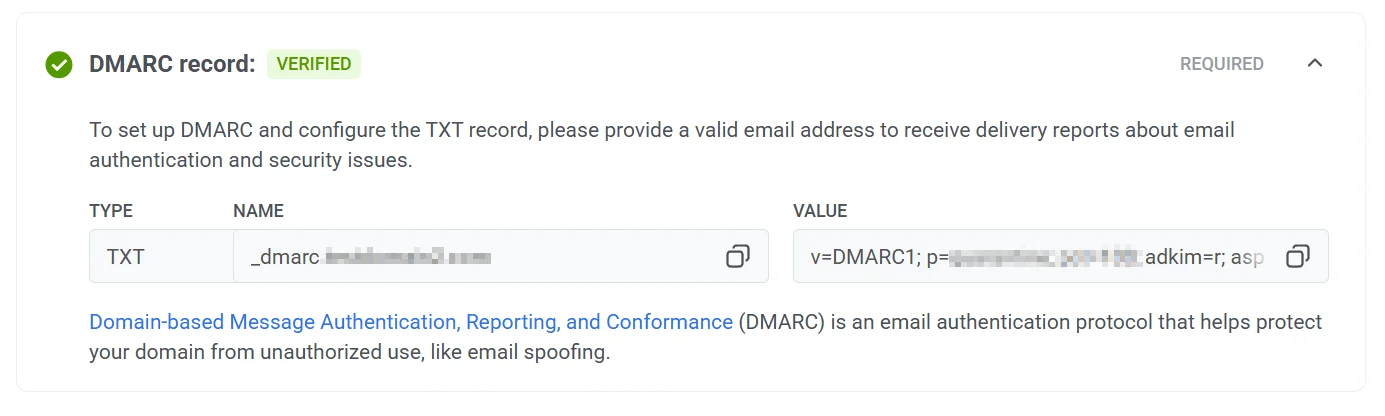
- Ve a la configuración de tu proveedor de DNS y añade el registro DMARC a la configuración de DNS. (Consulta la documentación de tu proveedor de DNS si necesitas ayuda para añadir estos registros).
- Habilita los informes (opcional). Para recibir informes sobre la autenticación de email y problemas de seguridad, añade una dirección de email en el campo
ruadentro del parámetro Value.
Elegir un dominio diferente
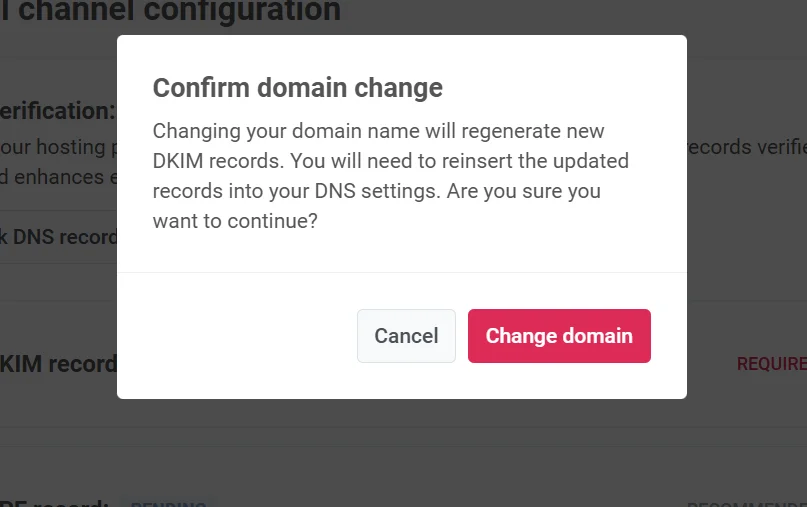
Anchor link toSi en este paso te das cuenta de que necesitas cambiar tu dominio, haz clic en Choose different domain. Luego, puedes añadir un nuevo dominio de remitente.
Ten en cuenta que cambiar el nombre de tu dominio generará nuevos registros DNS. Esto asegura que el límite de dominios se rastree correctamente y excluye cualquier dominio que ya no necesites.
Configurar el seguimiento de enlaces
Anchor link toEl seguimiento de enlaces te ayuda a entender cómo interactúa tu audiencia con los enlaces en tus emails añadiendo parámetros UTM. Con las etiquetas UTM, puedes rastrear la interacción del email directamente en Google Analytics o en cualquier otro sistema de análisis que rastree UTM.
Para añadir el seguimiento de enlaces, habilita el seguimiento de URL de Google Analytics.
Se añadirán los siguientes parámetros UTM a tus enlaces:
-
utm_source: Identifica la fuente de tráfico.
-
utm_medium: Especifica el medio de marketing, que se establece en “email” por defecto.
-
utm_campaign: Añade el código de la campaña (por ejemplo, el ID de la campaña). Esto se inserta automáticamente.
-
utm_content: Rastrea el contenido específico dentro del email, como el asunto. Esto se inserta automáticamente.
La Link Preview muestra un ejemplo de cómo se verán tus enlaces con los parámetros UTM seleccionados.
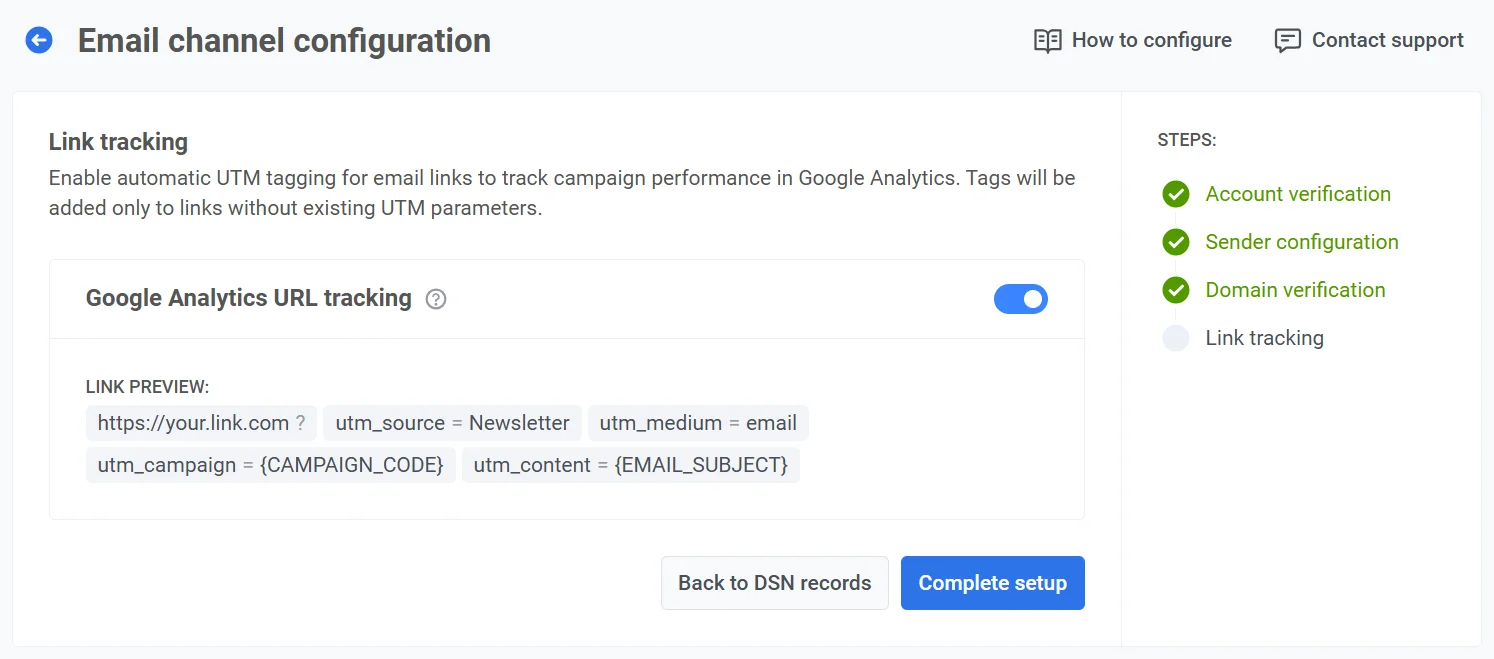
Una vez que hayas configurado los parámetros UTM, haz clic en Complete setup para guardar tu configuración.
Las etiquetas UTM se añadirán automáticamente a cada enlace en tu email, permitiéndote rastrear el rendimiento de la fuente, el medio, la campaña y el contenido directamente en Google Analytics.
Resumen de la configuración del canal de email
Anchor link toUna vez que tu canal de email está configurado, el panel de Email channel configuration proporciona una visión general y te permite gestionar ajustes clave para el envío de emails, incluyendo dominios de remitente, detalles del remitente por defecto y opciones de seguimiento de enlaces.
Estado de la configuración
Anchor link toEn la parte superior, puedes ver el estado de la plataforma de email, que indica si está configurada. Si la plataforma no está configurada, puede deberse a las siguientes razones:
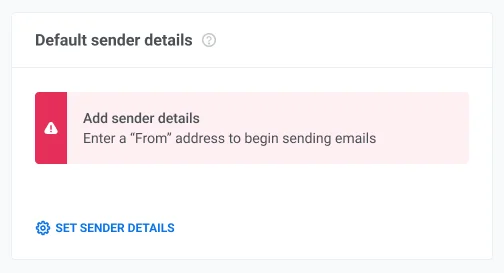
- No se han especificado los detalles del remitente por defecto. Aprende más sobre los detalles del remitente por defecto.
- Un dominio no verificado está configurado como remitente por defecto. Aprende más sobre cómo verificar tu dominio.
Tus dominios de remitente
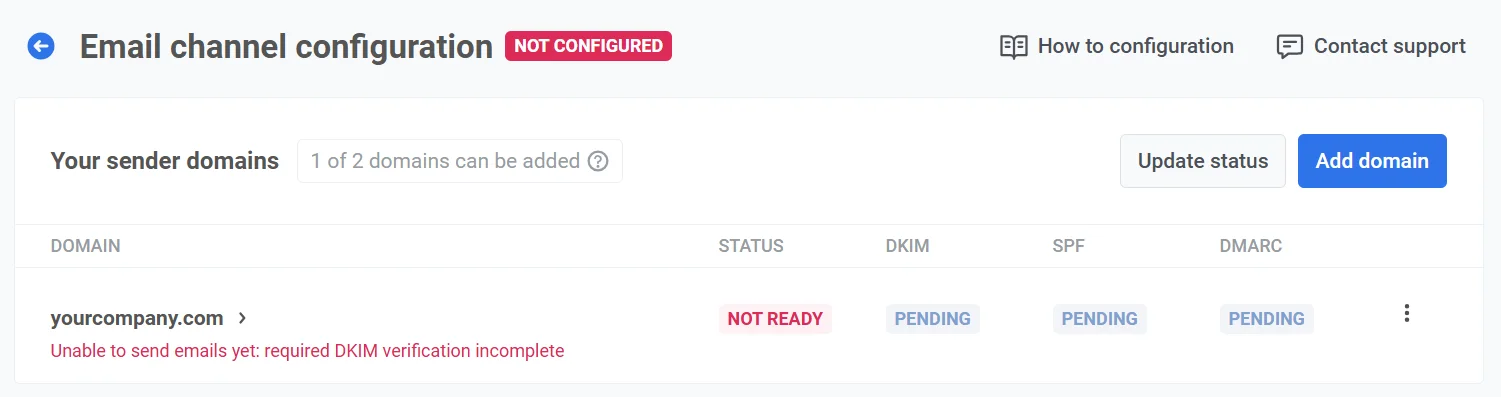
Anchor link toEn la sección Your sender domains, puedes ver y gestionar los dominios que usas para enviar emails y el estado de cada dominio:
- READY: El dominio está configurado y listo para enviar emails.
- NOT READY: La verificación del dominio está incompleta, generalmente debido a la verificación de DKIM pendiente, que es requerida. Los dominios marcados como NOT READY no pueden enviar emails hasta que se completen todas las verificaciones necesarias. Para completar la configuración, haz clic en el nombre del dominio en la lista.
Además, esta sección muestra el estado de cada registro de verificación (DKIM, SPF, DMARC) como Verified o Pending. Pending indica que el registro está esperando verificación o aún no ha sido configurado.
Haz clic en Update status para actualizar el estado de verificación de cada dominio.
Pushwoosh rechaza los mensajes enviados desde un dominio que aún no está verificado. Para conocer los códigos de error y cómo solucionar cada uno, consulta Errores de correo electrónico.
Añadir un dominio
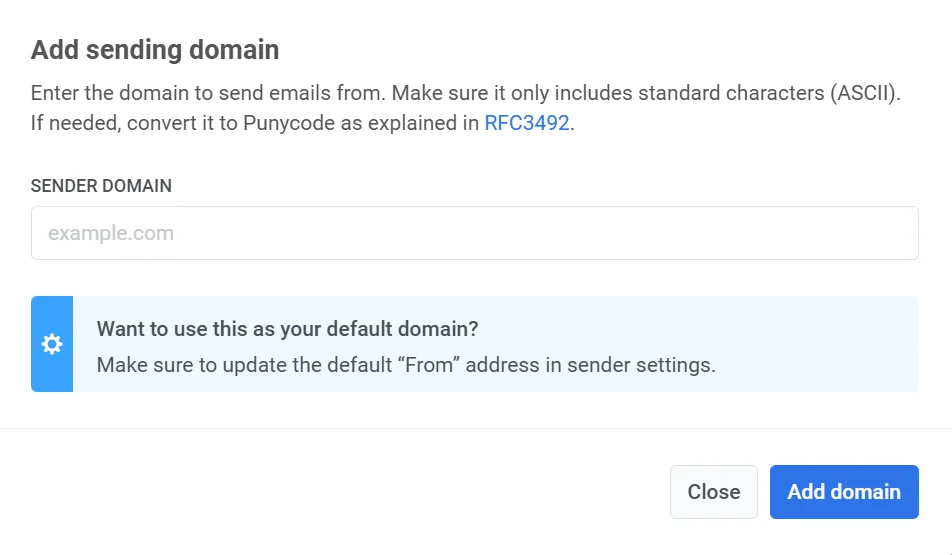
Anchor link toPara añadir dominios adicionales, haz clic en Add domain. Para aumentar este límite, por favor contacta a soporte.
Eliminar un dominio
Anchor link toPara eliminar un dominio:
- En Your Sender Domains, localiza el dominio a eliminar.
- Haz clic en el menú de tres puntos junto al nombre del dominio y selecciona Delete domain.
- Confirma la eliminación, o haz clic en Cancel para conservar el dominio.
Importante: Eliminar un dominio puede interrumpir las campañas de email activas que lo utilizan como remitente. Asegúrate de revisar todas las campañas en curso antes de eliminar el dominio.
Enviar un email de prueba
Anchor link toDesde la lista de dominios, también puedes enviar un email de prueba. Para ello, haz clic en el menú de tres puntos junto al dominio configurado y selecciona Send Test Email. Ten en cuenta que esta opción solo está disponible para dominios que han sido completamente configurados.
Detalles del remitente por defecto
Anchor link toEn esta sección, puedes ver y gestionar los detalles del remitente por defecto, incluyendo:
- From Address: El nombre y la dirección de email que aparecerán como remitente en los emails.
- Reply-To Address: El nombre y el email por defecto para las respuestas.
Para hacer cambios, haz clic en Edit default sender details.
Importante: El canal de email no se configurará si no especificas los detalles del remitente por defecto, y aparecerá un mensaje de advertencia. Para establecer los detalles del remitente por defecto, haz clic en Set sender details.
Seguimiento de URL de Google Analytics
Anchor link toEn esta sección, puedes gestionar los ajustes de Link Tracking.
Cuando está habilitado, los parámetros UTM se añaden automáticamente a los enlaces de los emails, permitiéndote rastrear la interacción del usuario en Google Analytics. También verás una Link Preview que muestra cómo aparecerán tus URLs con las etiquetas UTM.
Para habilitar el seguimiento, cambia el interruptor a Enable.
Configurar emails a través de la API de Pushwoosh
Anchor link toPara configurar la plataforma de Email a través de la API de Pushwoosh, envía la solicitud configureApplication.
Configurar un dominio de seguimiento personalizado
Anchor link toEl Click Tracking Domain (CTD) es la parte del dominio de una URL de enlace rastreada que se muestra en un mensaje de email. Combina un subdominio con tu dominio principal, por ejemplo, click.tudominio.com. El subdominio se crea en la configuración de DNS de tu dominio con tu proveedor de dominio, generalmente añadiendo un registro CNAME. Con un CTD, puedes envolver los enlaces de los emails para el seguimiento de clics en tu propio subdominio y mantener la entregabilidad y los enlaces profundos funcionando como se espera.
Para configurar un dominio de seguimiento personalizado:
- Decide qué subdominio usarás como tu CTD (por ejemplo,
click.tudominio.com). - En Pushwoosh, abre Settings, luego selecciona Configure Platforms.
- En la página Email channel configuration, desplázate hasta Custom tracking domain y selecciona Enable.

- Introduce tu CTD en el campo Domain y selecciona Next.

- Fuera de Pushwoosh, abre el servicio donde gestionas el DNS público para el dominio de tu CTD (normalmente tu registrador de dominios, un host de DNS o tu cuenta de hosting). En su editor de DNS o de zona para ese dominio, añade el CNAME que Pushwoosh muestra en este paso para que tu CTD apunte a
api.pushwoosh.com.
- En Pushwoosh, selecciona Verify.

-
Cuando la verificación sea exitosa, selecciona Save.
-
Si necesitas cambiar el Domain o el registro DNS, selecciona Back y ajusta los pasos anteriores.
-
Después de hacer clic en Save, tu CTD aparece en la lista de Custom tracking domain en Email channel configuration.

Para deshabilitarlo más tarde, selecciona ... junto a tu CTD, luego selecciona Disable custom tracking domain.