Outsystems
Instalación del plugin de Pushwoosh
Anchor link toComienza instalando el plugin de Pushwoosh desde la OutSystems Forge. La forma más rápida de hacerlo es ir a la pestaña de OutSystems en tu entorno de desarrollo e instalarlo desde allí.
Configuración de Pushwoosh
Anchor link toNecesitarás configurar Pushwoosh para cada una de las plataformas que vayas a soportar. Una vez que tu configuración esté lista, tendrás un Código de Aplicación de Pushwoosh que se usará con tu plugin.
Para iOS
Anchor link toAprende a configurar Pushwoosh para iOS.
Para Android
Anchor link toAprende a configurar Pushwoosh para Android.
Añadir el plugin de Pushwoosh a tu aplicación
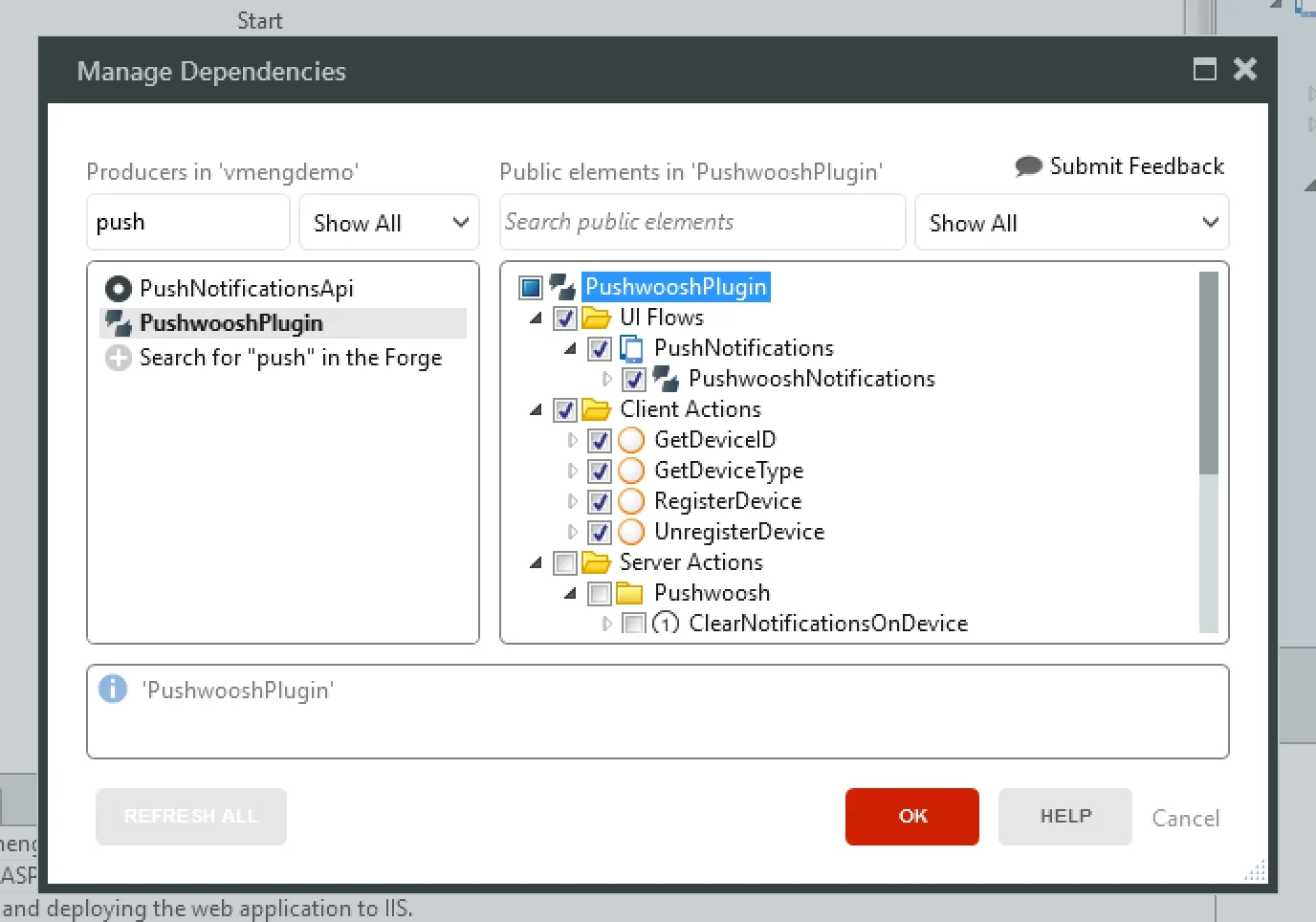
Anchor link to- En tu aplicación, usa “Manage Dependencies…” para añadir una referencia al plugin de Pushwoosh.
-
Añade el bloque “PushwooshNotifications” a:
- El bloque “Layout” si tu aplicación no tiene inicio de sesión
- El bloque “LayoutBlank” si tu aplicación tiene inicio de sesión
Al añadir el bloque “PushwooshNotifications”, evita añadirlo dentro de placeholders, porque algunos solo están disponibles en tiempo de diseño y, en tiempo de ejecución, Pushwoosh no funcionará.
-
Establece los siguientes parámetros en PushwooshNotifications:
- PushwooshApplicationCode: El Código de Pushwoosh que obtuviste después de crear la aplicación en Pushwoosh.
- FCMSenderId: El número de identificación que obtuviste al configurar Android. Puedes dejarlo vacío si tu aplicación solo está disponible para iOS.
- NotificationReceivedEvent (Opcional): Un evento que se llama cuando se recibe una notificación mientras la aplicación está en primer plano.
- NotificationOpenedEvent (Opcional): Un evento que se llama cuando un usuario hace clic en una notificación en su dispositivo.
Si estás usando el plugin de Pushwoosh en tu aplicación de Android, haz lo siguiente:
- Obtén el
google-services.jsonde Firebase. El nombre del paquete de los servicios de Google debe coincidir con el identificador de la aplicación de OutSystems que se está construyendo. - Crea un archivo zip que contenga el
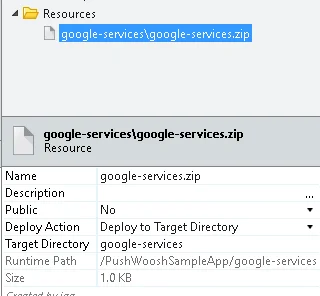
google-services.jsonen la raíz. - Sube el archivo “google-services.zip” del paso anterior a tu aplicación de OutSystems y asegúrate de:
- Establecer el “Name” como “google-services.zip”
- Establecer “Deploy to Target Directory” como “google-services”
Establecer el Código de Aplicación en tiempo de compilación (recomendado)
Anchor link toA partir de la versión 4.7.0 del componente Pushwoosh Plugin (para actualizar: instala la versión más reciente desde Forge, actualiza la dependencia en Manage Dependencies y genera una nueva compilación nativa), el Código de Aplicación y el token de la API del Dispositivo se pueden escribir en la propia compilación nativa. Añádelos como preferencias a la propiedad Extensibility Configurations de tu aplicación:
{ "preferences": { "global": [ { "name": "PW_APPID", "value": "XXXXX-XXXXX" }, { "name": "PW_API_TOKEN", "value": "your Device API token" } ] }}Con esto, el SDK se configura antes de que se ejecute cualquier JavaScript, por lo que los pushes entregados mientras la aplicación no está en ejecución se manejan correctamente y no se pierden las estadísticas de push. Los nombres de las preferencias distinguen entre mayúsculas y minúsculas; escríbelos exactamente como se muestra. PW_API_TOKEN es opcional; el token también se puede establecer en tiempo de ejecución con la acción del cliente SetApiToken.
Pasar el Código de Aplicación a través del bloque PushwooshNotifications sigue funcionando; cuando se establecen ambos, el valor de tiempo de ejecución prevalece.
Registrar el dispositivo
Anchor link toPara que tu dispositivo reciba notificaciones push, necesitarás registrarlo. Si tus usuarios necesitan iniciar sesión para usar la aplicación, ve a la pantalla “Login” y edita la acción “Login”.
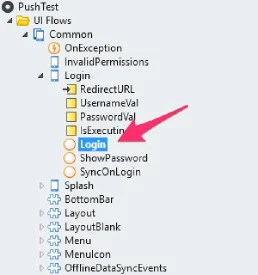
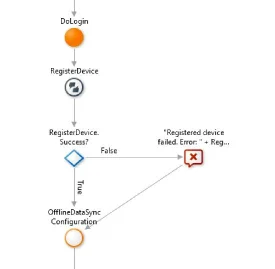
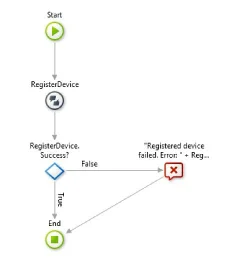
Añade el código para registrar el dispositivo después de la acción “DoLogin”. Debería verse algo así:
Si tu aplicación no tiene inicio de sesión, puedes añadir este código al evento OnInitializeOver en el bloque PushwooshNotifications.
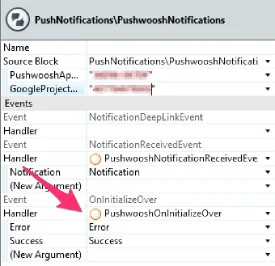
En este manejador de eventos, llama a la acción RegisterDevice.
Si estás generando una aplicación móvil para iOS usando un certificado de desarrollador, necesitarás añadir una preferencia a la propiedad Extensibility Configurations de tu módulo de OutSystems:
{ "preferences": { "global": [ { "name": "aps-environment", "value": "development" } ] }}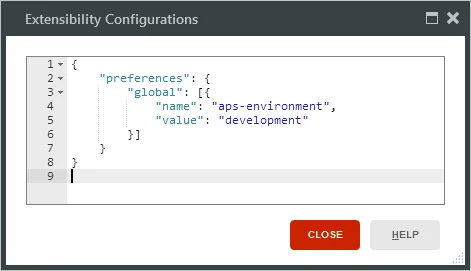
Esta preferencia se añadirá a tu archivo de entitlements (aprende más sobre entitlements en la documentación para desarrolladores de Apple).
Si estás generando una aplicación móvil para iOS usando un certificado de producción, no necesitarás especificar ninguna preferencia, ya que el valor por defecto de la preferencia aps-environment en OutSystems es production.
Tu aplicación ya está lista para recibir notificaciones push. Configura y genera tu aplicación móvil e instálala en tu dispositivo. En este punto, puedes usar la interfaz de Pushwoosh para enviar notificaciones a tu aplicación y asegurarte de que todo está configurado correctamente. Ten en cuenta que no verás una notificación si la aplicación está en ejecución. En su lugar, el evento NotificationReceivedEvent se dispara inmediatamente.
Enviar notificaciones
Anchor link toPara enviar notificaciones, necesitas un Token de Acceso a la API de Pushwoosh. Crea uno accediendo a la consola de Pushwoosh, ve a “API Access” y haz clic en “Generate new access token”.
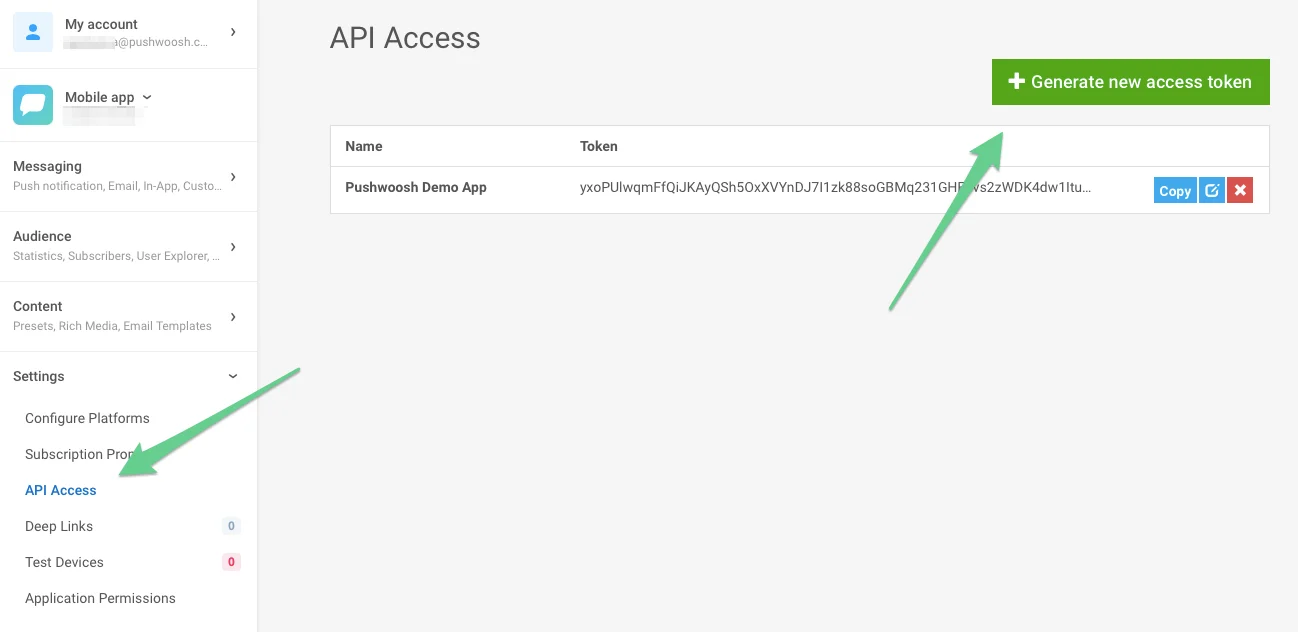
Para enviar una notificación a todos los dispositivos, usa la acción SendPushNotificationToAll.
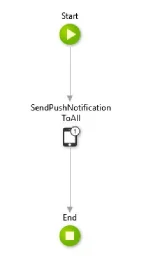
Esta acción toma los siguientes parámetros:
- PushwooshApplicationCode: El Código de Pushwoosh que obtuviste después de crear la aplicación en Pushwoosh.
- ApiAccessToken: El Token de Acceso a la API de Pushwoosh obtenido anteriormente.
- Message: El texto del mensaje que deseas enviar.
- Badge: Un número que se muestra en el icono de la aplicación de iOS.
- Deeplink: Un deep link para enviar con la notificación. Aprende cómo definir deep links.
- InboxDays (opcional, desde 4.7.0): Cuántos días se mantiene el mensaje en el Inbox del usuario, hasta 30. Sin él (y sin InboxDate) el push no se guarda en el Inbox.
- InboxDate (opcional, desde 4.7.0): La fecha hasta la cual el mensaje se mantiene en el Inbox del usuario. Una alternativa a InboxDays.
- InboxImage (opcional, desde 4.7.0): URL de una imagen personalizada que se muestra junto al mensaje en el Inbox.
Dos acciones de servidor hermanas toman los mismos parámetros: SendPushNotificationToToken envía a un único dispositivo identificado por su token de push, y SendPushNotificationToUserId envía a todos los dispositivos registrados bajo un User ID determinado (establecido con la acción del cliente SetUserId).
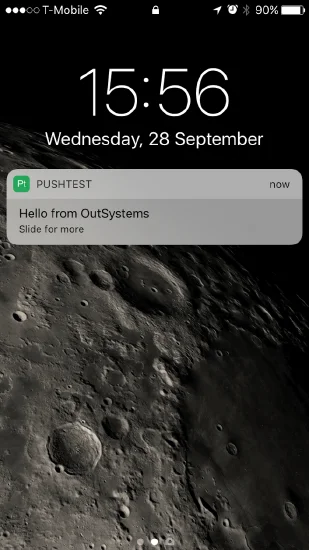
Por ejemplo, si usas esta acción para enviar el mensaje “Hello from OutSystems” a una aplicación llamada “PushTest”, se mostraría lo siguiente en iOS:
Información adicional
Anchor link to- Si tu aplicación está en ejecución, la notificación no se muestra en el dispositivo. En su lugar, se envía a la aplicación y se dispara el evento
NotificationReceivedEvent. Necesitarás definir qué quieres que haga la aplicación en esa situación. - Las notificaciones push pueden tardar un poco en activarse. Si no ves que llegan las notificaciones, espera unos minutos antes de seguir solucionando problemas.
Comparte tus comentarios con nosotros
Anchor link toTus comentarios nos ayudan a crear una mejor experiencia, por lo que nos encantaría saber de ti si tienes algún problema durante el proceso de integración del SDK. Si encuentras alguna dificultad, no dudes en compartir tus pensamientos con nosotros a través de este formulario.