Acciones de cliente del plugin de Pushwoosh para Outsystems
El plugin proporciona un conjunto de acciones de cliente para facilitar la gestión de notificaciones push. Estas acciones le permiten registrar y anular el registro de dispositivos, establecer y obtener etiquetas, gestionar mensajes de la bandeja de entrada y más.
Acciones de cliente del plugin de Pushwoosh
Anchor link toCheckPushwooshPlugin
Anchor link toValida si el plugin de Pushwoosh está disponible actualmente.
Parámetros de salida
Anchor link to| IsAvailable | Devuelve verdadero si el plugin está disponible para su uso, de lo contrario, falso |
|---|---|
| Error | Un error que contiene el código de error y el mensaje de error con detalles sobre cualquier error que pueda haber ocurrido. Solo se establece cuando el parámetro de salida Success es falso. |
Ejemplo de uso
Anchor link to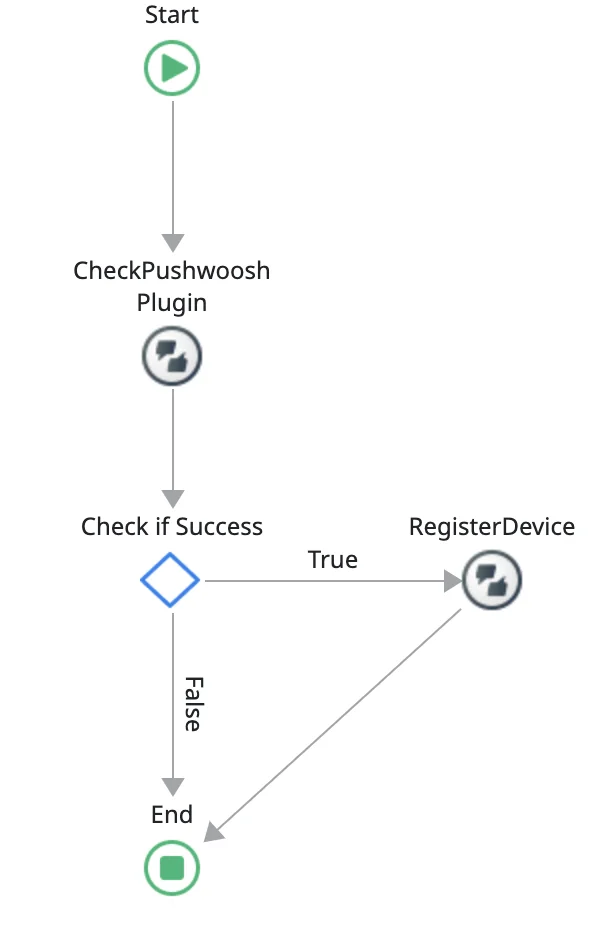
RegisterDevice
Anchor link toRegistra un dispositivo para notificaciones push y obtiene un token push.
Parámetros de entrada
Anchor link to| ApplicationCode | Texto, el código de la aplicación Pushwoosh obtenido de la configuración de su cuenta. |
|---|
Parámetros de salida
Anchor link to| RegisterToken | Token recibido de Google o Apple para el dispositivo |
|---|---|
| Success | Devuelve verdadero si todo va como se espera, falso si hay un error. |
| Error | Un error que contiene el código de error y el mensaje de error con detalles sobre cualquier error que pueda haber ocurrido. Solo se establece cuando el parámetro de salida Success es falso. |
UnregisterDevice
Anchor link toAnula el registro de un dispositivo para que no reciba notificaciones push.
Parámetros de salida
Anchor link to| Success | Devuelve verdadero si todo va como se espera, falso si hay un error. |
|---|---|
| Error | Un error que contiene el código de error y el mensaje de error con detalles sobre cualquier error que pueda haber ocurrido. Solo se establece cuando el parámetro de salida Success es falso. |
GetDeviceID
Anchor link toRecupera el ID del dispositivo, que debe ser un identificador único.
Parámetros de salida
Anchor link to| DeviceHwid | El identificador único del dispositivo. |
|---|---|
| Error | Un error que contiene el código de error y el mensaje de error con detalles sobre cualquier error que pueda haber ocurrido. Solo se establece cuando hubo un error. |
GetDeviceType
Anchor link toObtiene el tipo de dispositivo (Android, iOS o Windows).
Parámetros de salida
Anchor link to| DeviceTypeId | El identificador de este tipo de dispositivo. |
|---|
GetTags
Anchor link toObtiene los datos de las etiquetas de Pushwoosh.
Parámetros de salida
Anchor link to| Success | Devuelve verdadero si todo va como se espera, falso si hay un error. |
|---|---|
| Error | Un error que contiene el código de error y el mensaje de error con detalles sobre cualquier error que pueda haber ocurrido. Solo se establece cuando el parámetro de salida Success es falso. |
| Tags | Devuelve una lista de registros de clave y valor que contiene todas las etiquetas asignadas a este dispositivo. |
Ejemplo de uso
Anchor link to- Invoque la acción GetTags para obtener los datos de las etiquetas de Pushwoosh.
- Las etiquetas devueltas son accesibles a través de la lista GetTags.Tags.
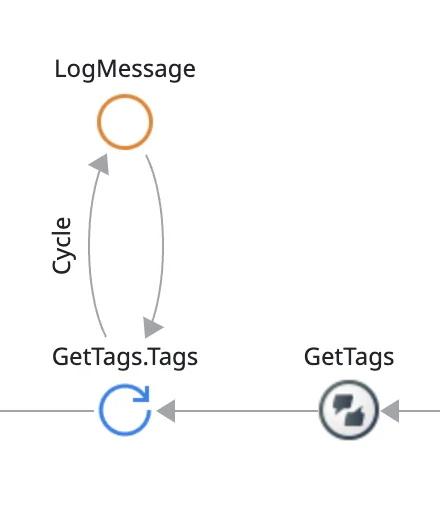
- Use la acción LogMessage para registrar la clave y el valor de cada etiqueta.
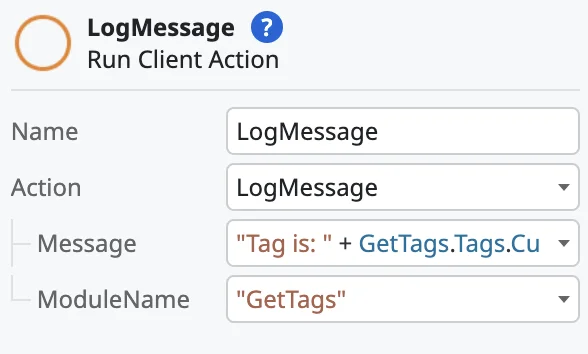

PostEvent
Anchor link toEnvía un mensaje a Pushwoosh cuando ocurre un evento particular en su aplicación.
Parámetros de entrada
Anchor link to| EventName | Texto, nombre del evento |
|---|---|
| EventAttributes | Lista de registros de clave y valor, utilizada para enviar datos de eventos adicionales a Pushwoosh (es decir, para la acción “UserLogin” es posible que desee enviar datos de inicio de sesión, como - {"username":"John"}) |
Parámetros de salida
| Success | Devuelve verdadero si todo va como se espera, falso si hay un error. |
|---|---|
| Error | Un error que contiene el código de error y el mensaje de error con detalles sobre cualquier error que pueda haber ocurrido. Solo se establece cuando el parámetro de salida Success es falso. |
Ejemplo de uso
Anchor link to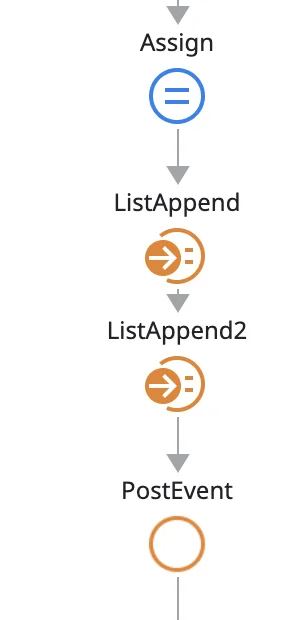
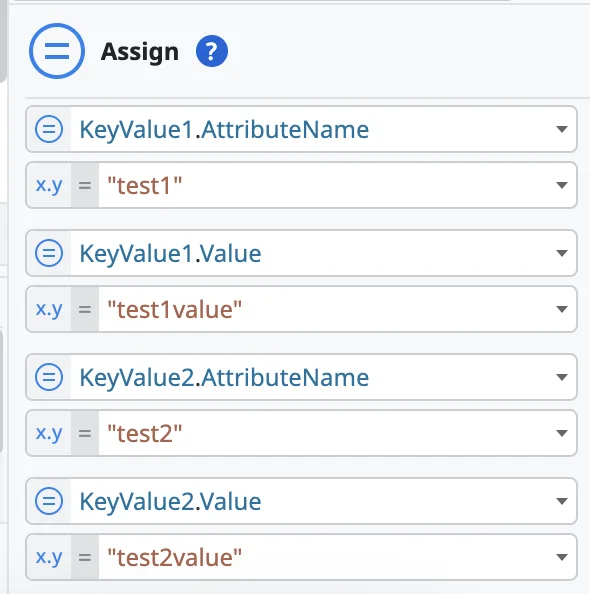
1. Asignar
Configure pares clave-valor para definir los datos del evento. Por ejemplo, KeyValue1.AttributeName como “test1” y KeyValue1.Value como “test1value”. De manera similar, defina KeyValue2 con el nombre y el valor del atributo apropiados.
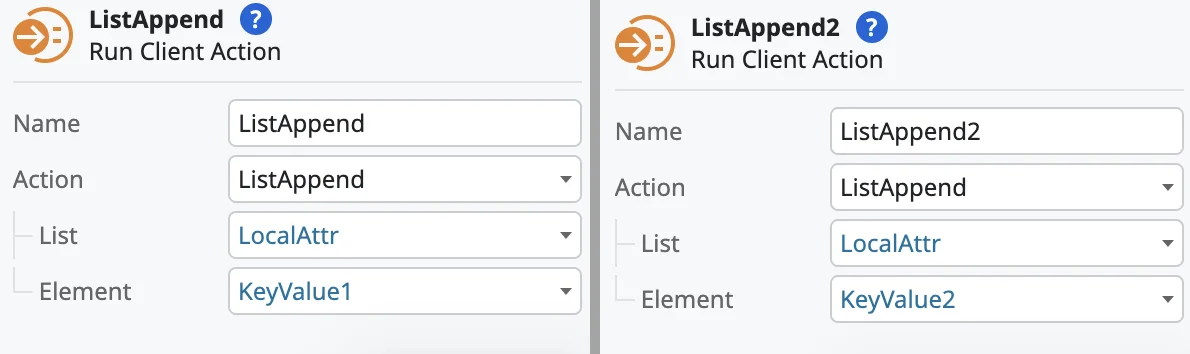
2. Cree listas de atributos para asociarlos con el evento.
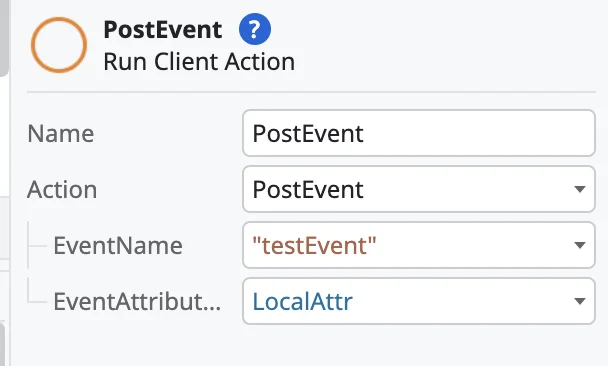
- Finalmente, configure la acción PostEvent.
SetBadgeNumber
Anchor link toEstablece el número de la insignia del icono de la aplicación.
Parámetros de entrada
Anchor link to| BadgeNumber | Entero, número de la insignia del icono. |
|---|
Parámetros de salida
Anchor link to| Success | Devuelve verdadero si todo va como se espera, falso si hay un error. |
|---|---|
| Error | Un error que contiene el código de error y el mensaje de error con detalles sobre cualquier error que pueda haber ocurrido. Solo se establece cuando el parámetro de salida Success es falso. |
SetLanguage
Anchor link toEstablece un idioma de aplicación personalizado en lugar del idioma predeterminado del sistema.
Parámetros de entrada
Anchor link to| Language | Texto, idioma de la aplicación personalizado en formato ISO de 2 letras (p. ej., “en”, “es”, “fr”) |
|---|
SetTags
Anchor link toEnvía etiquetas y sus valores a Pushwoosh.
Parámetros de entrada
Anchor link to| Tags | Lista de registros de TagName y TagValue que contiene todas las etiquetas que desea enviar. El tipo de TagName siempre debe ser Texto, mientras que TagValue puede ser Texto, Entero, Booleano, Fecha, etc. |
|---|
Parámetros de salida
Anchor link to| Success | Devuelve verdadero si todo va como se espera, falso si hay un error. |
|---|---|
| Error | Un error que contiene el código de error y el mensaje de error con detalles sobre cualquier error que pueda haber ocurrido. Solo se establece cuando el parámetro de salida Success es falso. |
Ejemplo de uso
Anchor link to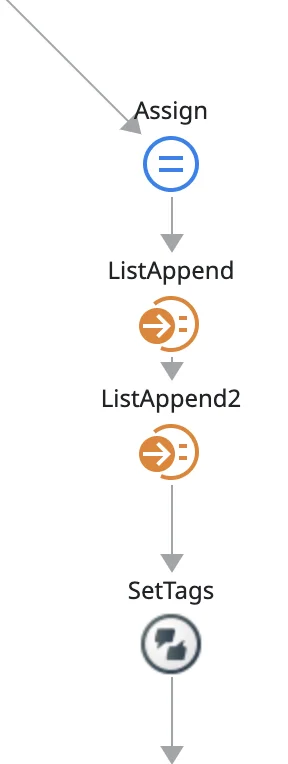
- Asigne valores de etiqueta. En el siguiente ejemplo, hay dos etiquetas:
- Tag1 con un nombre testTag y su valor establecido en la fecha actual.
- Tag2 con un nombre testTag2 y su valor establecido en Verdadero.
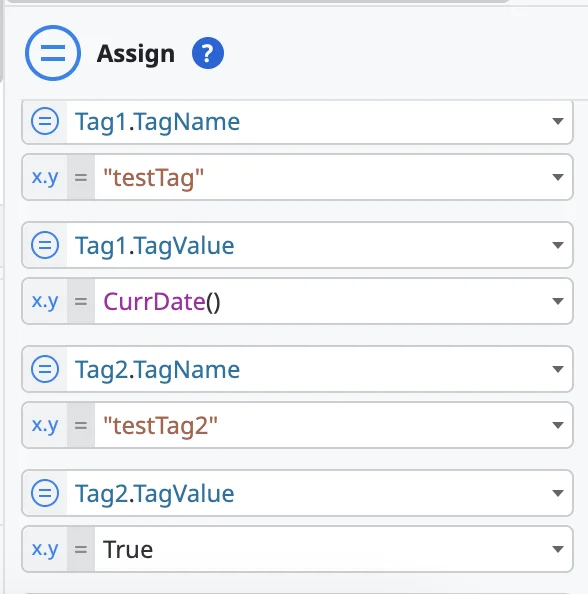
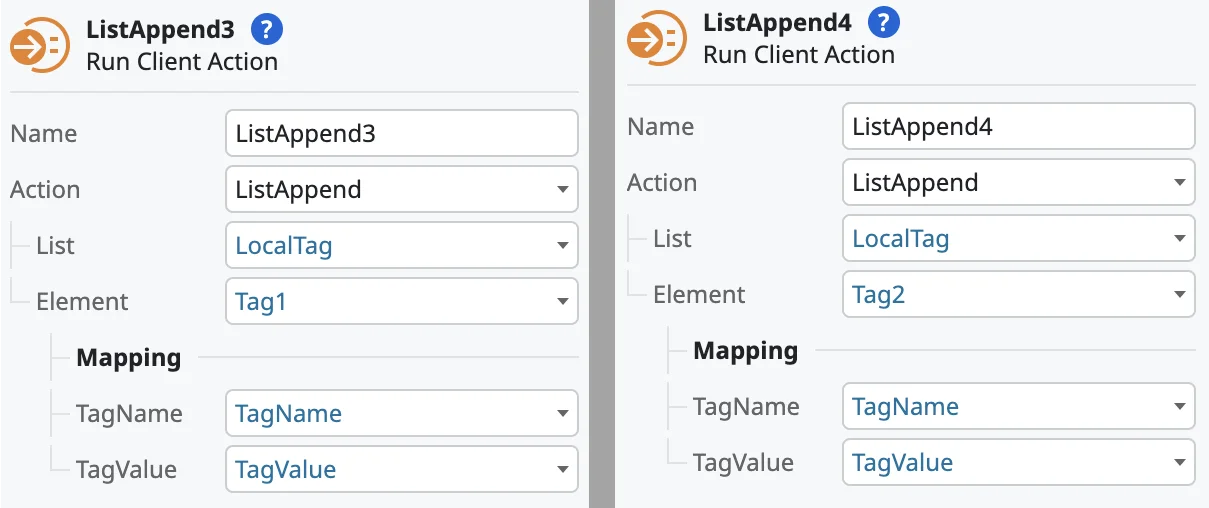
2. Luego, agregue las etiquetas a una lista. En este ejemplo:
- ListAppend3 agrega Tag1 a la lista LocalTag.
- ListAppend4 agrega Tag2 a la lista LocalTag.
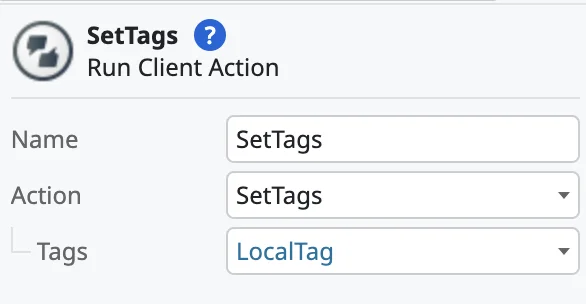
3. Después de poblar la lista con las etiquetas necesarias, use la acción de cliente SetTags para enviar esta lista a Pushwoosh.
SetUserId
Anchor link toAsigna un ID de usuario personalizado a este dispositivo.
Parámetros de entrada
Anchor link to| UserID | Texto, ID de usuario personalizado. |
|---|
Parámetros de salida
Anchor link to| Success | Devuelve verdadero si todo va como se espera, falso si hay un error. |
|---|---|
| Error | Un error que contiene el código de error y el mensaje de error con detalles sobre cualquier error que pueda haber ocurrido. Solo se establece cuando el parámetro de salida Success es falso. |
SetApiToken
Anchor link toEstablece el token de API de dispositivo de Pushwoosh utilizado por el SDK. Llámelo antes de RegisterDevice. El token también se puede establecer en el momento de la compilación con la preferencia PW_API_TOKEN; consulte la guía de integración.
Parámetros de entrada
Anchor link to| Token | Texto, el token de API de dispositivo del Panel de control de Pushwoosh (sección Acceso a la API). |
|---|
EnableHuaweiPushNotifications
Anchor link toCambia el transporte push a Huawei Push Kit (HMS). Llámelo antes de RegisterDevice en dispositivos Huawei. Requiere la configuración de Huawei; consulte Huawei para Outsystems.
La acción no tiene parámetros de salida y no informa de éxito o fracaso. Para verificar con qué transporte se registró realmente el dispositivo, use GetDiagnostics.
SetMultiNotificationMode
Anchor link toDisponible desde la versión 4.7.0 del componente del plugin de Pushwoosh. Solo para Android: hace que cada notificación push aparezca como una notificación separada en lugar de reemplazar la anterior. Llámelo una vez después de la inicialización, por ejemplo, en el manejador del evento OnInitializeOver, después de RegisterDevice. La configuración es almacenada por el SDK y sobrevive a los reinicios de la aplicación. Android agrupa las notificaciones en una pila expandible, que es el comportamiento estándar del sistema. No hay implementación para iOS (iOS nunca reemplaza las notificaciones); proteja la llamada con GetDeviceType en lugar de ponerla en un flujo que también se ejecute en iOS.
GetDiagnostics
Anchor link toDisponible desde la versión 4.7.0 del componente del plugin de Pushwoosh. Devuelve el estado de la integración como una cadena JSON: el código de aplicación efectivo e integrado y de dónde proviene, la presencia del token de API, el HWID, el token push, el estado del permiso de notificación y las versiones del plugin y del SDK nativo. En Android, además, incluye el ID de usuario y la lista de servicios registrados para eventos de mensajería FCM/HMS (estos dos campos no están presentes en iOS). Adjunte su salida a los tickets de soporte en lugar de recopilar registros del dispositivo.
Parámetros de salida
Anchor link to| DiagnosticsJSON | Texto, el estado de la integración como una cadena JSON. |
|---|---|
| Error | Un error que contiene el código de error y el mensaje de error con detalles sobre cualquier error que pueda haber ocurrido. |
Ejemplo de salida (Android):
{ "platform": "android", "packageName": "com.example.app", "appIdEffective": "XXXXX-XXXXX", "appIdManifest": "XXXXX-XXXXX", "appIdSource": "manifest", "apiTokenInManifest": false, "hwid": "d3ba13b6-…", "pushToken": "eAvqvOE0…", "userId": "d3ba13b6-…", "notificationsEnabled": true, "messagingServices": [ { "action": "com.google.firebase.MESSAGING_EVENT", "class": "com.pushwoosh.firebase.PushFcmIntentService", "priority": 0 } ], "pluginVersion": "8.3.72-OS.1", "nativeSdkVersion": "6.11.1"}Acciones de cliente de la bandeja de entrada de Pushwoosh
Anchor link toEl proceso para trabajar con la bandeja de entrada es el siguiente:
- Cargue una lista de objetos InboxMessage.
- Use estos objetos para renderizar la vista de la bandeja de entrada.
- Realice las acciones que se enumeran a continuación, o elimine estos objetos utilizando las acciones que se describen a continuación.
| code | Texto | ID único de una notificación de la bandeja de entrada. |
|---|---|---|
| title | Texto | Título de la notificación. |
| message | Texto | Mensaje de la notificación. |
| imageUrl | Texto | URL de una imagen personalizada adjunta a una notificación. |
| sendDate | Fecha Hora | Representa la hora en que se envió una notificación. |
| type | Entero | Tipo de notificación. Valores posibles:
|
| bannerUrl | Texto | Contiene la URL de un banner de Android. |
| customData | Lista de registros de clave y valor | Contiene una lista de parámetros pasados como datos personalizados. |
| isRead | Booleano | Verdadero si la notificación de la bandeja de entrada está leída. |
| isActionPerformed | Booleano |
|
LoadMessages
Anchor link toObtiene las notificaciones de la bandeja de entrada de Pushwoosh.
Parámetros de salida
Anchor link to| InboxMessages | Lista de InboxMessage, lista de todos los mensajes de la bandeja de entrada. |
|---|---|
| Success | Devuelve verdadero si todo va como se espera, falso si hay un error. |
| Error | Un error que contiene el código de error y el mensaje de error con detalles sobre cualquier error que pueda haber ocurrido. Solo se establece cuando el parámetro de salida Success es falso. |
ReadMessage
Anchor link toMarca el mensaje de la bandeja de entrada como leído.
Parámetros de entrada
Anchor link to| MessageCode | Texto, código de un InboxMessage (recibido como parámetro de un InboxMessage en LoadMessages) |
|---|
Parámetros de salida
Anchor link to| Success | Verdadero si todo va como se espera, falso si hay un error. |
|---|---|
| Error | Un error que contiene el código de error y el mensaje de error con detalles sobre cualquier error que pueda haber ocurrido. Solo se establece cuando el parámetro de salida Success es falso. |
PerformAction
Anchor link toRealiza una acción para los mensajes de la bandeja de entrada especificados (p. ej., abrir una URL en un navegador).
Parámetros de entrada
Anchor link to| MessageCode | Texto, código de un InboxMessage (recibido como parámetro de un InboxMessage en LoadMessages) |
|---|
Parámetros de salida
Anchor link to| Success | Devuelve verdadero si todo va como se espera, falso si hay un error. |
|---|---|
| Error | Un error que contiene el código de error y el mensaje de error con detalles sobre cualquier error que pueda haber ocurrido. Solo se establece cuando el parámetro de salida Success es falso. |
DeleteMessage
Anchor link toElimina un mensaje de la bandeja de entrada.
Parámetros de entrada
Anchor link to| MessageCode | Texto, código de un InboxMessage (recibido como parámetro de un InboxMessage en LoadMessages) |
|---|
Parámetros de salida
Anchor link to| Success | Devuelve verdadero si todo va como se espera, falso si hay un error. |
|---|---|
| Error | Un error que contiene el código de error y el mensaje de error con detalles sobre cualquier error que pueda haber ocurrido. Solo se establece cuando el parámetro de salida Success es falso. |
TotalMessagesCount
Anchor link toDevuelve el número total de mensajes de la bandeja de entrada.
Parámetros de salida
Anchor link to| MessagesCount | Entero, número total de mensajes de la bandeja de entrada. |
|---|---|
| Success | Devuelve verdadero si todo va como se espera, falso si hay un error. |
| Error | Un error que contiene el código de error y el mensaje de error con detalles sobre cualquier error que pueda haber ocurrido. Solo se establece cuando el parámetro de salida Success es falso. |
UnreadMessagesCount
Anchor link toDevuelve el número de mensajes no leídos de la bandeja de entrada.
Parámetros de salida
Anchor link to| UnreadMessagesCount | Entero, número de mensajes no leídos de la bandeja de entrada. |
|---|---|
| Success | Devuelve verdadero si todo va como se espera, falso si hay un error. |
| Error | Un error que contiene el código de error y el mensaje de error con detalles sobre cualquier error que pueda haber ocurrido. Solo se establece cuando el parámetro de salida Success es falso. |
MessagesWithNoActionPerformedCount
Anchor link toDevuelve el número de mensajes de la bandeja de entrada sin ninguna acción realizada.
Parámetros de salida
Anchor link to| MessagesWithNoActionPerformedCount | Entero, número de mensajes de la bandeja de entrada sin ninguna acción realizada. |
|---|---|
| Success | Devuelve verdadero si todo va como se espera, falso si hay un error. |
| Error | Un error que contiene el código de error y el mensaje de error con detalles sobre cualquier error que pueda haber ocurrido. Solo se establece cuando el parámetro de salida Success es falso. |