Configuración de macOS
Las aplicaciones de macOS reciben notificaciones push a través del servicio de notificaciones push de Apple (APNs), el mismo canal de entrega que utiliza iOS. Configura la plataforma macOS en Pushwoosh con una conexión a APNs basada en certificados (.p12) o en tokens (.p8).
Configuración basada en certificados
Anchor link toCrear el certificado .p12
Anchor link toLos pasos de Keychain, el Portal de Desarrolladores de Apple y la exportación coinciden con el flujo de certificados de iOS. Sigue esa guía y utiliza tu App ID de macOS cuando Apple te pida que elijas uno:
- Generar un archivo de solicitud de certificado en Keychain Access.
- Crear un certificado APNs en el Portal de Desarrolladores de Apple. Cuando selecciones un App ID, elige el ID para tu aplicación de macOS, no el de iOS.
- Exportar la clave privada como .p12 desde Keychain Access.
Necesitarás el archivo .p12 y la contraseña de la clave privada en la siguiente sección.
Configurar la plataforma macOS en Pushwoosh
Anchor link to- En tu proyecto de Pushwoosh, ve a Ajustes → Configurar Plataformas.
- Haz clic en Conectar junto a macOS en la sección Plataformas de escritorio.

- En Modo de configuración para macOS, selecciona Configuración manual basada en certificados.
- Haz clic en Siguiente.
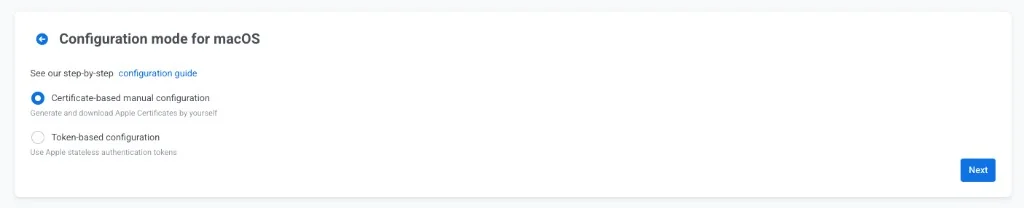
- En Configuración basada en certificados para macOS, completa el formulario:
- Archivo de certificado (.p12): sube el archivo .p12 que exportaste desde Keychain Access.
- Contraseña de la clave privada: introduce la contraseña que estableciste al exportar el archivo .p12.
- Gateway: selecciona Sandbox para desarrollo o Producción para aplicaciones en vivo.
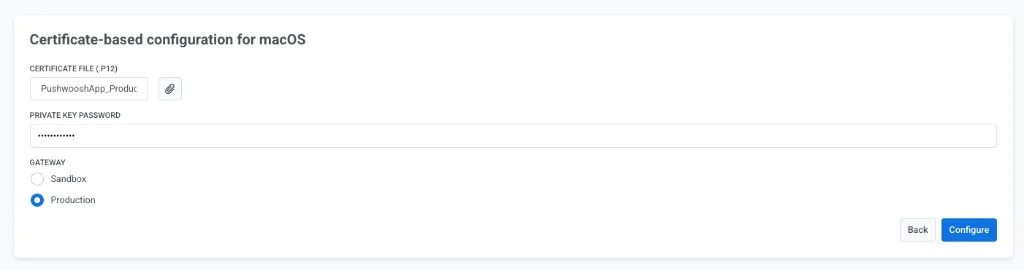
- Haz clic en Configurar para completar la configuración.
Configuración basada en tokens
Anchor link toPuedes configurar la plataforma macOS con autenticación basada en tokens para una comunicación más rápida con APNs.
Obtener una clave de firma de Apple
Anchor link toLa creación de la clave APNs es la misma que para iOS. Sigue la sección Obtener una clave de cifrado y un ID de clave de Apple en la guía basada en tokens de iOS.
Necesitarás el ID de clave (Key ID) y el archivo .p8 en la siguiente sección. Puedes reutilizar la misma clave APNs que ya usas para iOS si tienes una.
Configurar la plataforma macOS en Pushwoosh
Anchor link to- En tu proyecto de Pushwoosh, ve a Ajustes → Configurar Plataformas.
- Haz clic en Conectar junto a macOS en la sección Plataformas de escritorio.
- En Modo de configuración para macOS, selecciona Configuración basada en tokens.
- Haz clic en Siguiente.
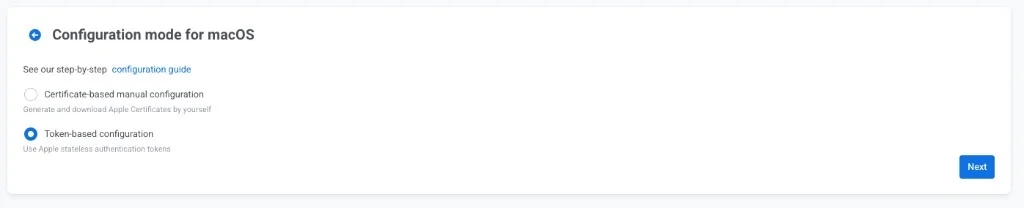
- En Configuración basada en tokens para macOS, completa el formulario:
- ID de clave (Key ID): pega el ID de clave de 10 caracteres de Apple.
- ID de equipo (Team ID): introduce el ID de equipo de desarrollador de Apple desde la sección Membresía de tu cuenta de desarrollador de Apple.
- ID de paquete (Bundle ID): introduce el ID de paquete de tu aplicación de macOS desde Certificados, Identificadores y Perfiles.
- Clave de autenticación (.p8): sube el archivo de clave de firma .p8 que descargaste de Apple.
- Gateway: selecciona Sandbox para desarrollo o Producción para aplicaciones en vivo.
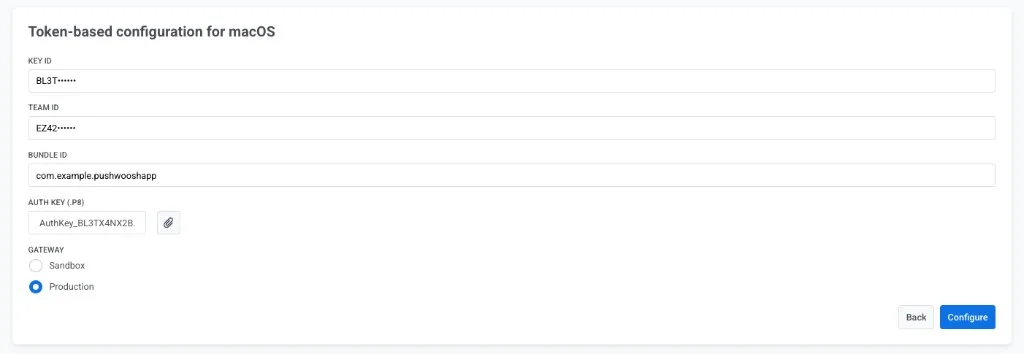
- Haz clic en Configurar para completar la configuración.