Widget de bandeja de entrada web
La integración de la Bandeja de entrada de mensajes web en su sitio web aumenta las conversiones drásticamente. Un Widget de bandeja de entrada web listo para usar está suscrito de fábrica a todos los métodos necesarios para comunicarse con los usuarios. Simplemente integre el widget en su sitio web y personalice su apariencia para que se ajuste a su marca.
Establecer inboxWidget.enable: true registra el dispositivo de un visitante para la entrega en la bandeja de entrada incluso cuando el visitante no ha concedido permiso para notificaciones push, por lo que puede llegar a visitantes que nunca se suscribieron a las notificaciones push.
Prerrequisitos
Anchor link toPara integrar la Bandeja de entrada de mensajes para sitios web, por favor siga la guía.
Integrando el widget
Anchor link toAl inicializar el WebSDK de Pushwoosh, agregue el parámetro inboxWidget:
Pushwoosh.push(['init', { ..., inboxWidget: { enable: true, triggerId: 'pwInbox' }}]);Disparador
Anchor link toPara renderizar el widget, debe especificar un elemento disparador para el widget. Cualquier elemento DOM en la página podría ser el disparador. Especifique su ID como “pwInbox” o asigne cualquier ID personalizado al parámetro triggerId al inicializar el SDK.
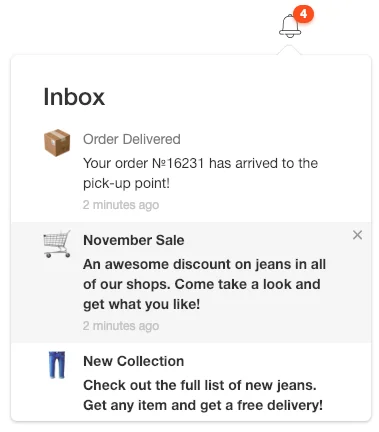
Cuando se inicializa el WebSDK, la insignia de mensajes no leídos se muestra en el elemento disparador. Una vez que se toca el elemento disparador, el widget aparece en la página.
Posicionamiento
Anchor link toPor defecto, el widget se encuentra en la dirección opuesta al borde de la pantalla más cercano al elemento disparador.
Puede establecer la posición del widget a través de los parámetros de configuración:
Pushwoosh.push(['init', {
  ...,  inboxWidget: {    enable: true,    triggerId: 'pwInbox',    position: 'top'  }}]);
Por defecto, el inboxWidget debe colocarse antes de la etiqueta de cierre </body>.
Renderice el widget en cualquier parte de la página como se muestra en el siguiente ejemplo:
Pushwoosh.push(['init', {  ...,  inboxWidget: {
    enable: true,    triggerId: 'pwInbox',    appendTo: '.widget-parent-element-class'  }}]);
La búsqueda de un elemento padre se realiza mediante querySelector, por lo que necesita una especificación clara de una clase, id o elemento.
Personalizando el widget
Anchor link toPersonalizando textos
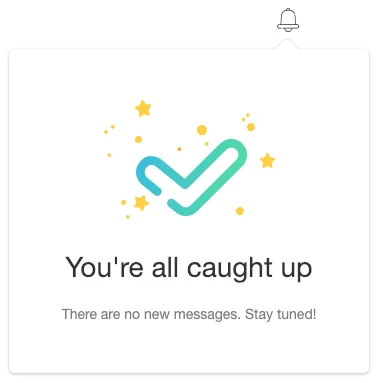
Anchor link toPara personalizar el texto del widget, agregue los parámetros emptyInboxTitle y emptyInboxText:
Pushwoosh.push(['init', { ..., inboxWidget: { enable: true, triggerId: 'pwInbox', title: 'Inbox', // título del widget emptyInboxTitle: 'You\'re all caught up', // título del widget de bandeja de entrada vacía emptyInboxText: 'There are no new messages. Stay tuned!' // texto del widget de bandeja de entrada vacía }}]);El resultado se ve así:
Personalizando la apariencia
Anchor link toPara personalizar la apariencia del widget, utilice los siguientes parámetros:
Pushwoosh.push(['init', { ..., inboxWidget: { enable: true, triggerId: 'pwInbox', bgColor: '#ffffff', // fondo del widget borderColor: 'transparent', // color del borde del widget borderRadius: 4, // radio del borde del widget (px) widgetWidth: 350, // ancho del widget (px) zIndex: 100 // z-index }}]);La insignia de recuento de mensajes no leídos se puede personalizar de la siguiente manera:
Pushwoosh.push(['init', { ..., inboxWidget: { enable: true, triggerId: 'pwInbox', badgeBgColor: '#ff4c00', // color de la insignia badgeTextColor: '#ffffff' // color del texto de la insignia }}]);Para personalizar las propiedades del texto, agregue el siguiente código:
Pushwoosh.push(['init', { ..., inboxWidget: { enable: true, triggerId: 'pwInbox', textColor: '#333333', // color del texto fontFamily: 'Helvetica, Arial, sans-serif', // fuente messageTitleColor: '#7a7a7a', // color del título de los mensajes timeTextColor: '#c4c4c4', // color del texto de la marca de tiempo emptyInboxTitleColor: '#333333', // color del título de la bandeja de entrada vacía emptyInboxTextColor: '#7a7a7a' // color del texto de la bandeja de entrada vacía }}]);Por último, puede especificar el icono para la bandeja de entrada vacía:
Pushwoosh.push(['init', { ..., inboxWidget: { enable: true, triggerId: 'pwInbox', emptyInboxIconUrl: 'https://pushon.pushwoosh.com/images/icon-empty-inbox.png' // Ruta URL a un icono }}]);Personalizando los diseños de celda
Anchor link toEl widget dibuja un mensaje como uno de los cuatro diseños de celda — classic, banner, captioned, o carousel — los mismos diseños que muestra la vista previa de la campaña en el panel de control. Un diseño que no puede renderizarse con lo que el mensaje contiene se degrada a classic: banner necesita una imagen principal, captioned necesita una imagen principal más un título y un cuerpo, y carousel necesita al menos una diapositiva más un título y un cuerpo.
Para personalizar la apariencia de los diseños, utilice los siguientes parámetros:
Pushwoosh.push(['init', { ..., inboxWidget: { enable: true, triggerId: 'pwInbox', unreadDotColor: '#ff4c00', // punto de no leído en el avatar clásico avatarBgColor: '#e6e6e6', // fondo del avatar clásico avatarTextColor: '#333333', // color inicial del avatar clásico avatarSize: 52, // tamaño del avatar clásico (px) mediaRadius: 8, // radio de esquina de los medios de banner/captioned/carousel (px) slideCaptionColor: '#ffffff', // color del texto del pie de foto de la diapositiva del carrusel slideScrimColor: '#000000', // fondo de la leyenda de la diapositiva del carrusel pagerDotActiveColor: '#ff4c00', // punto de página activa del carrusel pagerDotColor: '#c4c4c4' // puntos de página inactiva del carrusel }}]);Gestionarlo en el Panel de Control
Anchor link toPara configurar el widget desde el Panel de Control:
-
Vaya a Settings → Configure platforms → Web.
-
En la tarjeta Inbox widget, haga clic en Configure.

-
Active Show the inbox on the site.
-
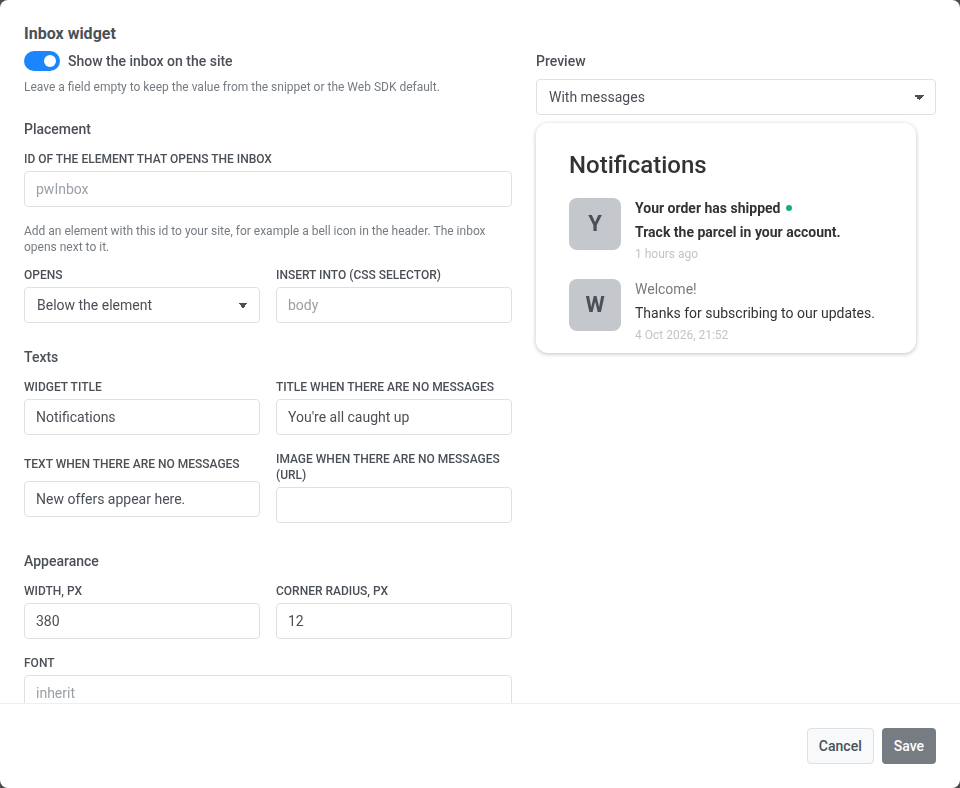
Rellene los campos que quiera gestionar desde el panel y deje vacíos los demás. Un campo vacío no se guarda, por lo que sigue aplicándose el valor del fragmento o el valor predeterminado del SDK. Deje vacíos ID of the element that opens the inbox e Insert into (CSS selector) para mantener
triggerIdyappendToen el fragmento, junto al código HTML al que apuntan. -
Compruebe el resultado en la vista previa. Alterne entre With messages y No messages para ver ambos estados.
-
Guarde el formulario. Width, px admite un número entero de 200 a 1200, y Corner radius, px, de 0 a 64. Cualquier otro valor muestra un error bajo el campo y no se guarda.
Cómo funciona la tarjeta con el fragmento
Anchor link toLos valores guardados en la tarjeta anulan, clave por clave, las mismas claves inboxWidget del fragmento de inicialización. Cada campo establece una clave:
| Sección | Campo | Clave de inboxWidget |
|---|---|---|
| Placement | ID of the element that opens the inbox | triggerId |
| Placement | Opens | position |
| Placement | Insert into (CSS selector) | appendTo |
| Texts | Widget title | title |
| Texts | Title when there are no messages | emptyInboxTitle |
| Texts | Text when there are no messages | emptyInboxText |
| Texts | Image when there are no messages (URL) | emptyInboxIconUrl |
| Appearance | Width, px (200–1200) | widgetWidth |
| Appearance | Corner radius, px (0–64) | borderRadius |
| Appearance | Font | fontFamily |
| Appearance | Background, Text, Border | bgColor, textColor, borderColor |
| Appearance | Counter background, Counter text, Unread mark | badgeBgColor, badgeTextColor, unreadDotColor |
Las claves que la tarjeta no tiene, como los parámetros de diseño de celda y legacyClassicCell, siempre se leen del fragmento.
El interruptor Show the inbox on the site funciona de la misma manera. Hasta que se guarda en el panel, la insignia de la tarjeta muestra Set in the snippet y es el enable del fragmento el que decide si se muestra el widget. Una vez que guarda el interruptor, la insignia muestra On u Off y la tarjeta anula el fragmento:
- Off oculta el widget aunque el fragmento establezca
enable: true. - On muestra el widget aunque el fragmento no tenga ningún
inboxWidget. Al igual queenable: true, registra a los visitantes para la entrega en la bandeja de entrada sin permiso de notificaciones push.
Los cambios guardados llegan al sitio en un minuto, en la siguiente carga de la página.
Para devolver el widget al fragmento, haga clic en Return to snippet en la tarjeta y confirme. El botón aparece en cuanto se guarda algo en la tarjeta. Elimina todos los ajustes de la bandeja de entrada guardados en el panel, y el sitio vuelve a usar los ajustes de inboxWidget de su fragmento.
Para abrir o cerrar el widget, utilice el siguiente método de la API:
Pushwoosh.pwinboxWidget.toggle(open?: boolean);Abrir el widget lo actualiza desde el servidor, como máximo una vez cada 30 segundos — un mensaje independiente de la Bandeja de entrada de la aplicación viaja por un canal sin notificaciones push, por lo que nada más anuncia uno entre cargas de página.