Configuración de notificaciones push web
Para empezar a enviar notificaciones push web con Pushwoosh, necesita configurar su plataforma de push web y habilitar la solicitud de suscripción que se muestra a los usuarios.
Para comenzar la configuración, vaya a Ajustes > Configurar Plataformas > Notificaciones Push Web y haga clic en Conectar.
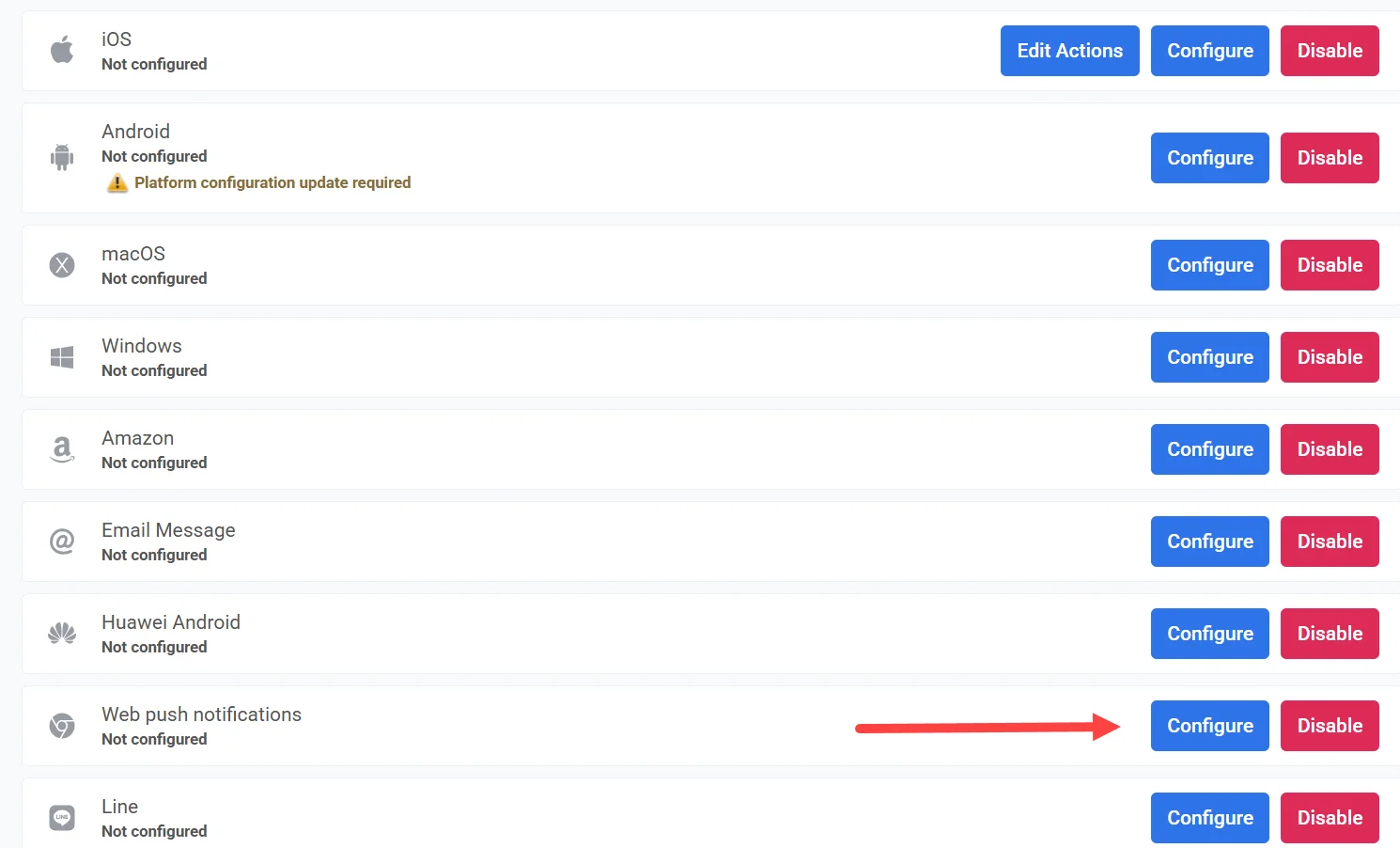
Configurar notificaciones push web para todos los navegadores (excepto versiones antiguas de Safari)
Anchor link toEsta configuración se aplica a todos los navegadores modernos, incluidas las últimas versiones de Safari, que ahora admiten notificaciones push web de forma nativa.
Nota: Safari en macOS Ventura y posteriores se suscribe a través de esta configuración solo después de que la guardes. Hasta entonces, el Web SDK mantiene Safari en el Apple Website Push ID, y Safari no recibe push a menos que la aplicación tenga un certificado de Safari. Las versiones más antiguas de Safari (macOS 10.14–12) requieren una configuración aparte, descrita en Configuración de Safari más abajo. No todas las aplicaciones tienen esa sección. Consulta la nota allí.
Para iniciar la configuración, haga clic en Configurar en Configuración para todos los navegadores.
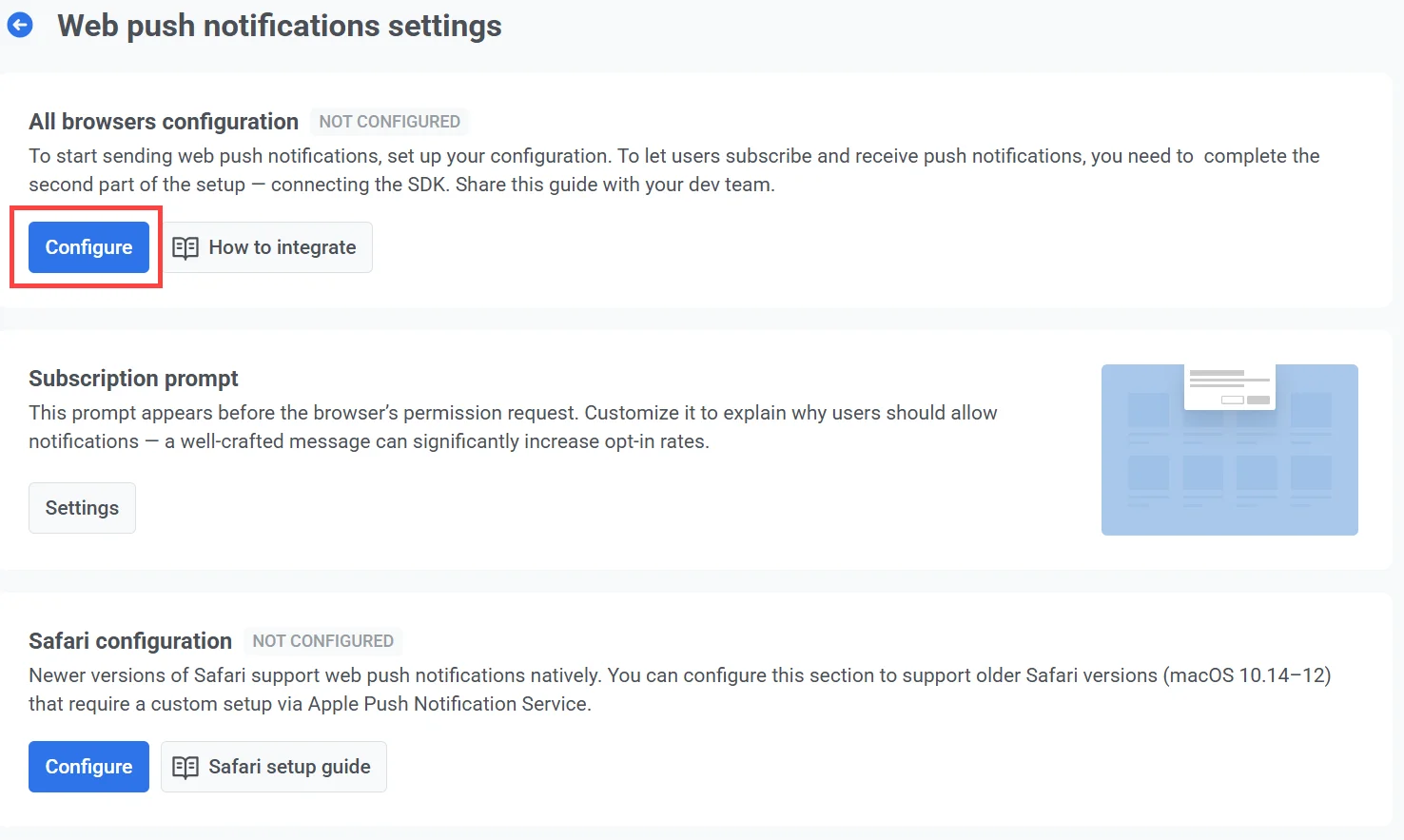
En la ventana de configuración, elija una de las siguientes opciones:
-
Crear una nueva configuración de push Recomendado si no ha configurado previamente notificaciones push web a través de otro servicio. Pushwoosh generará automáticamente un nuevo par de claves VAPID.
-
Usar configuración existente Elija esta opción si ya tiene claves VAPID, por ejemplo, de Firebase, y desea seguir usándolas sin pedir a los usuarios que se suscriban de nuevo.
Crear una nueva configuración de push
Anchor link toElija Crear una nueva configuración de push si no ha configurado previamente notificaciones push web con otro servicio. Pushwoosh generará automáticamente las claves VAPID (Voluntary Application Server Identification) necesarias para usted.
¿Qué son las claves VAPID?
Las claves VAPID son un par de claves pública-privada utilizadas en el Protocolo Web Push para autenticar el servidor de la aplicación al enviar notificaciones push a los navegadores web. La clave pública se comparte con el navegador cuando un usuario se suscribe a las notificaciones. La clave privada permanece en su servidor y se utiliza para firmar de forma segura cada mensaje que envía.
Haga clic en Configurar para generar y aplicar las claves.
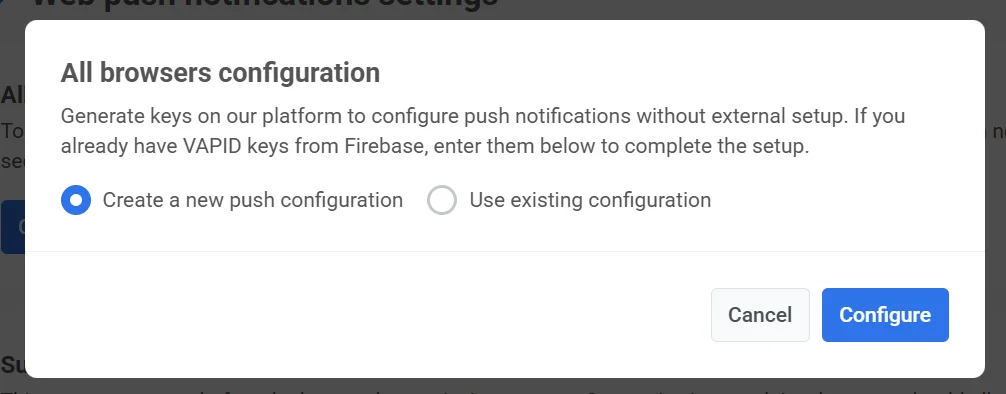
Una vez creadas, Pushwoosh utilizará automáticamente estas claves en la configuración del SDK. Más información sobre la integración del SDK de Web Push
Usar configuración existente
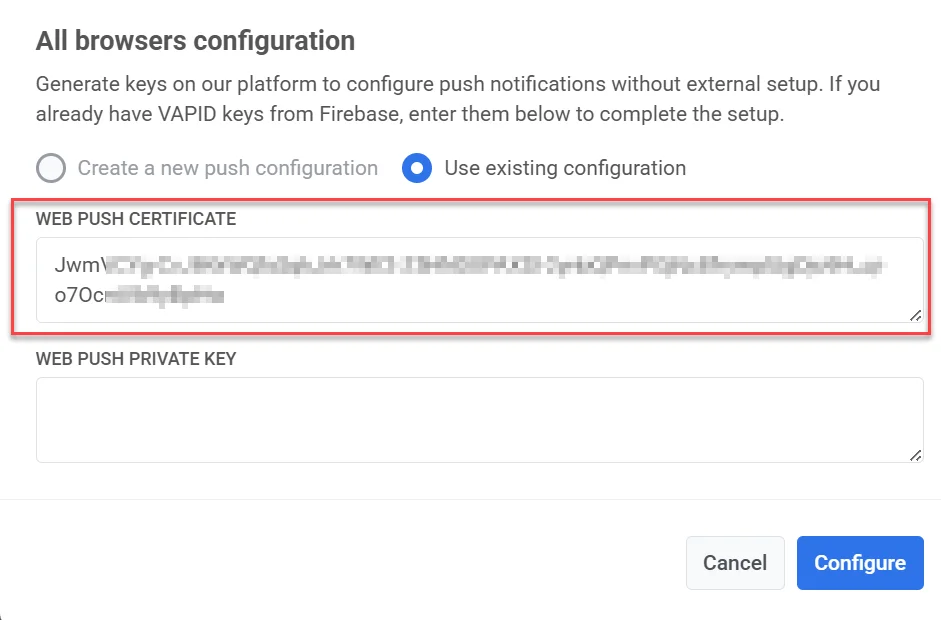
Anchor link toSi ya tiene claves VAPID (como las generadas a través de Firebase), puede reutilizarlas para configurar las notificaciones push web en Pushwoosh.
Para ello:
-
Seleccione Usar configuración existente.
-
En el campo Certificado de Web Push, introduzca su clave pública VAPID.
-
En el campo Clave Privada de Web Push, introduzca su clave privada VAPID.
-
Haga clic en Configurar para guardar y aplicar los ajustes.
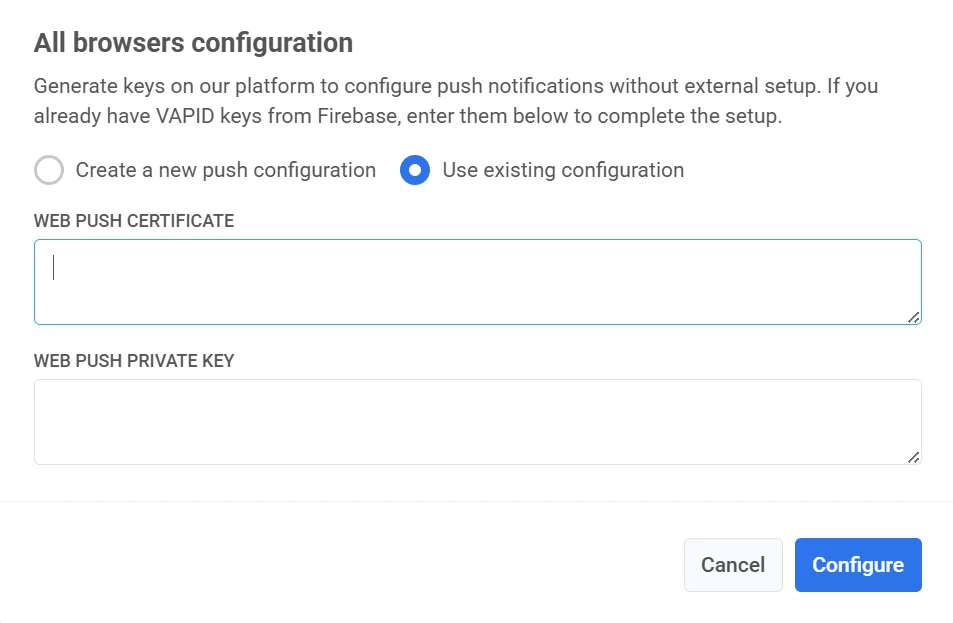
Cómo encontrar las claves VAPID en Firebase
Anchor link toSi está migrando desde Firebase y necesita reutilizar sus claves VAPID existentes, siga estos pasos para encontrarlas.
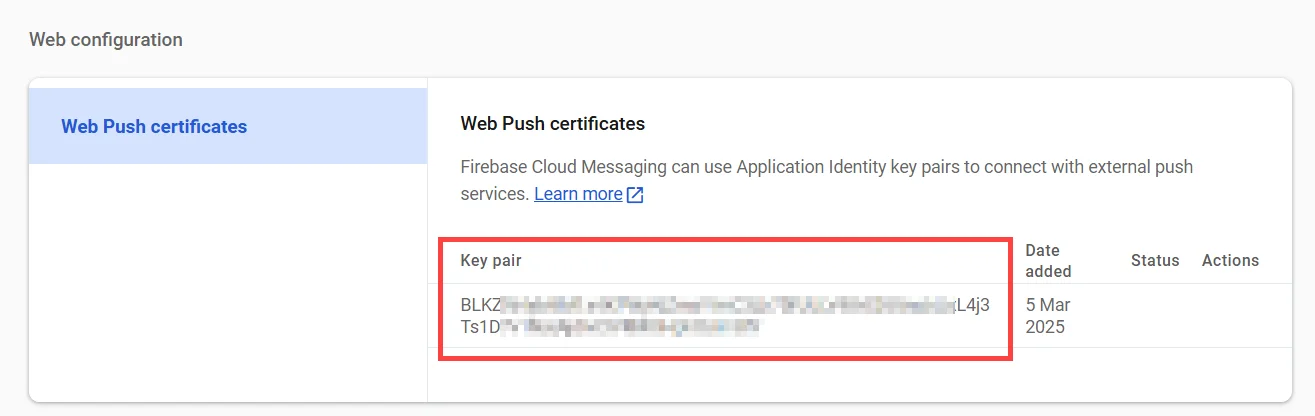
Certificado de Web Push
Anchor link to- En Firebase, navegue a Configuración del proyecto → Cloud Messaging.
- Desplácese hacia abajo hasta la sección Configuración web y copie el par de claves existente.
Clave privada de Web Push
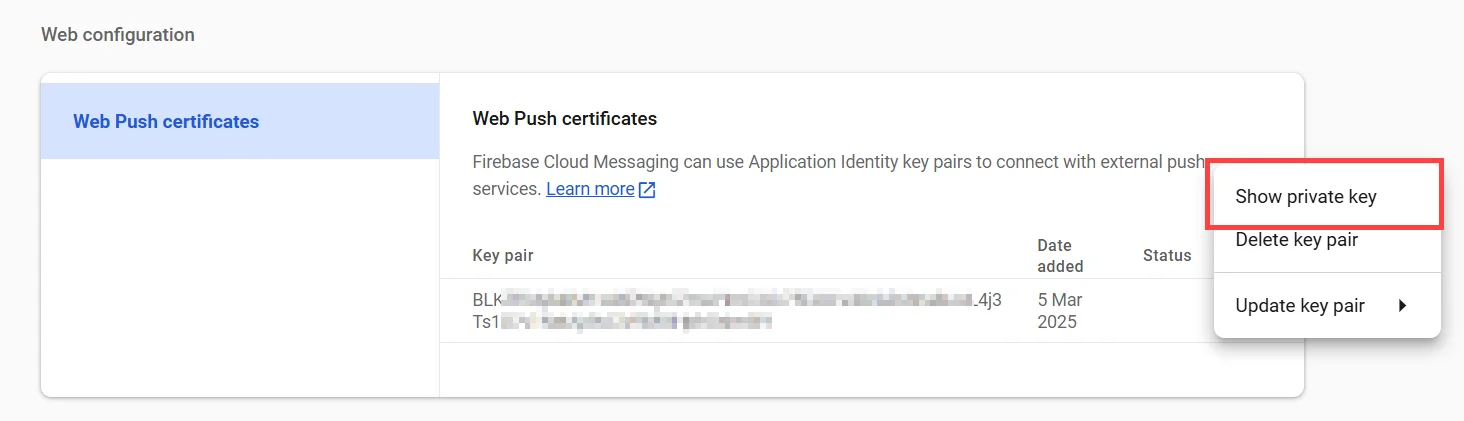
Anchor link to- En la Consola de Firebase, vaya a Configuración del proyecto → Cloud Messaging → Configuración web.
- Haga clic en el menú de tres puntos en Acciones junto al par de claves y seleccione Mostrar clave privada. Esta clave es esencial para garantizar que las notificaciones Web Push funcionen correctamente.
-
Copie la clave mostrada en su portapapeles.
-
En el formulario de Configuración Web de Pushwoosh, péguela en el campo Clave Privada de Web Push.
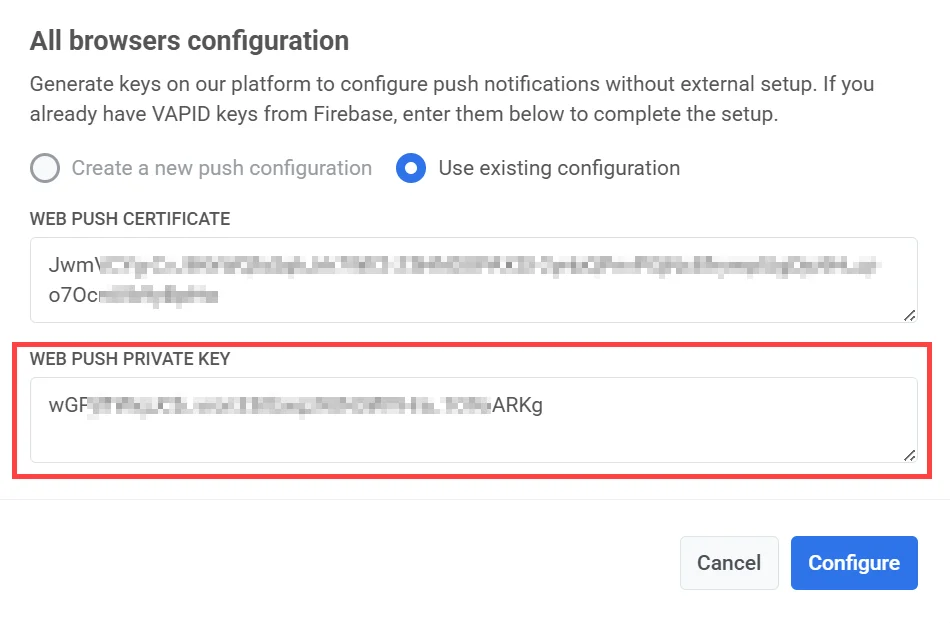
- Haga clic en Aplicar para guardar sus cambios.
Reconfigurar la configuración de push web
Anchor link toSi ya ha configurado las notificaciones push web pero necesita actualizar sus credenciales (como reemplazar sus claves VAPID), aquí le explicamos cómo hacerlo:
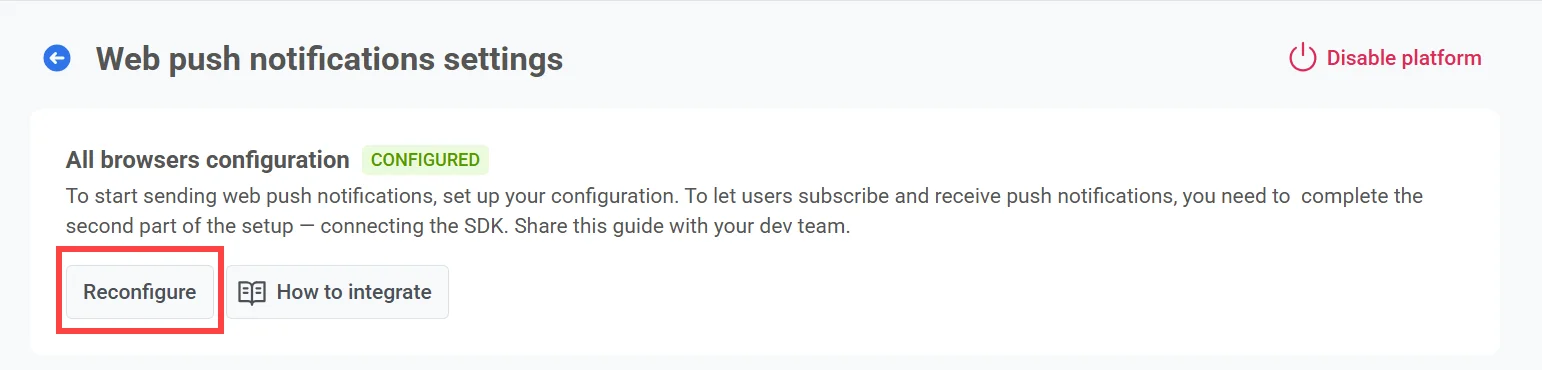
- Haga clic en Reconfigurar en Configuración para todos los navegadores.
-
En la ventana emergente que aparece, introduzca sus nuevas claves VAPID:
- Certificado de Web Push: su nueva clave pública VAPID
- Clave Privada de Web Push: su nueva clave privada VAPID
-
Haga clic en Configurar para guardar los cambios.
Configurar la solicitud de suscripción
Anchor link toPara enviar notificaciones push, los usuarios deben otorgar permiso explícitamente a través de la solicitud a nivel de sistema del navegador. Sin este permiso, no se pueden entregar las notificaciones.
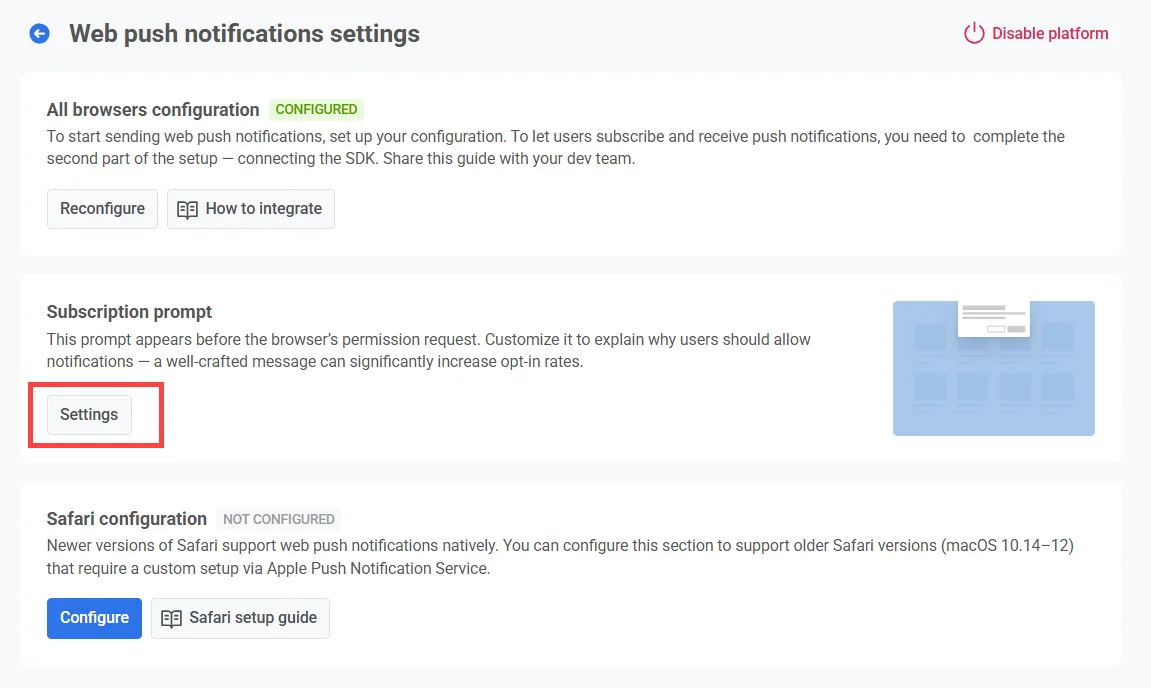
Debido a los recientes cambios en las políticas de Chrome y Firefox, la ventana emergente de permiso nativa solo puede aparecer después de que el usuario interactúe con la página (por ejemplo, haciendo clic en un botón). Para cumplir con este requisito, Pushwoosh muestra un widget de Solicitud de Suscripción por defecto. Este widget anima a los usuarios a optar por participar y, tras su consentimiento, activa la solicitud nativa del navegador.
Para personalizar el texto y la apariencia de la solicitud, haga clic en Ajustes.
Tipos de solicitud
Anchor link toHay dos tipos de solicitudes de suscripción disponibles:
-
Widget predeterminado Proporcionado por Pushwoosh y mostrado automáticamente. Aprenda a personalizar el widget predeterminado.
-
Widget personalizado Use su propio diseño de widget. Más información
Nota: Debido a limitaciones de la plataforma, los cambios en el widget pueden tardar hasta 30 minutos en aparecer. Si los cambios no se reflejan, contacte al equipo de Soporte de Pushwoosh.
Configuración de Safari (macOS 10.14–12)
Anchor link toPara admitir notificaciones push en versiones más antiguas de Safari (macOS 10.14–12), debe completar un proceso de configuración separado utilizando sus credenciales de Apple Developer. Este paso solo es necesario para estas versiones antiguas, ya que las versiones más recientes de Safari (macOS Ventura y posteriores) admiten la configuración estándar de push web incluida en la Configurar notificaciones push web para todos los navegadores.
Obtener las credenciales requeridas de Apple
Anchor link to-
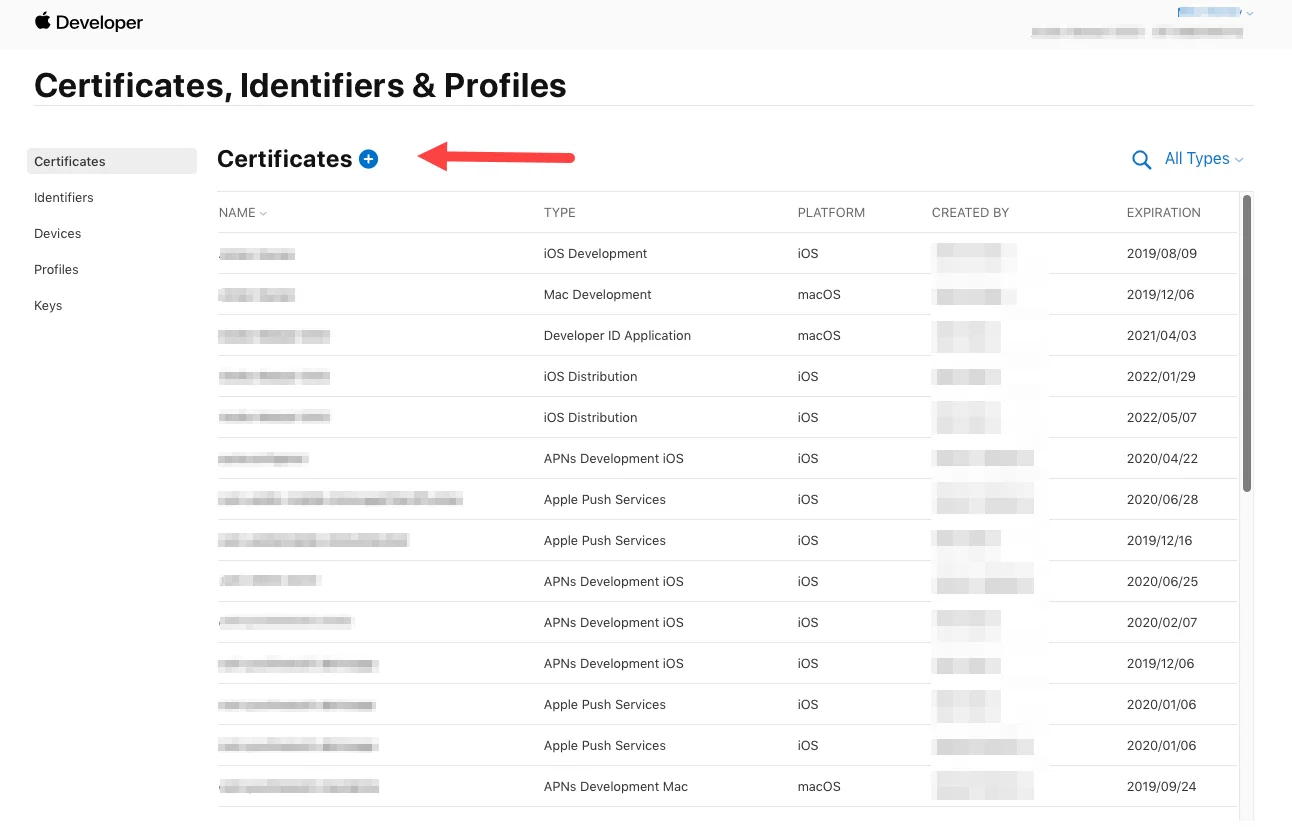
Vaya a la sección Certificates, Identifiers & Profiles del Portal de Desarrolladores de Apple.
-
Añada un nuevo certificado.
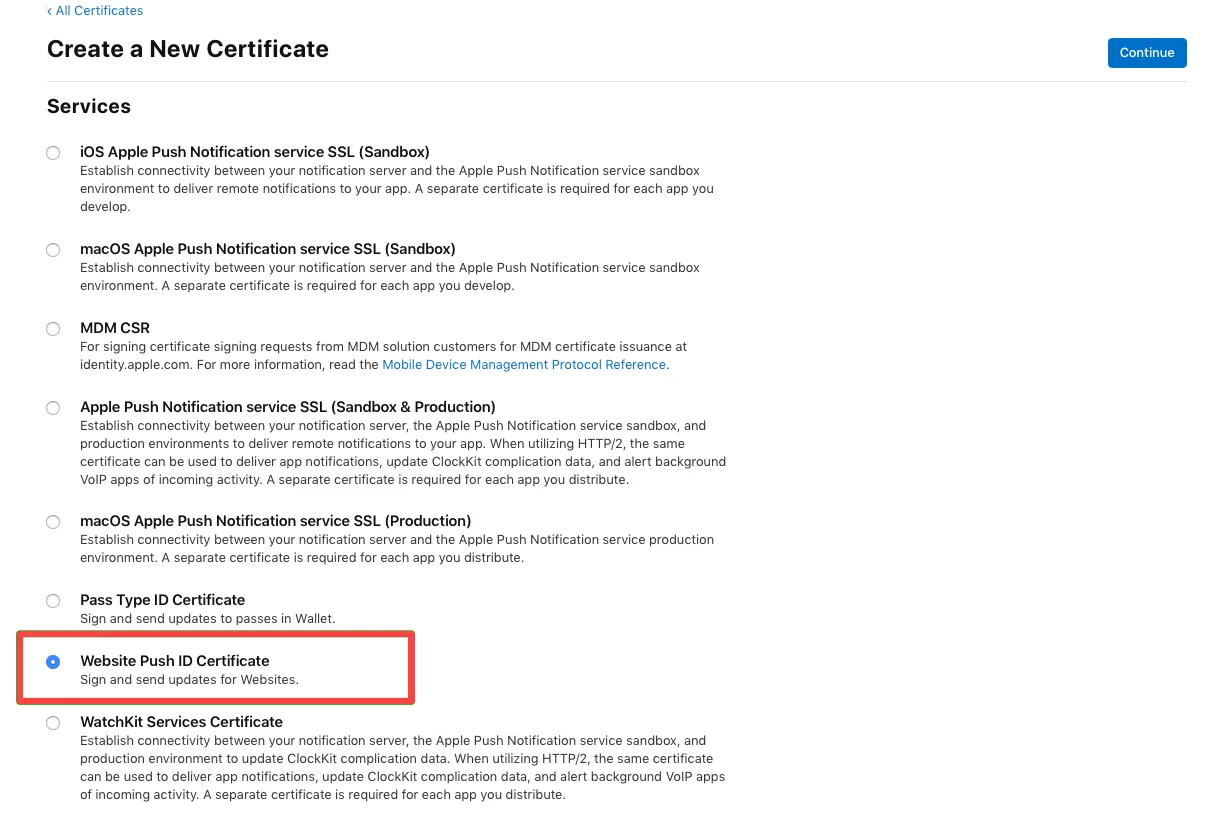
- Elija el tipo Website Push ID Certificate y haga clic en Continue.
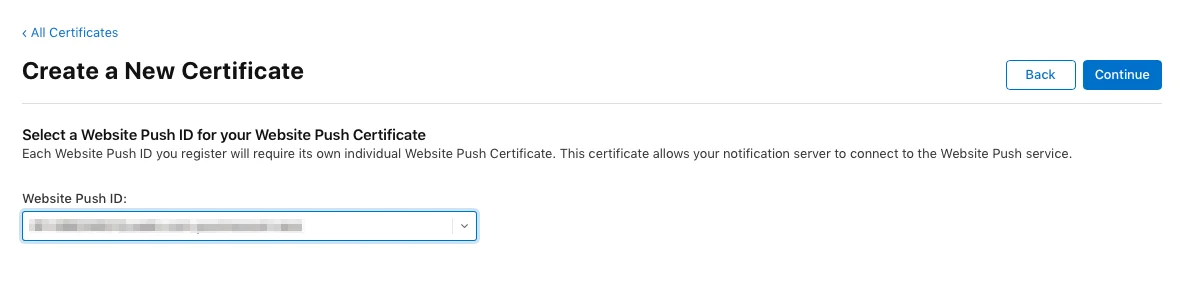
- Seleccione el Website Push ID - su cadena de dominio inverso única, como web.com.example.domain (debe comenzar con web.).
-
Suba una Solicitud de Firma de Certificado (Certificate Signing Request). Para obtener más información sobre cómo crear Solicitudes de Firma de Certificado, consulte el artículo de Ayuda de la Cuenta de Desarrollador.
-
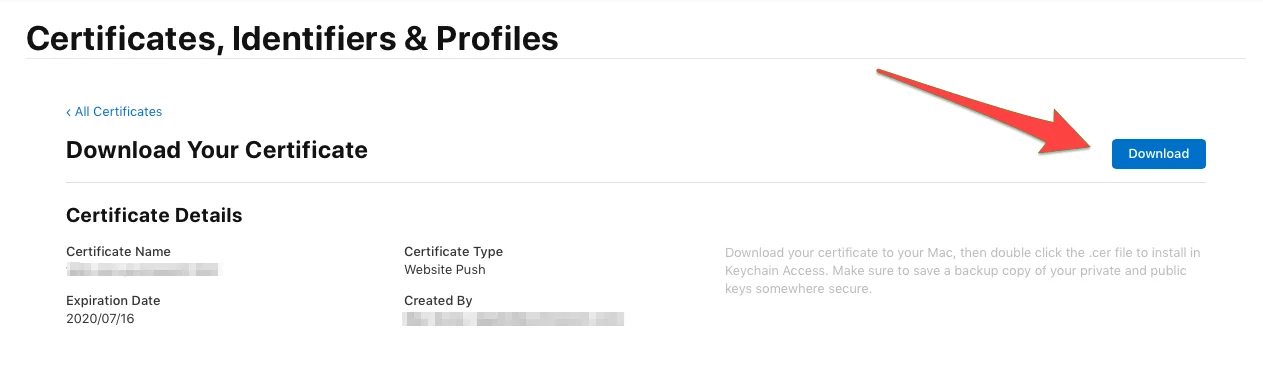
Después, descargue el certificado de notificación push.
Configurar Safari en Pushwoosh
Anchor link to- Haga clic en Configurar en Configuración de Safari.

- Rellene los siguientes campos en el formulario de configuración:
| Nombre del sitio web | El nombre de su sitio web que aparece en la solicitud de push. |
| Dominios permitidos | Lista de dominios permitidos para solicitar permiso de notificación (uno por línea). |
| Plantilla de URL | URL que se abre cuando un usuario hace clic en la notificación. Admite marcadores de posición como %@para insertar valores dinámicos. Ejemplo: https://yourwebsite.com/%@ |
| Icono del sitio web | Suba una imagen PNG cuadrada (256×256 px). Pushwoosh la redimensiona automáticamente para diferentes interfaces. |
| Archivo de clave | Suba el certificado .p12 exportado desde su cuenta de Apple Developer. |
| Contraseña de clave privada | Contraseña utilizada al exportar el archivo .p12. |

- Haga clic en Configurar para guardar sus cambios.
Pushwoosh generará automáticamente el paquete de push con el conjunto de iconos, el diccionario JSON del sitio web y el archivo de manifiesto que Safari solicita al servidor. Puede descargarlo cuando lo necesite.