Configuración de iOS basada en certificados
Siga esta guía para configurar la plataforma iOS manualmente.
Generar un archivo de solicitud de certificado
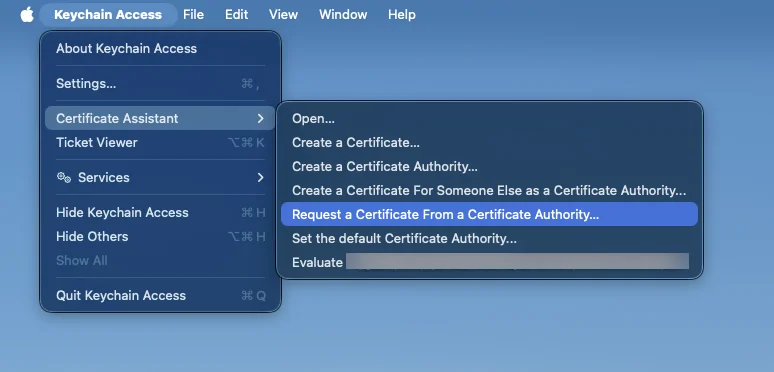
Anchor link to- Inicie Acceso a Llaveros (Keychain Access), vaya a Asistente de Certificados (Certificate Assistant) y haga clic en Solicitar un certificado de una autoridad de certificación (Request a Certificate From a Certificate Authority):
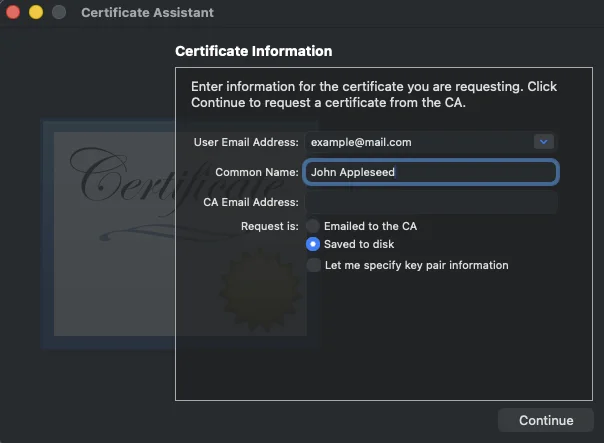
- Ingrese la información requerida y elija Guardado en disco (Saved to disk). Debe dejar en blanco el campo de correo electrónico de la CA. Haga clic en Continuar (Continue) y Guardar (Save) la solicitud de certificado utilizando el nombre sugerido.
Crear un certificado de APNs en el Portal de Desarrolladores de Apple
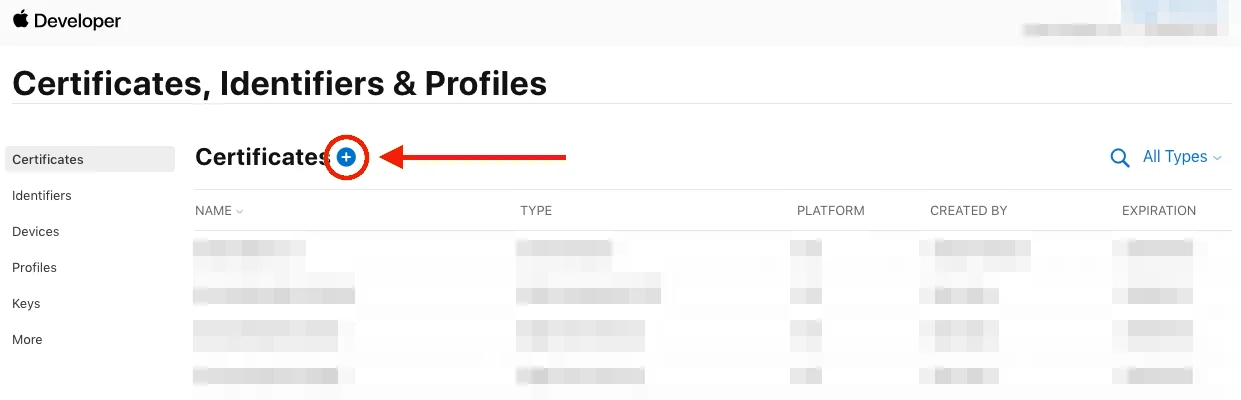
Anchor link to- Inicie sesión en el Portal de Desarrolladores de Apple y abra Certificados, Identificadores y Perfiles (Certificates, Identifiers & Profiles) en la pestaña Cuenta (Account). Haga clic en Agregar (Add):
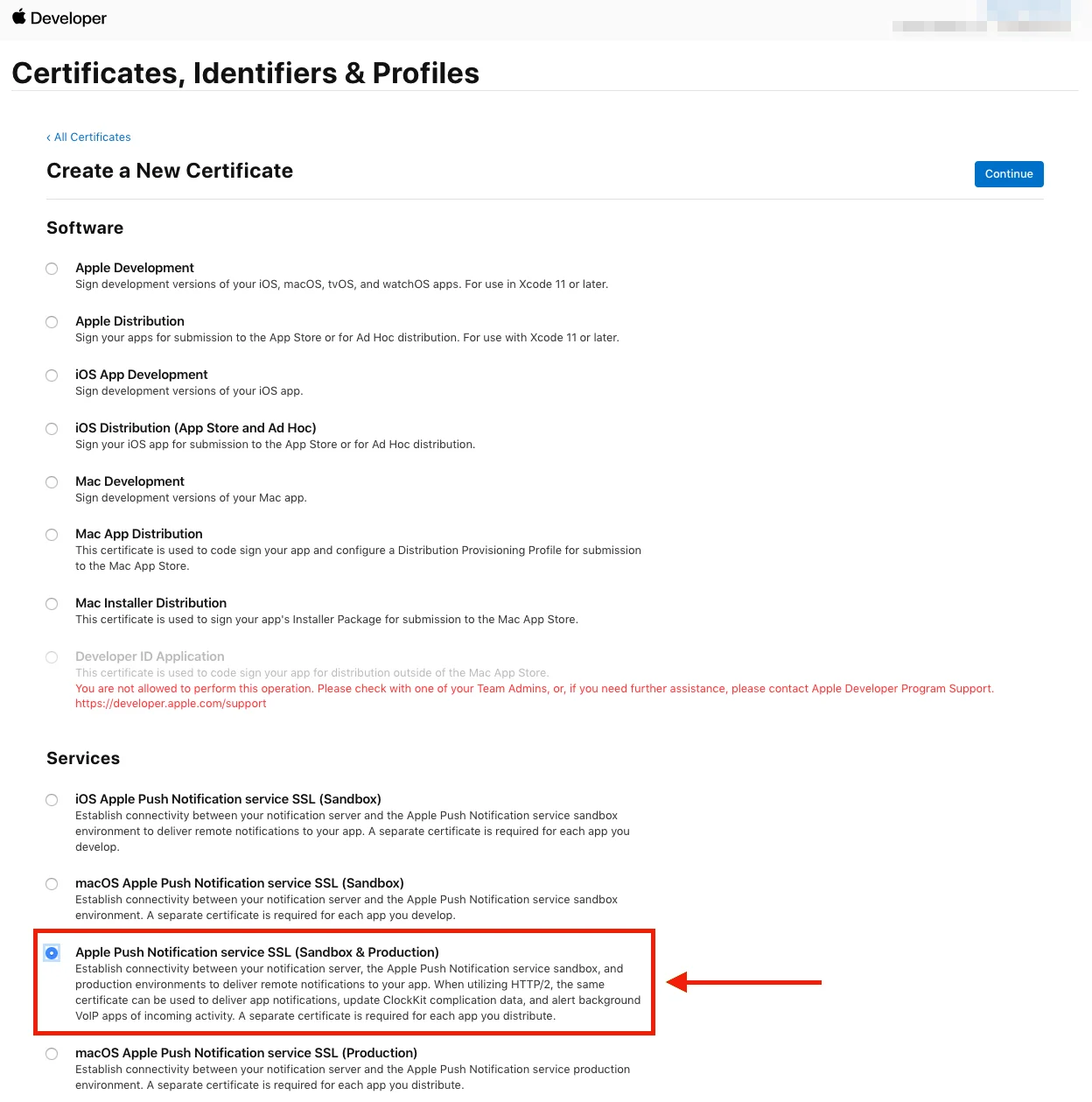
- Elija el tipo de certificado que necesita y haga clic en Continuar (Continue) en la parte inferior de la página.
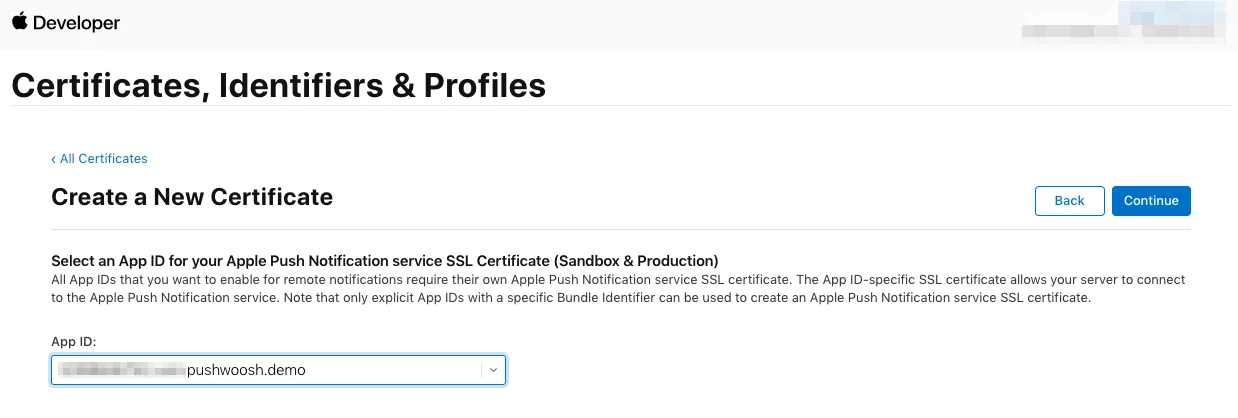
- Seleccione el ID de la aplicación (App ID) de su proyecto en la página siguiente, luego haga clic en Continuar (Continue).
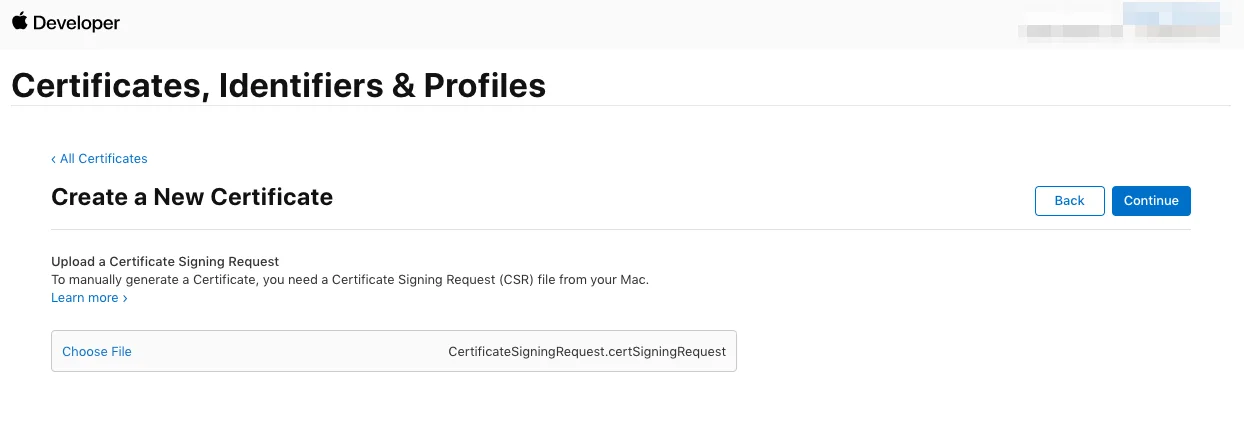
- Elija la Solicitud de firma de certificado (Certificate Signing Request) que creó anteriormente.
- Descargue el certificado y agréguelo al Acceso a Llaveros (Keychain Access). Una vez que haga clic en el certificado, se iniciará Acceso a Llaveros (Keychain Access).
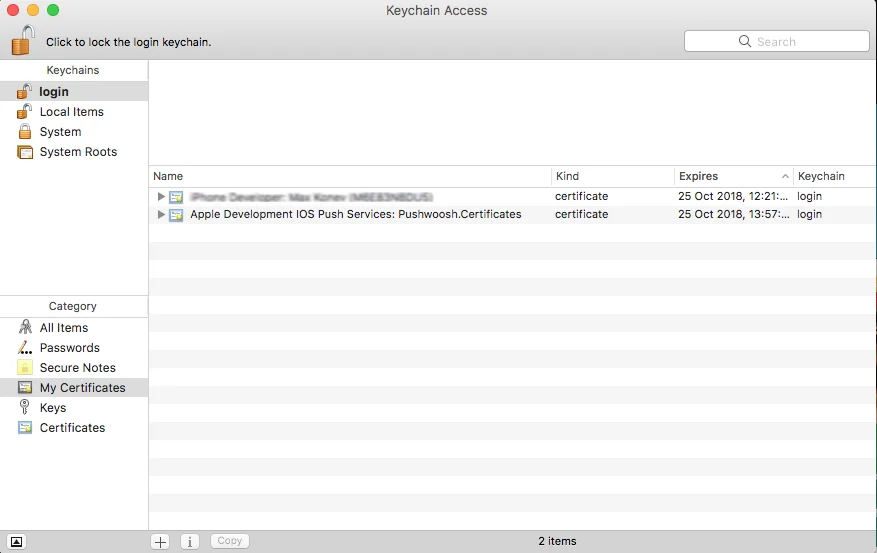
Exportar la clave privada (.p12)
Anchor link toEn Acceso a Llaveros (Keychain Access), haga clic derecho en el certificado que acaba de agregar y elija Exportar.
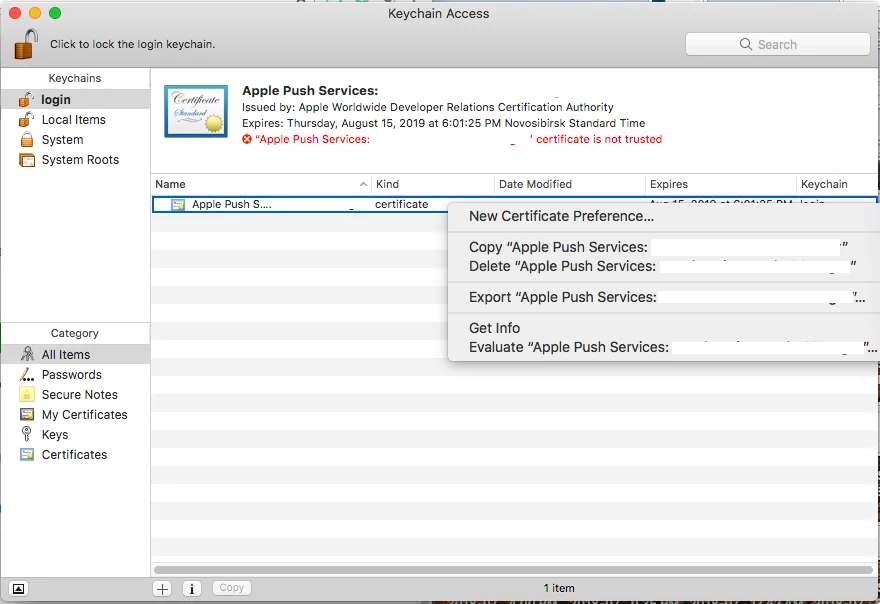
Guarde el archivo de Intercambio de Información Personal (.p12) (Personal Information Exchange (.p12)). Se le pedirá que configure una contraseña.
Después de escribir su contraseña, haga clic en Permitir (Allow) para finalizar la exportación de la clave privada.
Configurar la plataforma iOS en Pushwoosh
Anchor link toEn su proyecto de Pushwoosh, vaya a la sección Configurar Plataformas (Configure Platforms) y haga clic en Conectar (Connect) en la fila de iOS:

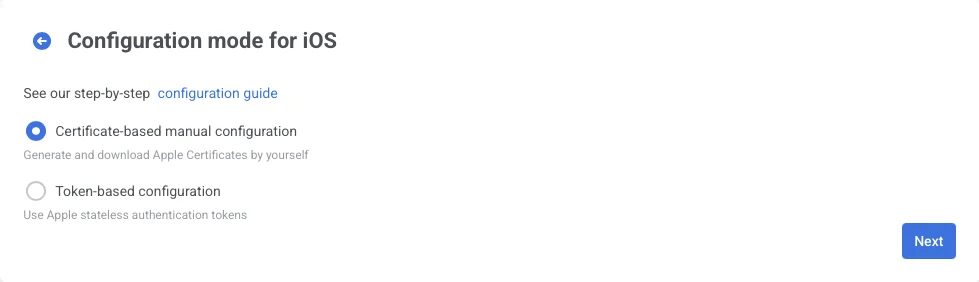
En el formulario que se abre, elija configuración manual basada en certificados (certificate-based manual configuration) y haga clic en Siguiente (Next):
En la ventana que se abre, haga lo siguiente:
- Suba el archivo de certificado (.p12)
- Ingrese la contraseña de la clave privada (Private key password)
- Elija el Gateway
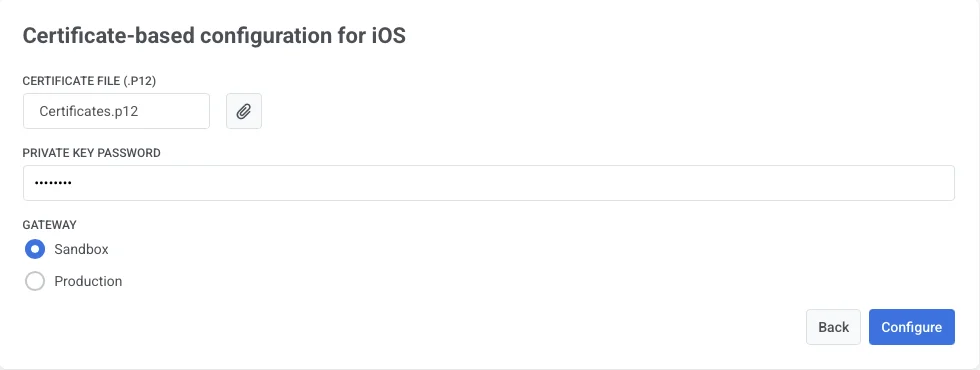
Haga clic en Configurar (Configure) para completar la configuración.