Configuración de botones de acción de iOS
Las notificaciones interactivas de iOS permiten a los usuarios realizar una acción desde el banner de notificación sin abrir la aplicación. En Pushwoosh, esto se configura con categorías de iOS: cada categoría contiene uno o dos botones que usted crea en el Panel de Control y adjunta a una notificación push.
Crear una categoría
Anchor link to- Abra la página Configure platforms de su aplicación en Pushwoosh.
- Haga clic en Action buttons junto a la plataforma iOS. Puede hacerlo antes o después de la configuración principal de la plataforma iOS.

- Introduzca un Category name. Usará este nombre para encontrar la categoría más tarde.
- Especifique la Button label. Este es el texto del botón. iOS muestra hasta dos líneas de texto.
- Seleccione un Button type:
- Destructive: para acciones como eliminar, rechazar o descartar.
- Non-destructive: para acciones positivas o neutras.
- Establezca un Button ID. Debe ser único dentro de la categoría. Su aplicación recibe este ID cuando el usuario toca el botón. Consulte la Guía para desarrolladores sobre notificaciones push interactivas de iOS para saber cómo leerlo en el delegado de notificaciones.
- Opcionalmente, habilite Launch app on action para abrir la aplicación cuando el usuario toque el botón.
- Para añadir un segundo botón, haga clic en + junto al primer botón y repita los pasos 4–7. Una categoría admite hasta dos botones. Use − para eliminar el segundo botón.
- Haga clic en Create para guardar la categoría. Aparece en la lista de abajo con su Category ID.
Usar la categoría en una notificación push
Anchor link toUna vez creada, adjunte la categoría cuando envíe una notificación push a través de la API, pase el Category ID como ios_category_id en createMessage.
Ejemplo
Anchor link toPara una notificación push de reenganche de fitness, podría definir una categoría fitness_reengagement con:
- Claim 20% Off (
claim_offer): No destructivo, Launch app on action activado - Maybe Later (
dismiss): Destructivo, Launch app on action desactivado
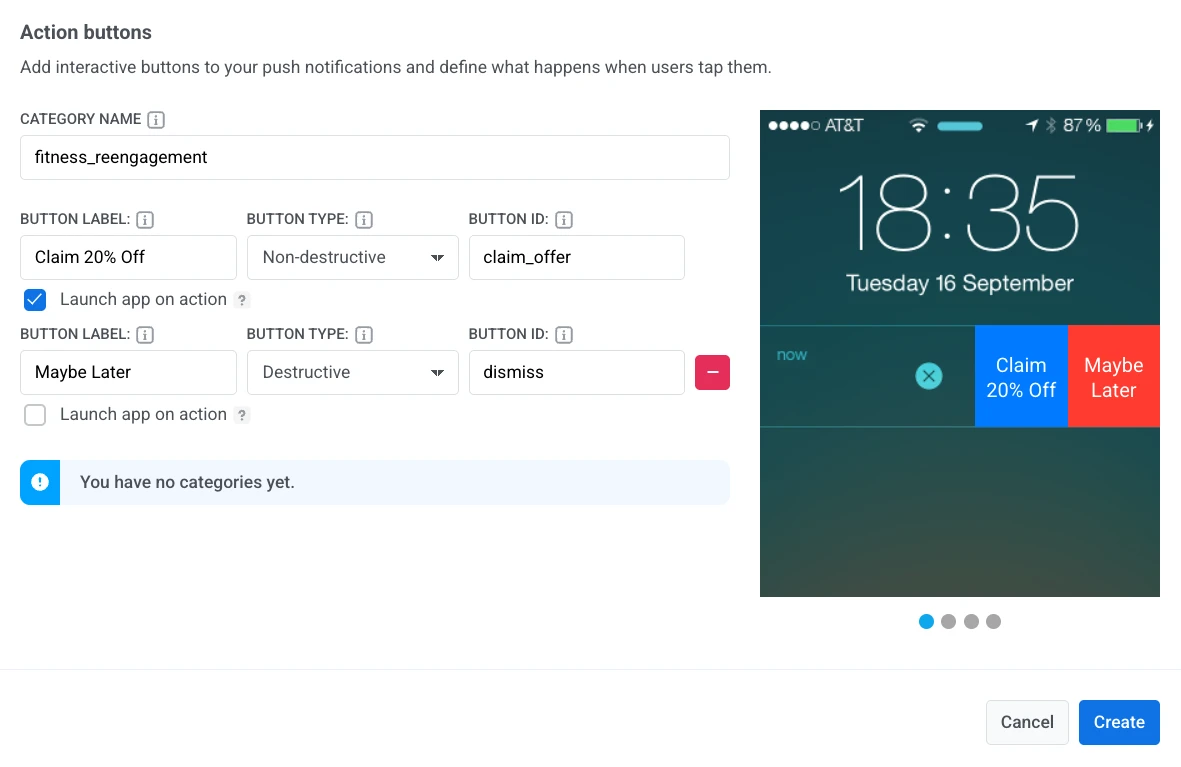
Cuando el usuario toca Claim 20% Off, la aplicación se abre y su código recibe claim_offer. Maybe Later descarta la notificación sin abrir la aplicación.