Guía de integración básica del módulo de Mendix
Esta guía le guiará a través del proceso de añadir el módulo de Pushwoosh a una aplicación móvil nativa de Mendix existente, desde su instalación desde el Marketplace hasta la recepción de una notificación en un dispositivo.
Prerrequisitos
Anchor link toPara integrar el módulo de Pushwoosh en su aplicación, necesitará lo siguiente:
El Device API Token de la lista anterior no es necesario para este módulo. El widget solo toma el Application Code y nada más.
También necesitará lo siguiente:
- Mendix Studio Pro 11.12.3 o superior. El paquete del módulo está construido con esa versión, y Studio Pro no puede abrir un paquete producido por una versión más reciente que la suya.
- Un perfil de navegación móvil nativo en su aplicación.
- Xcode o Android Studio para producir la compilación nativa. La aplicación Make It Native no puede ejecutar este módulo, porque no contiene código nativo de terceros.
1. Instale el módulo desde el Marketplace
Anchor link toEn Studio Pro, haga clic en el icono del Marketplace en la esquina superior derecha, busque Pushwoosh y haga clic en Descargar. Studio Pro añadirá un módulo llamado Pushwoosh a su aplicación.
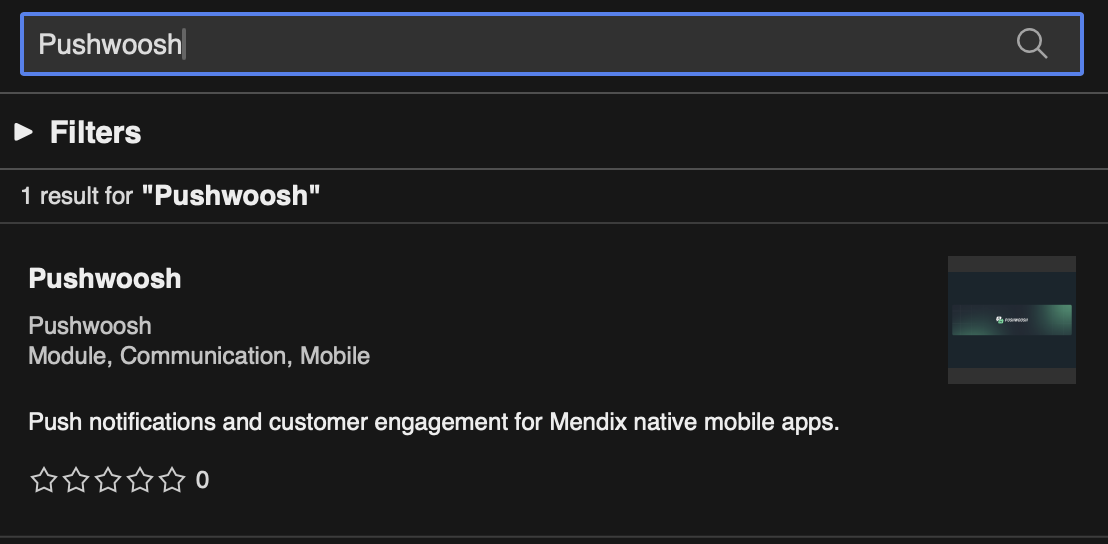
No hay nada más que instalar. Las bibliotecas nativas provienen de npm durante la compilación nativa, fijadas a la versión exacta con la que se probó el módulo.
2. Añada el widget de eventos de Pushwoosh a su página de inicio
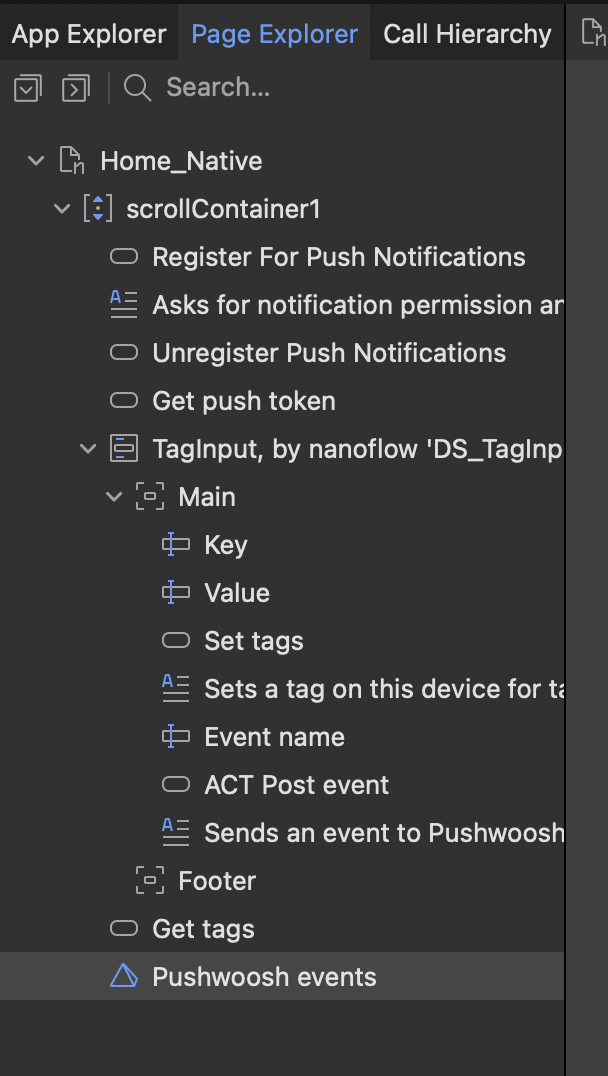
Anchor link toEl widget Pushwoosh events inicia el SDK y convierte las notificaciones push en eventos de nanoflow. No renderiza nada, así que colóquelo una vez, en la página que se carga primero en el perfil de navegación móvil nativo.
- Abra la página de inicio de su perfil de navegación móvil nativo.
- Arrastre el widget Pushwoosh events a la página. Se encuentra en la categoría Pushwoosh de la caja de herramientas.
- Establezca la propiedad Application Code con el Application Code de su aplicación desde el Pushwoosh Control Panel. Tiene un formato como
XXXXX-XXXXX.
Deje habilitado Register on load para registrar el dispositivo tan pronto como se abra la aplicación. Desactívelo si prefiere solicitar el permiso de notificación más tarde, en un punto de la aplicación donde la solicitud tenga más sentido para el usuario. Consulte Registre el dispositivo a continuación.
3. Configure la compilación nativa
Anchor link toPushwoosh reemplaza las notificaciones push integradas de una aplicación Mendix en lugar de funcionar junto a ellas. En el Native Mobile Builder, establezca las capacidades de la siguiente manera:
- Push notifications: desactivado.
- Firebase Android: activado, para que
google-services.jsonsiga siendo detectado.
Dos servicios de notificación registrados para el evento com.google.firebase.MESSAGING_EVENT se solapan entre sí, y las notificaciones dejan de llegar. En Android, el FCM Sender ID proviene de google-services.json; no se pasa al módulo.
En iOS, añada la capacidad Push Notifications al proyecto de Xcode generado en Signing & Capabilities, y suba su clave APNs al Pushwoosh Control Panel como se describe en la guía de configuración de la plataforma iOS.
4. Registre el dispositivo
Anchor link toUn dispositivo solo recibe notificaciones después de registrarse en Pushwoosh. Hay dos formas de registrarse, y necesita una de ellas.
Registrar al cargar. Deje habilitada la propiedad Register on load del widget. El dispositivo se registra tan pronto como se carga el widget, y en iOS el aviso de permiso del sistema aparece en ese momento.
Registrar desde un nanoflow. Desactive Register on load y llame a la acción RegisterForPushNotifications desde un nanoflow propio, por ejemplo, después de que el usuario inicie sesión o acepte una pantalla de consentimiento. La acción devuelve el push token como una cadena de texto.
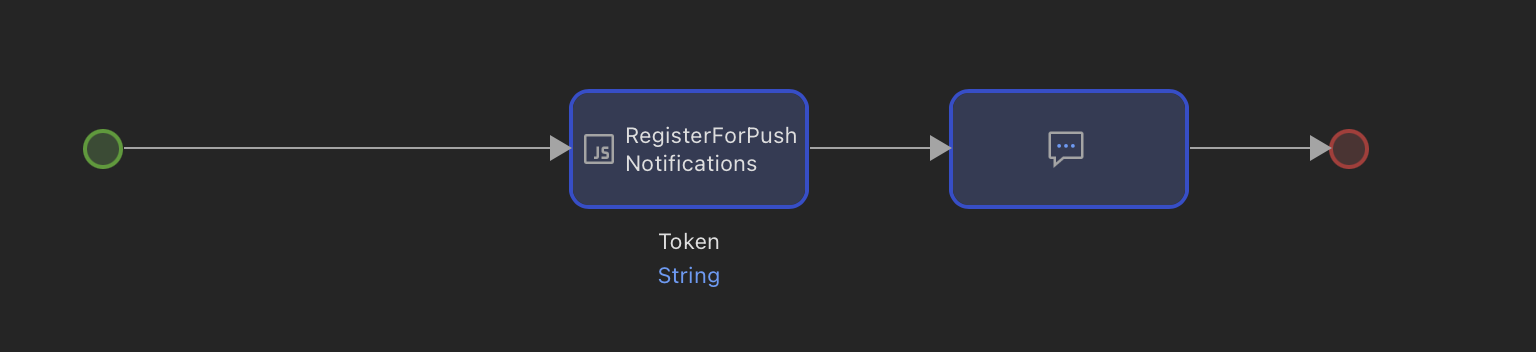
Para detener la entrega a un dispositivo, llame a UnregisterForPushNotifications.
5. Gestione una notificación que llega mientras la aplicación está abierta
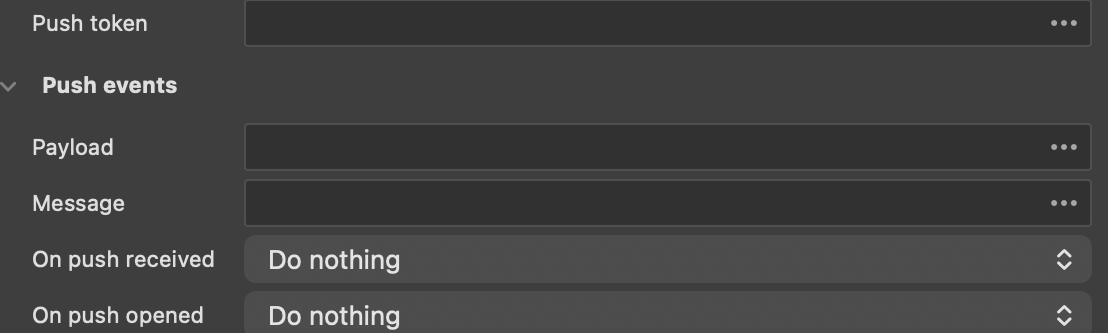
Anchor link toCuando llega una notificación mientras la aplicación está en primer plano, el widget escribe la notificación en los atributos que usted le indique y luego activa el nanoflow en On push received.
- Establezca Message en un atributo de cadena de texto que reciba el texto de la notificación.
- Establezca Payload en un atributo de cadena de texto que reciba el payload completo como JSON.
- Establezca On push received en un nanoflow que reaccione a ella, por ejemplo, uno que muestre un mensaje o actualice una lista.
Los atributos se rellenan antes de que se ejecute el nanoflow, por lo que el nanoflow puede leerlos inmediatamente.
6. Gestione una notificación abierta y un deep link
Anchor link toCuando el usuario toca una notificación, el widget activa el nanoflow en On push opened, con los mismos atributos Message y Payload rellenados.
Si la notificación lleva un deep link, el widget también escribe el enlace en el atributo establecido en Deep link y activa el nanoflow en On deep link. Ese nanoflow se ejecuta además de On push opened, así que úselo para dirigir al usuario a la página a la que apunta el enlace.
7. Identifique al usuario y establezca etiquetas
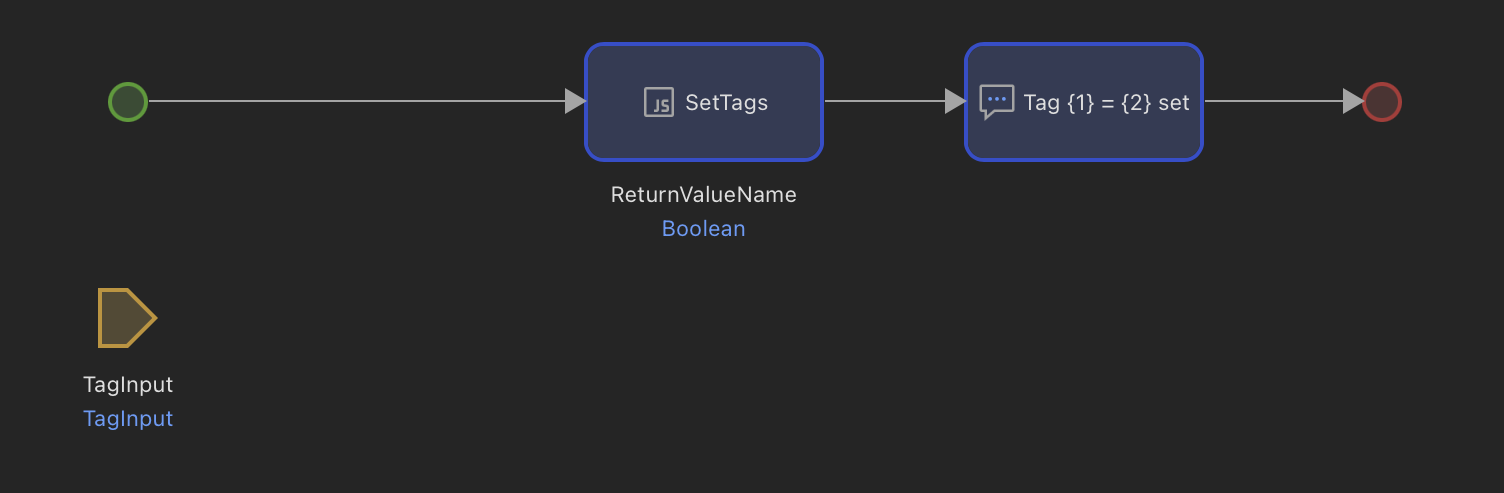
Anchor link toLas etiquetas son lo que convierte una difusión masiva en un mensaje dirigido. Llame a SetTags desde cualquier nanoflow con un objeto JSON como parámetro:
'{"Language":"en","Plan":"pro","Level":7}'Llame a SetUserId con su propio identificador de usuario para asociar el dispositivo con una persona en lugar de con un dispositivo. Todos los dispositivos registrados bajo el mismo ID de usuario podrán ser alcanzados con un solo mensaje.
8. Publique eventos
Anchor link toLos eventos impulsan campañas activadas y mensajes in-app. Llame a PostEvent con el nombre del evento y, opcionalmente, un objeto JSON de atributos:
'{"product":"Coffee grinder","price":129}'El nombre del evento debe coincidir con el evento configurado en el Pushwoosh Control Panel.
9. Envíe una notificación de prueba
Anchor link toRegistre el dispositivo como un dispositivo de prueba y envíele un mensaje desde el Pushwoosh Control Panel. Consulte Pruebe su integración para ver los pasos.
Una notificación que llega mientras la aplicación está abierta se muestra por el sistema como una alerta, y el nanoflow On push received también se ejecuta. Para suprimir la alerta del sistema y gestionar la notificación solo en el nanoflow, llame a SetShowForegroundAlert con false. Esa acción solo funciona en iOS.
10. Verifique la integración cuando no llega nada
Anchor link toSiga estos pasos en orden cuando el dispositivo no reciba notificaciones:
- Confirme que la aplicación es una aplicación de desarrollador personalizada o una compilación nativa real. La aplicación Make It Native no contiene el módulo, por lo que cada acción de Pushwoosh falla silenciosamente en ella.
- Confirme las capacidades de la compilación nativa: Push notifications desactivado, Firebase Android activado.
- Confirme que el dispositivo está registrado. Llame a
GetPushTokeny verifique que devuelve un token en lugar de una cadena de texto vacía. - Confirme que la plataforma está configurada en el Pushwoosh Control Panel, con la clave APNs subida para iOS y la clave de servidor de Firebase para Android.
Si el dispositivo sigue sin ser accesible, llame a GetHwid y abra un ticket de soporte con ese identificador.
Próximos pasos
Anchor link to- Referencia de acciones del módulo - las propiedades del widget y las acciones de JavaScript, con parámetros y valores de retorno
- Preguntas frecuentes de Mendix - las preguntas que surgen durante la primera integración