Configurar InboxUI con Swift Package Manager
1. Abra su proyecto en Xcode y vaya a la configuración del proyecto -> Package Dependencies, luego presione el botón ’+’.
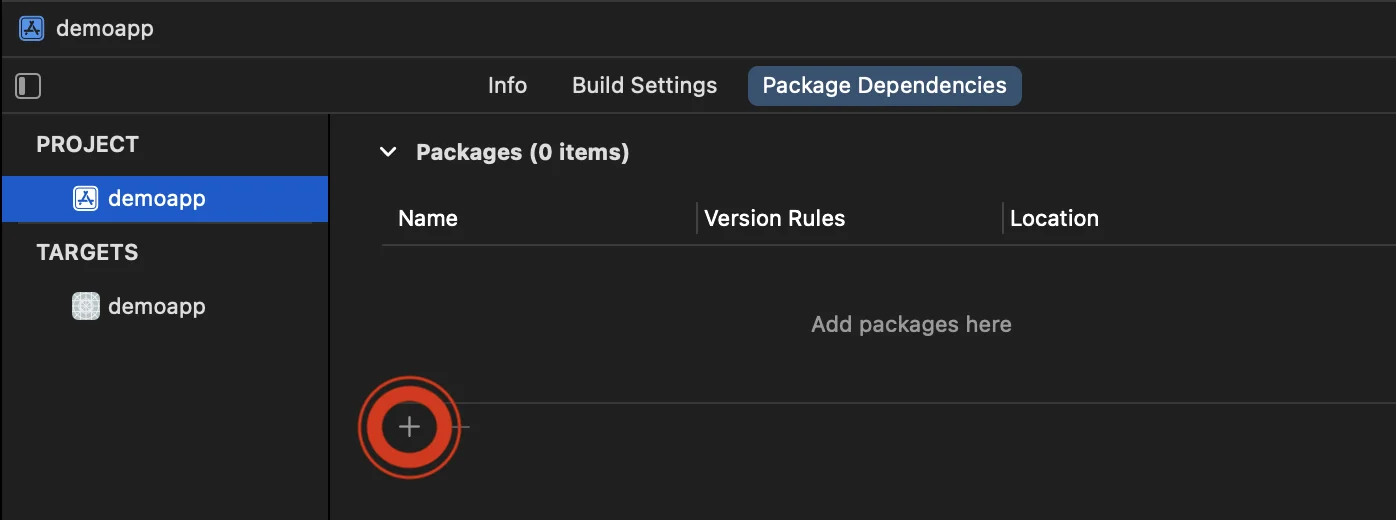
2. Ingrese la siguiente URL del paquete:
https://github.com/Pushwoosh/PushwooshInboxUI-XCFramework3. Configure la ‘Dependency Rule’ (Regla de Dependencia) en Branch y main. Luego, haga clic en el botón ‘Add Package’ (Añadir Paquete).
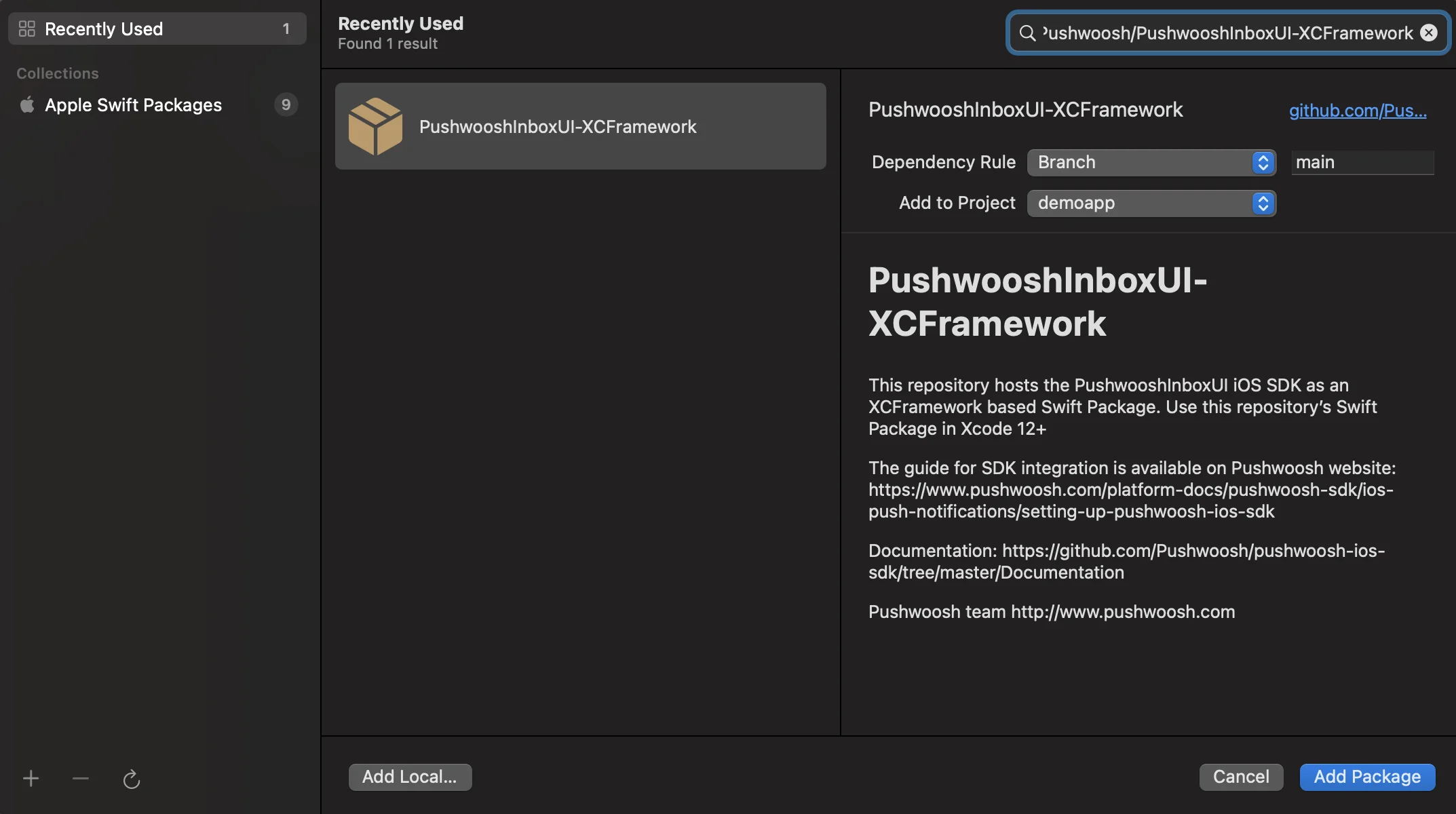
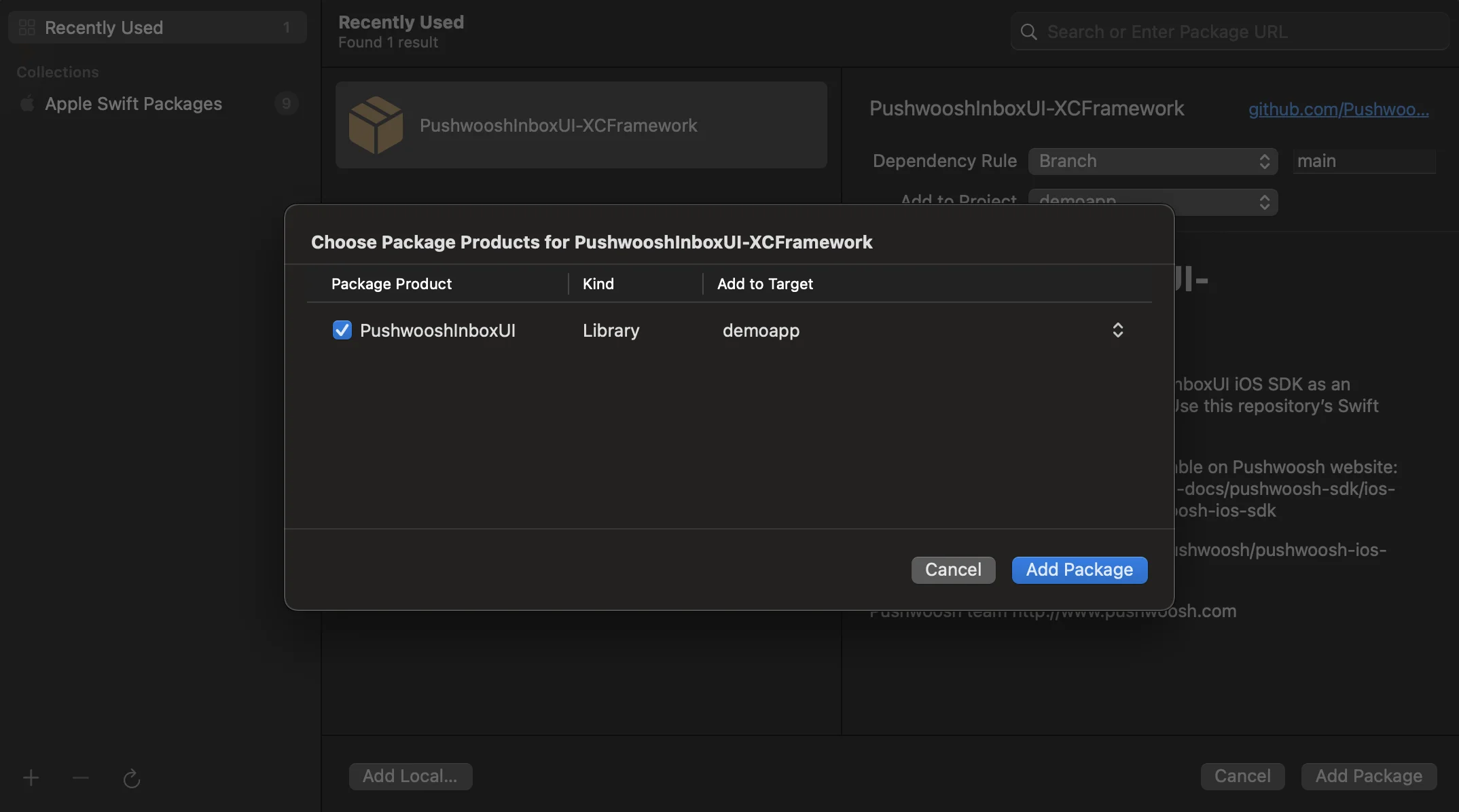
4. En la siguiente pantalla para elegir su paquete, seleccione el Paquete Pushwoosh y Add Package (Añadir Paquete) a su Target principal de la aplicación.
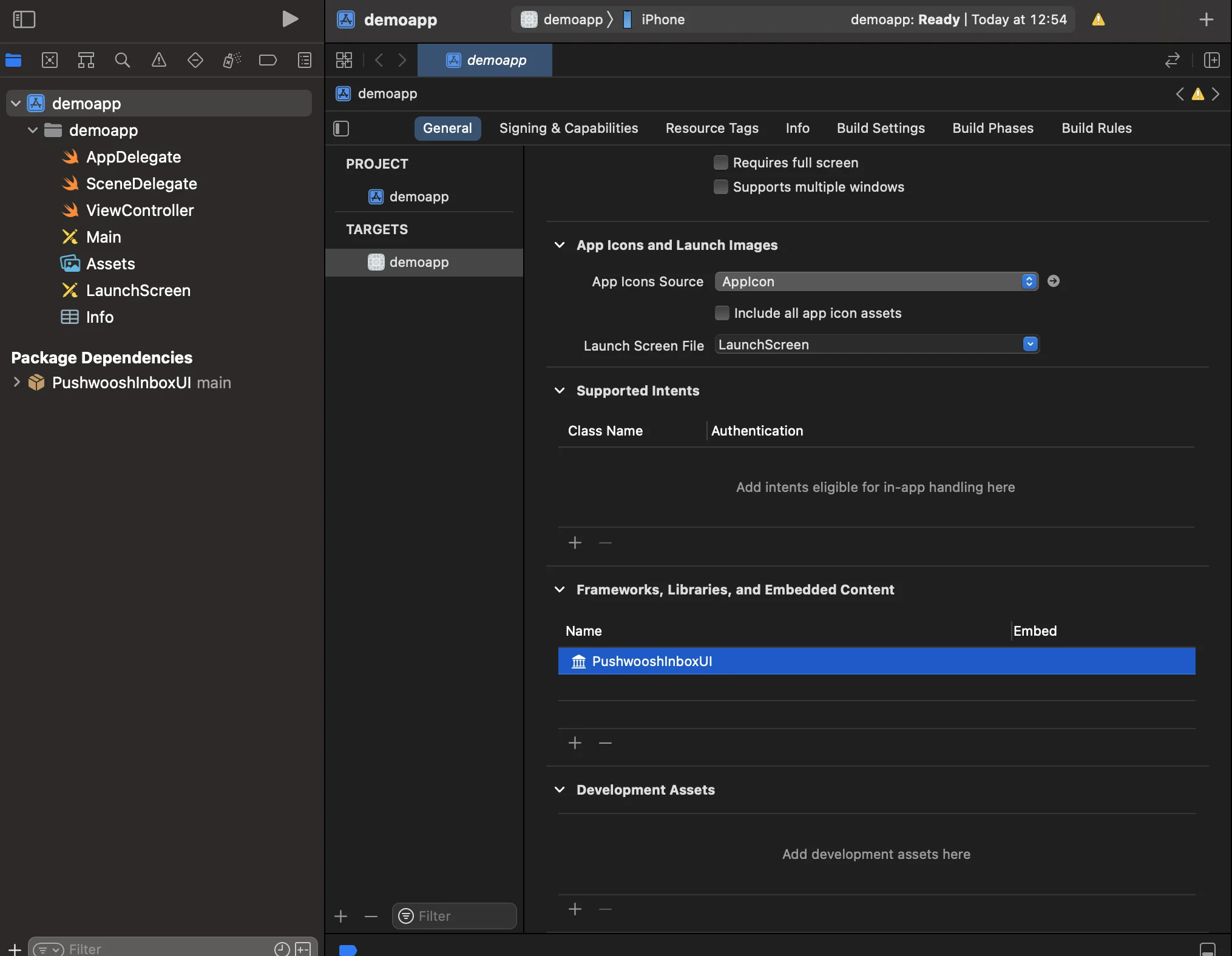
5. Abra su Target principal de la aplicación y en “Frameworks, Libraries, and Embedded Content” asegúrese de que se haya añadido PushwooshInboxUI.
6. ¡Eso es todo! Acaba de integrar el SDK de Pushwoosh InboxUI en su proyecto.
Añadir código de Pushwoosh InboxUI
Anchor link toPara mostrar la UI de Inbox en su aplicación, añada el controlador de vista de Inbox:
self.navigationController?.pushViewController(PWIInboxUI.createInboxController(with: PWIInboxStyle.default()), animated: true)[self.navigationController pushViewController:[PWIInboxUI createInboxControllerWithStyle:[PWIInboxStyle defaultStyle]] animated:YES];Para que el Inbox coincida con la apariencia de su aplicación, cambie los parámetros de PWIInboxStyle. Puede personalizar parámetros como la fuente, el color de fondo, etc.
//creating a new Inbox stylelet inboxStyle = PWIInboxStyle.customStyle(withDefaultImageIcon: UIImage.init(named: "custom_image"),textColor: UIColor.darkText,accentColor: UIColor.blue,font: UIFont.systemFont(ofSize: 17))
inboxStyle?.backgroundColor = UIColor.init(white: 1, alpha: 1)inboxStyle?.listErrorMessage = NSLocalizedString("Custom error message", comment: "Custom error message")inboxStyle?.listEmptyMessage = NSLocalizedString("Custom empty message", comment: "Custom empty message")
PWIInboxStyle.setupDefaultStyle(inboxStyle)
//creating a new Inbox stylePWIInboxStyle *inboxStyle = [PWIInboxStyle customStyleWithDefaultImageIcon:[UIImage imageNamed:@"custom_image"]textColor:UIColor.darkTextColoraccentColor:UIColor.blueColorfont:[UIFont systemFontOfSize:17]];
inboxStyle.backgroundColor = [UIColor colorWithWhite:1 alpha:1];inboxStyle.listErrorMessage = NSLocalizedString(@"Custom error message", @"Custom error message");inboxStyle.listEmptyMessage = NSLocalizedString(@"Custom empty message", @"Custom empty message");
[PWIInboxStyle setupDefaultStyle:inboxStyle];Personalización
Anchor link toPara personalizar el estilo de la UI de Inbox, por favor consulte:
Para más detalles, eche un vistazo al Ejemplo de Inbox.