Cómo configurar plataformas
Para permitir que Pushwoosh envíe mensajes a sus usuarios, es esencial configurar las plataformas con las que planea trabajar.
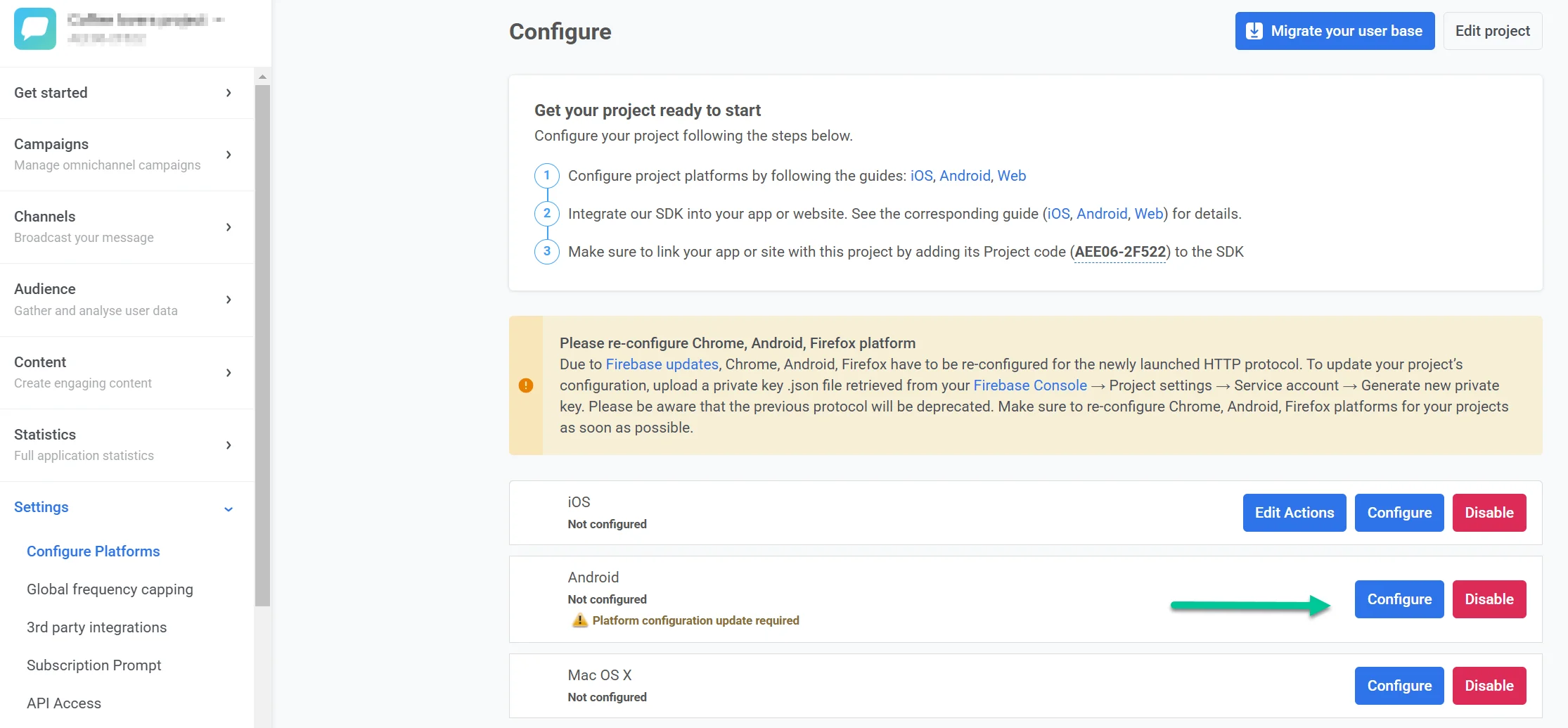
Para comenzar a configurar una plataforma, vaya a Configuración → Configurar plataformas y haga clic en Conectar junto a la plataforma requerida.
Móvil
Anchor link toConfiguración de iOS
Anchor link to- Configuración de iOS basada en certificados
- Configuración de iOS basada en tokens
- Configuración de pases de Apple Wallet para iOS
Configuración de Android
Anchor link toConfiguración de Amazon
Anchor link toConfiguración de Huawei
Anchor link toWeb
Anchor link toPlataformas de escritorio
Anchor link toPara habilitar la mensajería de WhatsApp, haga clic en Iniciar sesión con Facebook en la fila WhatsApp y conecte su cuenta de WhatsApp Business a través de Meta. La fila WhatsApp solo aparece si WhatsApp está habilitado para su cuenta.
LINE
Anchor link toPara habilitar la entrega de mensajes a través de la aplicación de mensajería LINE, configure la plataforma LINE en la configuración de su proyecto.
Kakao
Anchor link toPara habilitar la entrega de mensajes a través de KakaoTalk, configure la plataforma Kakao en la configuración de su proyecto.
Telegram
Anchor link toConecte su bot de Telegram a Pushwoosh para ejecutar Telegram como parte de sus journeys omnicanal.
Viber
Anchor link toConecte su cuenta de Rakuten Viber para enviar mensajes de Viber como parte de sus campañas omnicanal.
Conecte su propio proveedor de SMS directamente en el Panel de Control para habilitar la mensajería SMS. Una vez configurado, puede enviar SMS en campañas únicas y Customer Journeys.
Editar proyecto
Anchor link toHaga clic en Editar proyecto en la parte superior derecha de la página Configurar plataformas para abrir la configuración del proyecto. Allí puede cambiar el título y el icono del proyecto, conectar su cuenta de bit.ly para acortar los enlaces en las notificaciones push y gestionar las preferencias de notificación por correo electrónico.
Aprenda más sobre la edición de su proyecto
Ocultar plataformas no configuradas
Anchor link toUtilice Ocultar plataformas no configuradas en la parte inferior de la página Configurar plataformas para mostrar solo las plataformas que ya ha configurado. Esto mantiene la lista corta cuando trabaja con un subconjunto de canales.
- Puede usarla una vez que haya configurado al menos una plataforma distinta de WhatsApp o SMS.
- Si su plan incluye dominios de envío de email, la fila Emails permanece en la lista incluso antes de configurar el email.
Eliminar proyecto
Anchor link toPara eliminar un proyecto, vaya a Configuración → Configurar plataformas, abra el menú de tres puntos en la parte superior derecha de la página (junto a Editar proyecto) y seleccione Eliminar proyecto.
Para más información sobre la gestión de proyectos, consulte Gestionar proyectos.