Configuración de Huawei
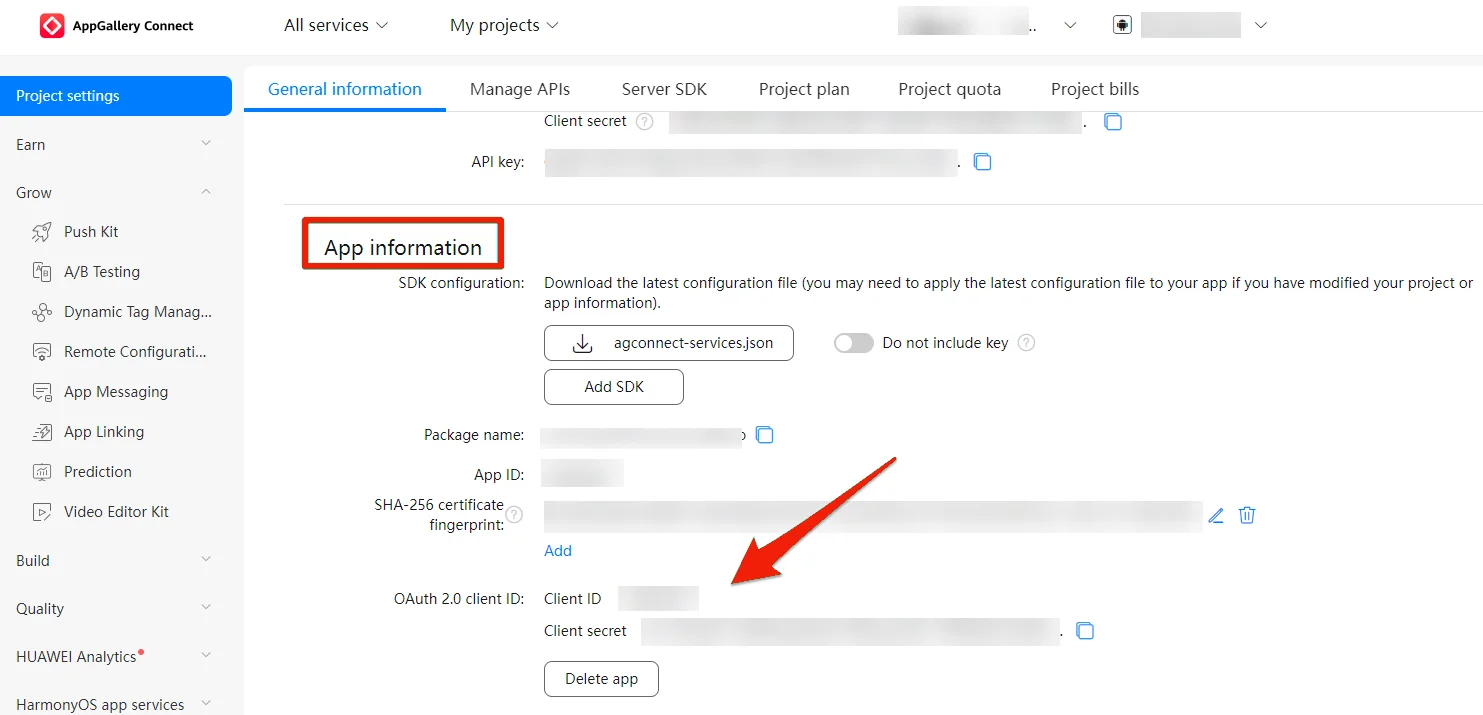
- Seleccione su aplicación de la lista de proyectos de Huawei AppGallery Connect.
- Vaya a Project Setting > App information.
- Copie los valores de Client ID y Client secret.
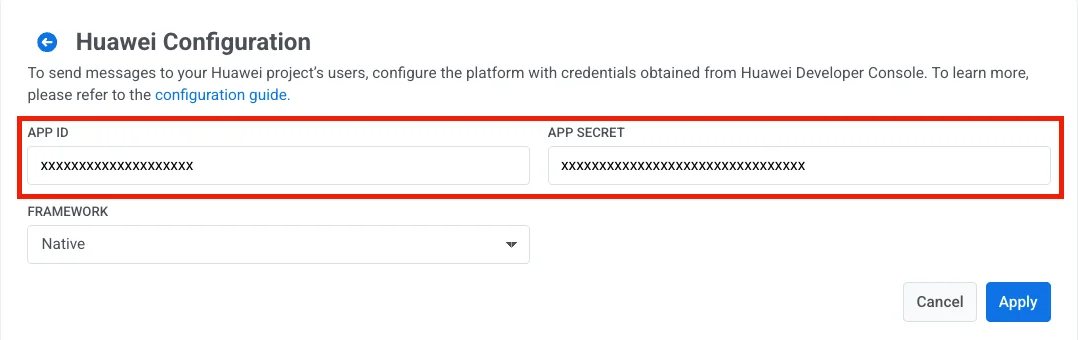
- Vaya a su proyecto de Pushwoosh, abra la sección Configurar plataformas y haga clic en Conectar para la plataforma Huawei Android.

- Seleccione el framework. Pegue el Client ID y el Client secret en los campos App ID y App Secret respectivamente, y luego haga clic en Aplicar.
Obtener confirmaciones de entrega de Huawei
Anchor link toUna confirmación de entrega es el informe de Huawei sobre si un mensaje llegó al dispositivo. Huawei envía confirmaciones de entrega solo para los mensajes que llevan un ID de confirmación. El ID de confirmación pertenece a una confirmación de mensaje (message receipt), una configuración de callback que usted crea en AppGallery Connect. Sin un ID de confirmación, Huawei no envía confirmaciones de entrega para su aplicación. Este ajuste es opcional, y los mensajes se entregan con o sin él.
Para obtener confirmaciones de entrega, cree una confirmación de mensaje en AppGallery Connect y luego añada su ID a los ajustes de la plataforma Huawei en Pushwoosh.
Crear una confirmación de mensaje en AppGallery Connect
Anchor link to-
En AppGallery Connect, abra su aplicación y vaya a Push Kit > Settings.
-
En la sección Message receipt de la aplicación, añada una nueva confirmación y seleccione la versión V2.
-
En la dirección de callback, introduzca la siguiente URL. Sustituya
{APP_CODE}por su código de aplicación de Pushwoosh:https://tw-callback.svc-nue.pushwoosh.com/api/v1/huaweiReceipt/{APP_CODE} -
Haga clic en Test receipt para comprobar que Pushwoosh responde. Si la prueba devuelve un error 404, compruebe el código de aplicación en la URL. Después, guarde la confirmación.
-
Copie el ID de confirmación. Tiene un aspecto similar a
RCP1A2B3C4D.
Añadir el ID de confirmación en Pushwoosh
Anchor link to- En su proyecto de Pushwoosh, abra la sección Configurar plataformas y seleccione Huawei Android. Si la plataforma ya está conectada, haga clic en Reconfigurar.
- Pegue el ID de confirmación en el campo Receipt ID y luego haga clic en Aplicar.
El ID guardado aparece en los ajustes de la plataforma Huawei junto al App ID.
Dejar de recibir confirmaciones de entrega
Anchor link toPara dejar de recibir confirmaciones de entrega, vacíe el campo Receipt ID y haga clic en Aplicar. Pushwoosh enviará entonces los mensajes sin ID de confirmación, y Huawei dejará de enviar confirmaciones de entrega.
Vacíe el campo antes de eliminar la confirmación de mensaje en AppGallery Connect. Si el ID de confirmación ya no corresponde a una confirmación de mensaje operativa, Huawei rechaza todos los mensajes a sus dispositivos Huawei con el error InvalidReceiptURL.