iOS सर्टिफिकेट-आधारित कॉन्फ़िगरेशन
iOS प्लेटफॉर्म को मैन्युअल रूप से कॉन्फ़िगर करने के लिए इस गाइड का पालन करें।
एक सर्टिफिकेट रिक्वेस्ट फ़ाइल बनाना
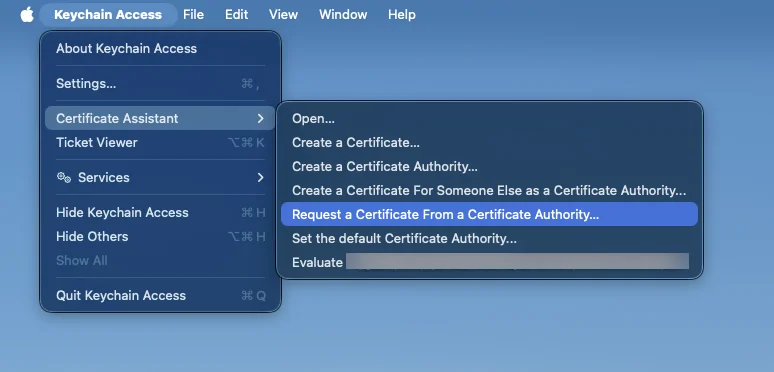
Anchor link to- Keychain Access लॉन्च करें, Certificate Assistant पर जाएं और Request a Certificate From a Certificate Authority पर क्लिक करें:
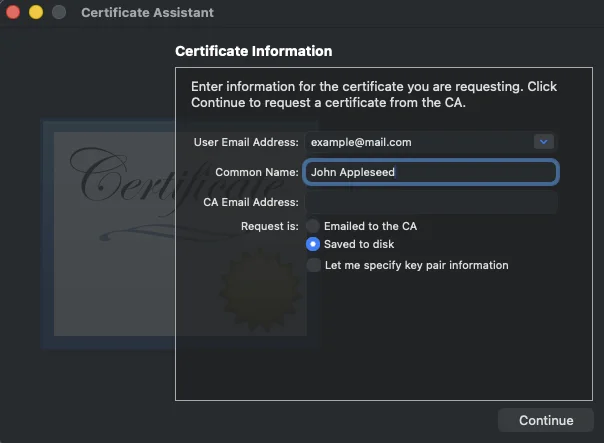
- आवश्यक जानकारी दर्ज करें और Saved to disk चुनें। आपको CA ईमेल फ़ील्ड खाली छोड़ देना चाहिए। Continue पर क्लिक करें और सुझाए गए नाम का उपयोग करके सर्टिफिकेट रिक्वेस्ट को Save करें।
Apple Developer Portal में एक APNs सर्टिफिकेट बनाना
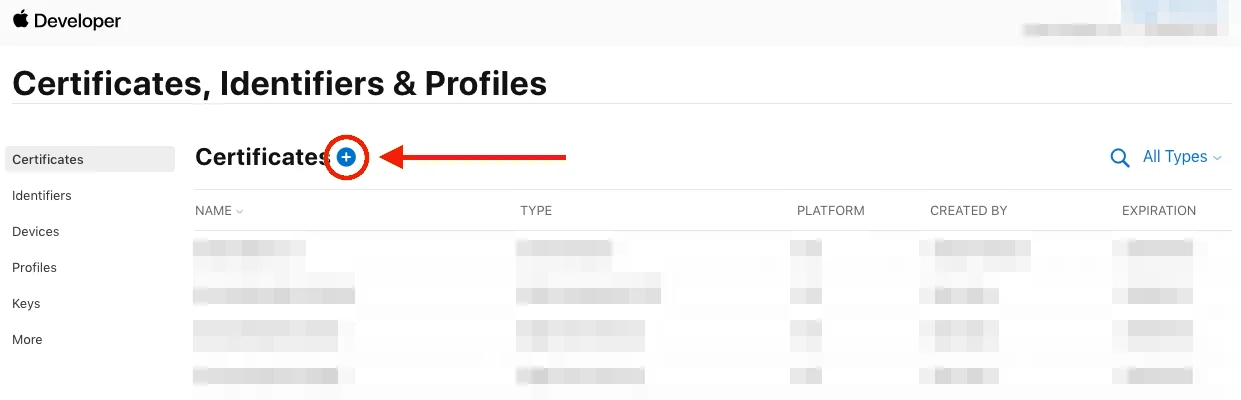
Anchor link to- Apple Developer Portal में साइन इन करें और Account टैब में Certificates, Identifiers & Profiles खोलें। Add पर क्लिक करें:
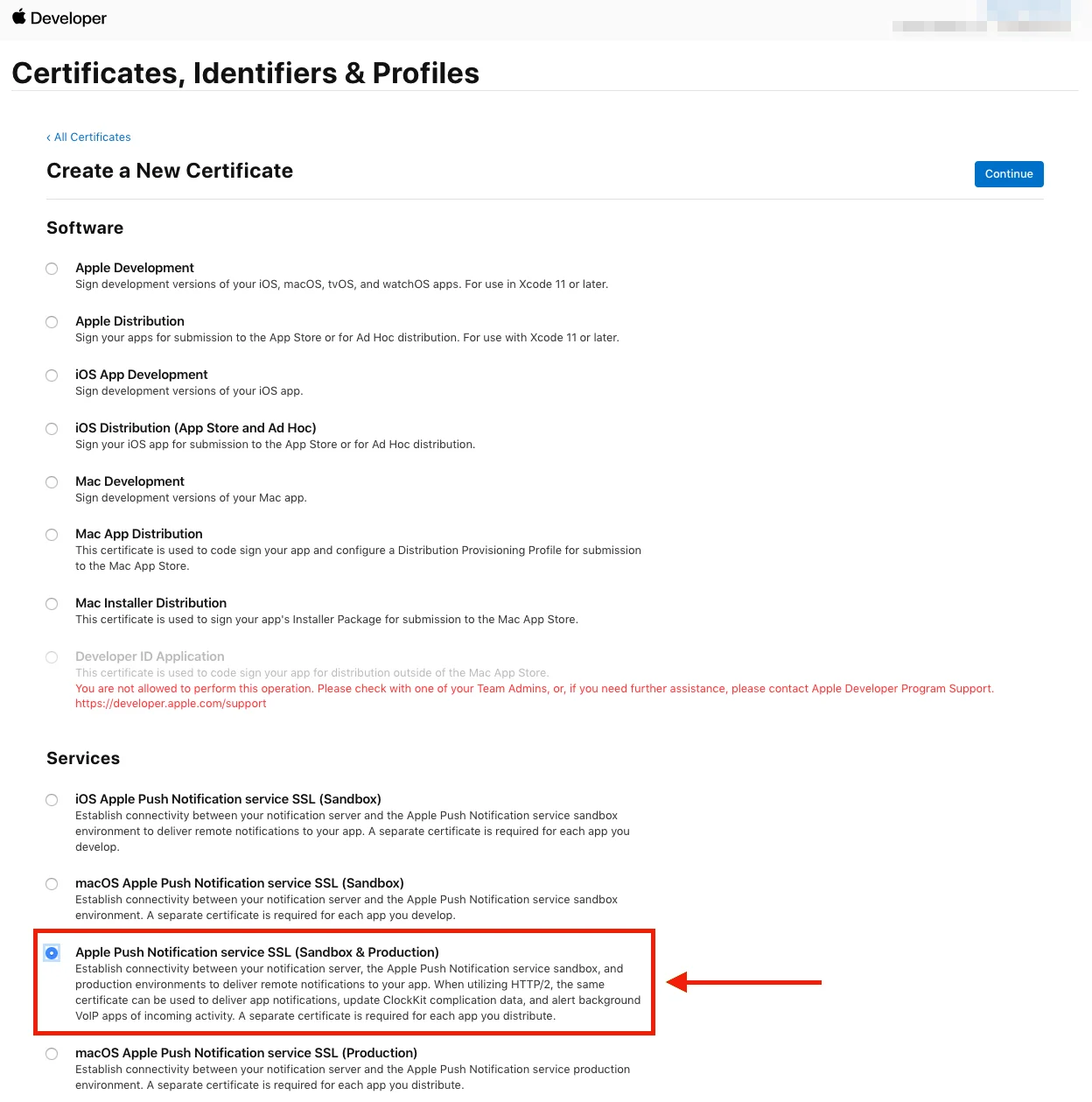
- आपको जिस सर्टिफिकेट प्रकार की आवश्यकता है उसे चुनें और पेज के नीचे Continue पर क्लिक करें।
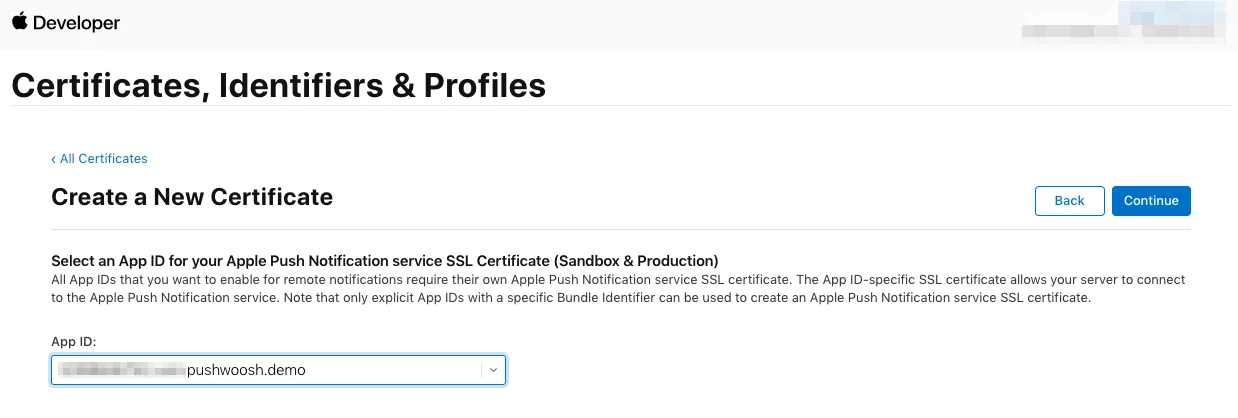
- अगले पेज पर अपने प्रोजेक्ट का App ID चुनें, फिर Continue पर क्लिक करें।
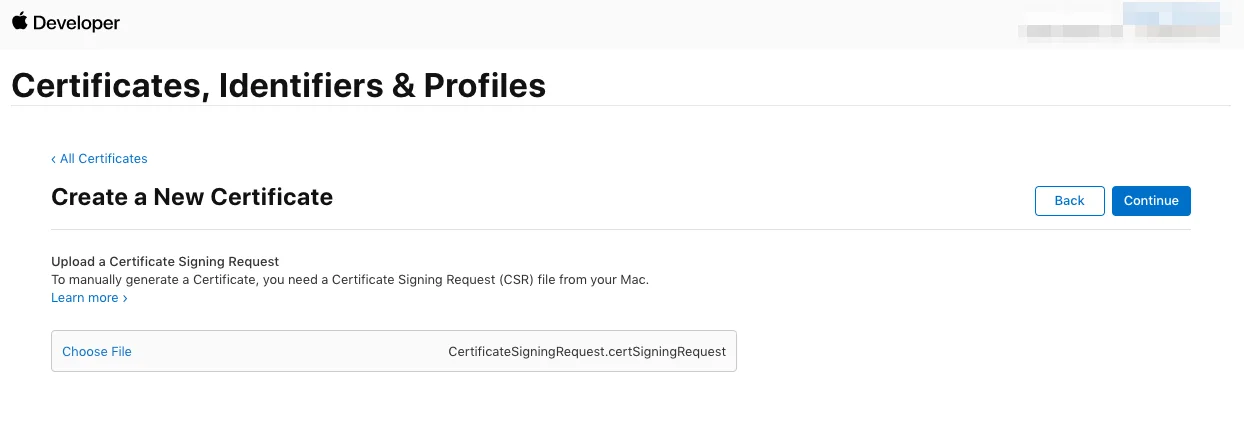
- आपके द्वारा पहले बनाए गए Certificate Signing Request को चुनें।
- सर्टिफिकेट डाउनलोड करें और इसे Keychain Access में जोड़ें। एक बार जब आप सर्टिफिकेट पर क्लिक करते हैं, तो Keychain Access लॉन्च हो जाएगा।
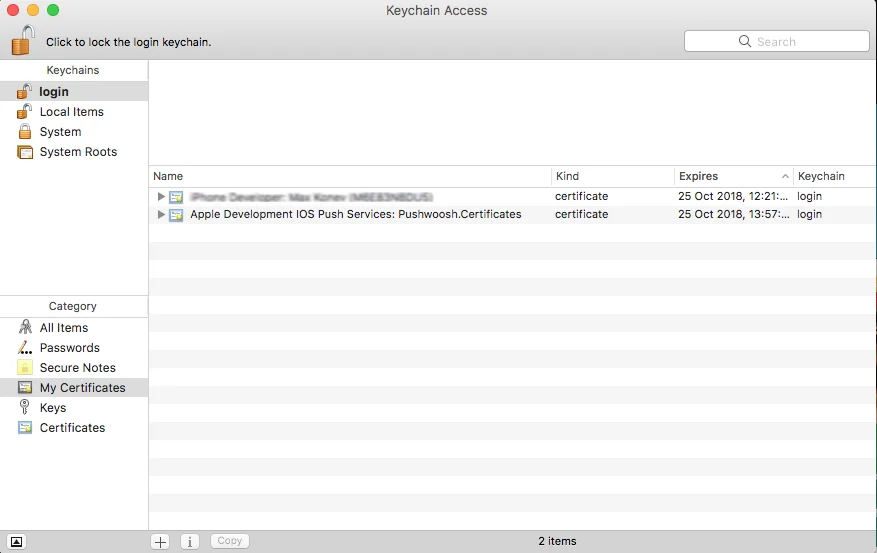
प्राइवेट की (.p12) एक्सपोर्ट करना
Anchor link toKeychain Access में, आपके द्वारा अभी-अभी जोड़े गए सर्टिफिकेट पर राइट-क्लिक करें और Export चुनें।
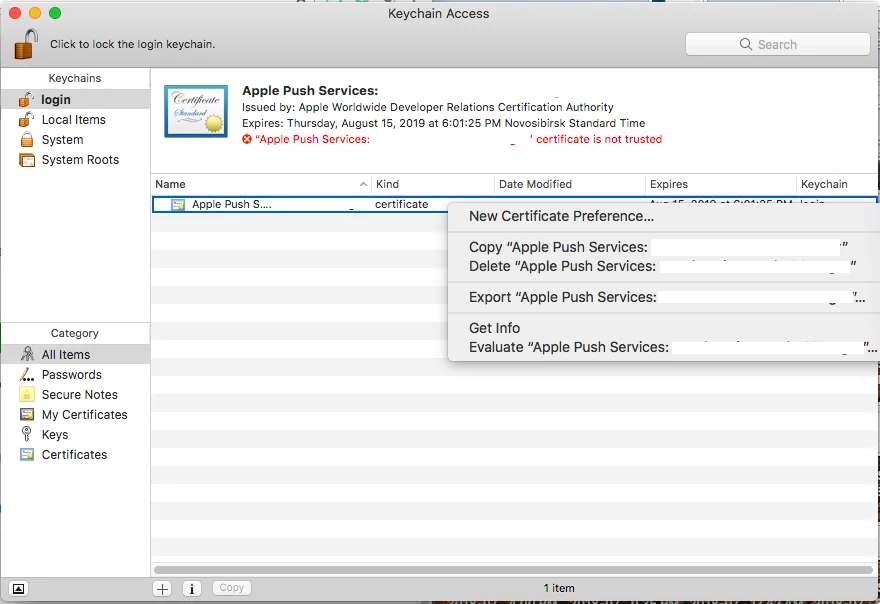
Personal Information Exchange (.p12) फ़ाइल को सेव करें। आपको एक पासवर्ड सेट करने के लिए कहा जाएगा।
अपना पासवर्ड टाइप करने के बाद, प्राइवेट की एक्सपोर्ट करने को पूरा करने के लिए Allow पर क्लिक करें।
Pushwoosh में iOS प्लेटफॉर्म को कॉन्फ़िगर करना
Anchor link toअपने Pushwoosh प्रोजेक्ट में, Configure Platforms सेक्शन पर जाएं और iOS पंक्ति में Connect पर क्लिक करें:

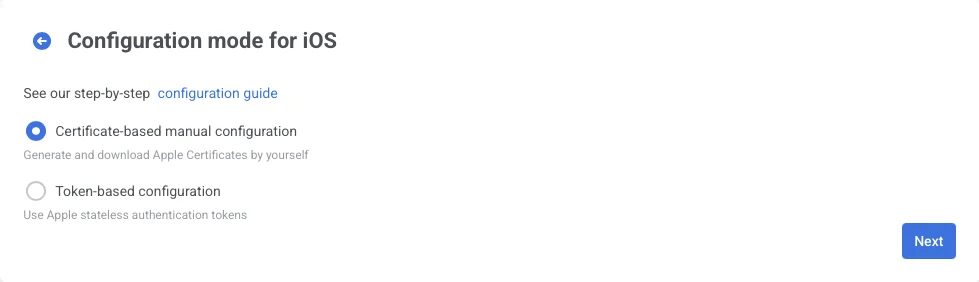
खुले हुए फॉर्म में, certificate-based manual configuration चुनें और Next पर क्लिक करें:
खुली हुई विंडो में, निम्नलिखित करें:
- सर्टिफिकेट फ़ाइल (.p12) अपलोड करें
- Private key password दर्ज करें
- Gateway चुनें
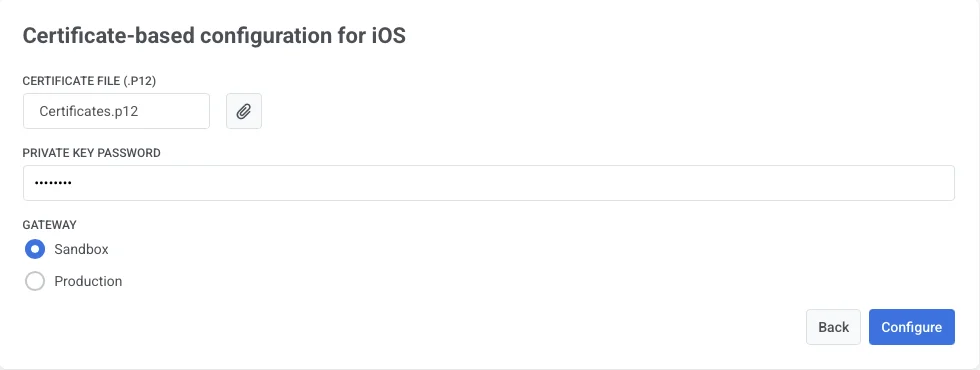
सेटअप पूरा करने के लिए Configure पर क्लिक करें।