iOS टोकन-आधारित कॉन्फ़िगरेशन
APNs के साथ तेज़ संचार के लिए, आप टोकन-आधारित प्रमाणीकरण का उपयोग करके अपने iOS प्रोजेक्ट को कॉन्फ़िगर कर सकते हैं।
Apple से एक एन्क्रिप्शन कुंजी और कुंजी आईडी प्राप्त करें
Anchor link to-
अपने Apple डेवलपर खाते में लॉग इन करें और बाएं हाथ के मेनू में कुंजी अनुभाग पर नेविगेट करें। एक नई कुंजी बनाने के लिए + दबाएं।
-
कुंजी विवरण फ़ील्ड में, कुंजी के लिए एक अद्वितीय नाम दर्ज करें। फिर, कुंजी सेवाएँ अनुभाग में APNs सक्षम करें। जारी रखें पर क्लिक करें।
-
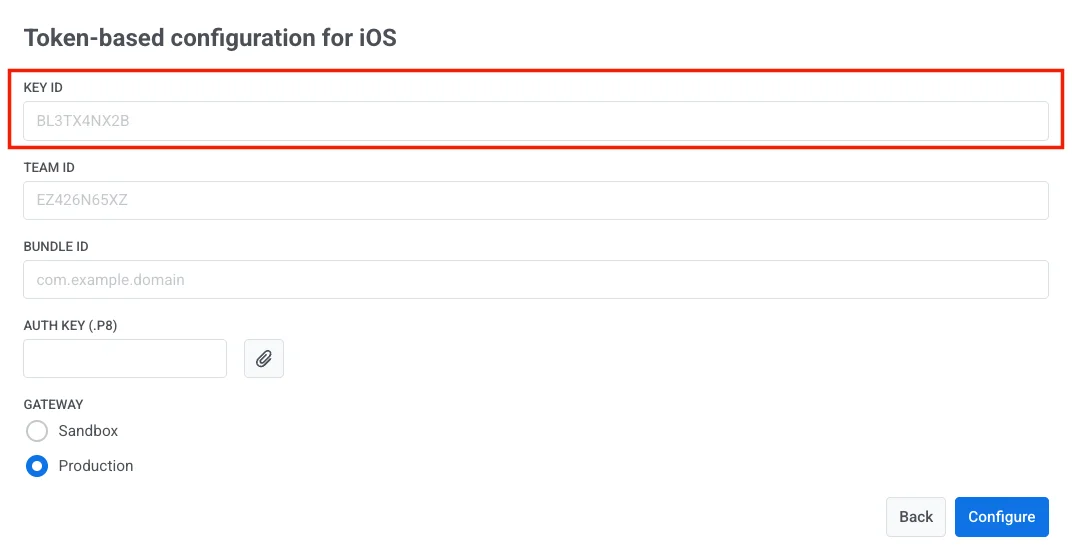
कुंजी आईडी कॉपी करें, जो एक 10-वर्णों की स्ट्रिंग है, और प्रमाणीकरण टोकन साइनिंग कुंजी डाउनलोड करें, जो .p8 फ़ाइल एक्सटेंशन वाली एक टेक्स्ट फ़ाइल है।
Pushwoosh में iOS प्लेटफ़ॉर्म कॉन्फ़िगर करें
Anchor link to- अपने Pushwoosh प्रोजेक्ट में, प्लेटफ़ॉर्म कॉन्फ़िगर करें अनुभाग पर जाएं और iOS प्लेटफ़ॉर्म के आगे कनेक्ट करें पर क्लिक करें।

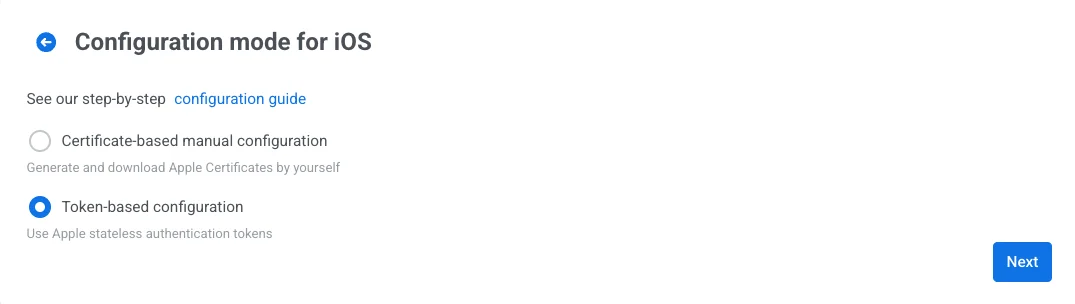
- खुलने वाले कॉन्फ़िगरेशन फ़ॉर्म में, टोकन-आधारित मैनुअल कॉन्फ़िगरेशन चुनें और अगला पर क्लिक करें।
- उपयुक्त फ़ील्ड में कुंजी आईडी पेस्ट करें।
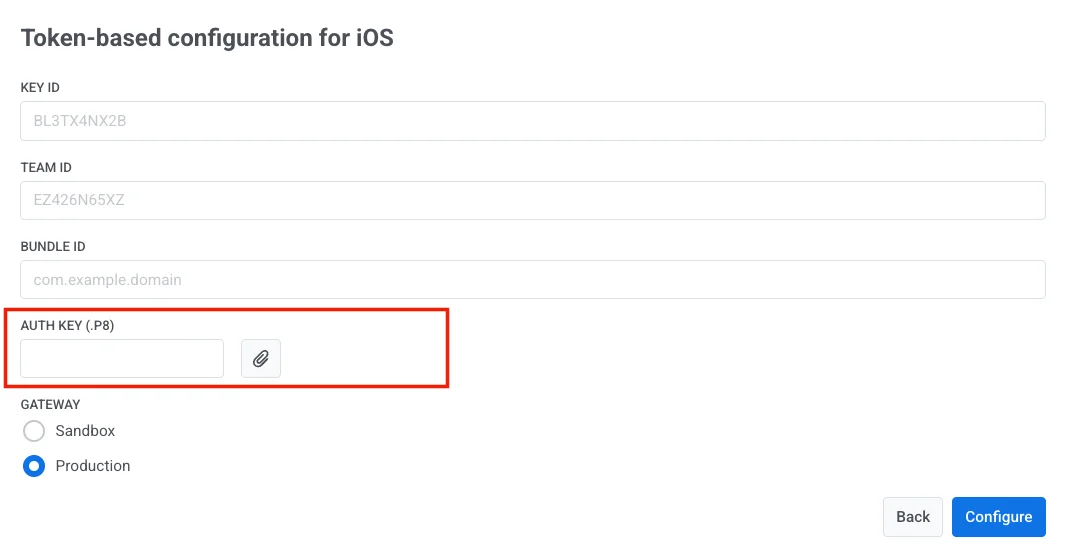
- Auth कुंजी फ़ील्ड में Apple से डाउनलोड की गई .p8 साइनिंग कुंजी फ़ाइल अपलोड करें।
- अपनी Apple डेवलपर टीम आईडी और बंडल आईडी दर्ज करें।
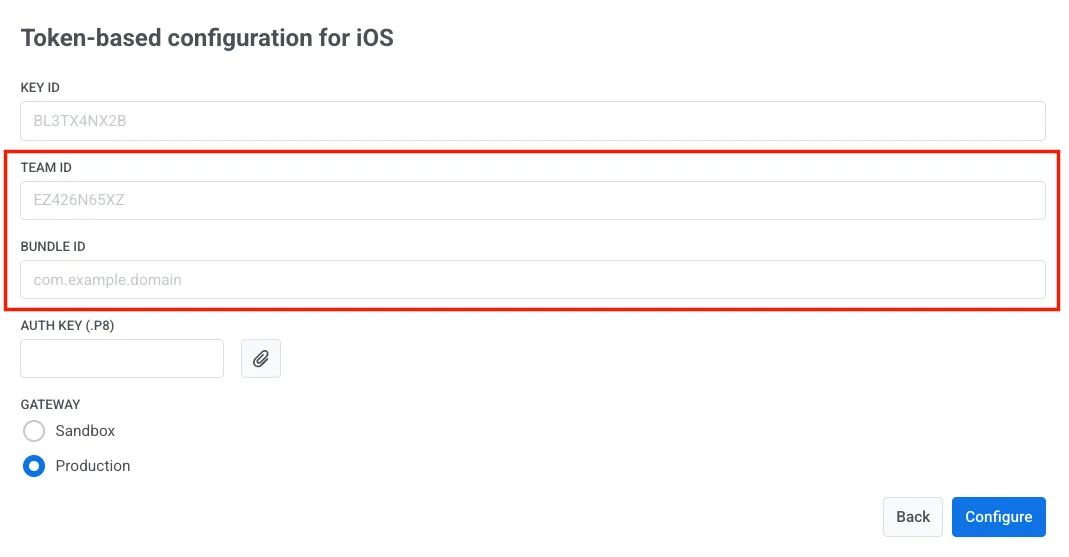
अपनी टीम आईडी प्राप्त करने के लिए, अपने Apple डेवलपर खाते पर जाएं और सदस्यता अनुभाग पर नेविगेट करें।
आप अपने Apple डेवलपर कंसोल के प्रमाणपत्र, पहचानकर्ता और प्रोफाइल अनुभाग में एक बंडल आईडी पा सकते हैं।
- उपयुक्त गेटवे चुनें: सैंडबॉक्स या प्रोडक्शन।
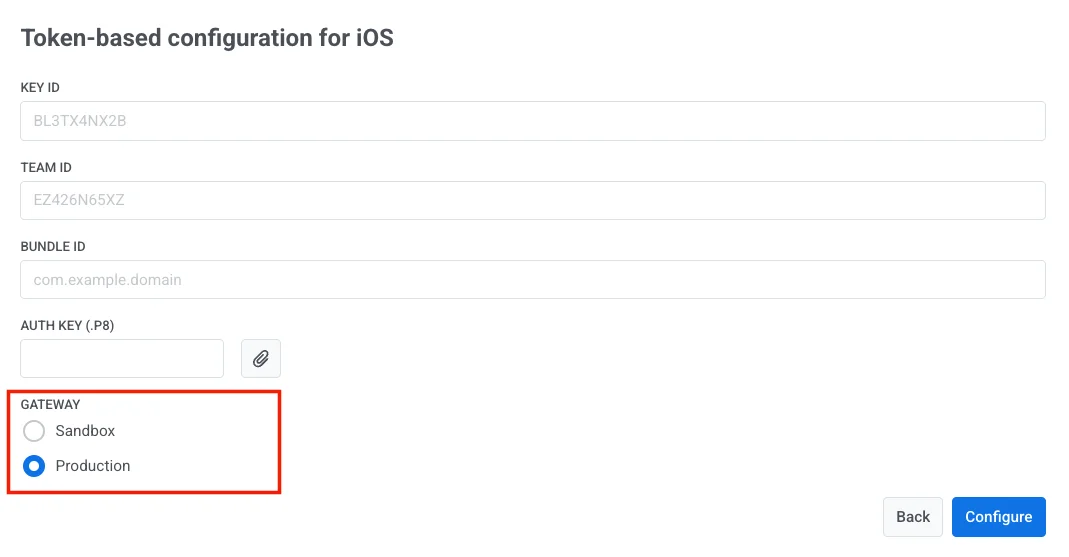
- सेटअप पूरा करने के लिए कॉन्फ़िगर करें पर क्लिक करें।