वेब इनबॉक्स विजेट
वेब संदेश इनबॉक्स को आपकी वेबसाइट में एकीकृत करने से रूपांतरणों में भारी वृद्धि होती है। एक उपयोग के लिए तैयार वेब इनबॉक्स विजेट उपयोगकर्ताओं के साथ संवाद करने के लिए आवश्यक सभी तरीकों के लिए आउट-ऑफ-द-बॉक्स सब्सक्राइब किया गया है। बस विजेट को अपनी वेबसाइट में एकीकृत करें और अपनी ब्रांड के अनुरूप इसकी उपस्थिति को अनुकूलित करें।
inboxWidget.enable: true सेट करने से एक विज़िटर का डिवाइस इनबॉक्स डिलीवरी के लिए पंजीकृत हो जाता है, भले ही विज़िटर ने पुश नोटिफिकेशन की अनुमति न दी हो, इसलिए यह उन विज़िटरों तक पहुंच सकता है जिन्होंने कभी पुश के लिए सब्सक्राइब नहीं किया है।
पूर्वापेक्षाएँ
Anchor link toवेबसाइटों के लिए संदेश इनबॉक्स को एकीकृत करने के लिए, कृपया गाइड का पालन करें।
विजेट को एकीकृत करना
Anchor link toPushwoosh WebSDK को इनिशियलाइज़ करते समय, inboxWidget पैरामीटर जोड़ें:
Pushwoosh.push(['init', { ..., inboxWidget: { enable: true, triggerId: 'pwInbox' }}]);ट्रिगर
Anchor link toविजेट को रेंडर करने के लिए, आपको विजेट के लिए एक ट्रिगर तत्व निर्दिष्ट करना चाहिए। पेज पर कोई भी DOM-तत्व ट्रिगर हो सकता है। SDK को इनिशियलाइज़ करते समय इसकी आईडी को “pwInbox” के रूप में निर्दिष्ट करें या triggerId पैरामीटर को कोई भी कस्टम आईडी असाइन करें।
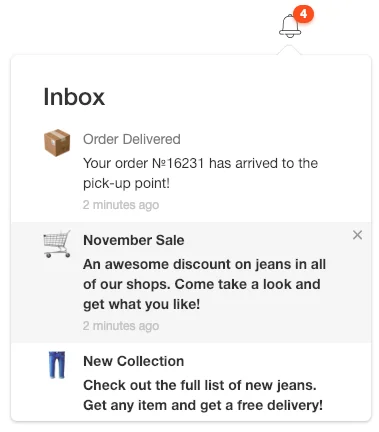
जब WebSDK इनिशियलाइज़ हो जाता है, तो ट्रिगर तत्व पर अपठित संदेशों का बैज प्रदर्शित होता है। एक बार जब ट्रिगर तत्व पर टैप किया जाता है, तो विजेट पेज पर दिखाई देता है।
पोजिशनिंग
Anchor link toडिफ़ॉल्ट रूप से, विजेट ट्रिगर तत्व के सबसे करीब स्क्रीन बॉर्डर से विपरीत दिशा में स्थित होता है। आप कॉन्फ़िगरेशन पैरामीटर के माध्यम से विजेट की स्थिति सेट कर सकते हैं:
Pushwoosh.push(['init', {
  ...,  inboxWidget: {    enable: true,    triggerId: 'pwInbox',    position: 'top'  }}]);
डिफ़ॉल्ट रूप से, inboxWidget को क्लोजिंग </body> टैग से पहले रखा जाना चाहिए।
नीचे दिए गए उदाहरण में दिखाए अनुसार विजेट को पेज पर कहीं भी रेंडर करें:
Pushwoosh.push(['init', {  ...,  inboxWidget: {
    enable: true,    triggerId: 'pwInbox',    appendTo: '.widget-parent-element-class'  }}]);
एक पैरेंट तत्व की खोज querySelector द्वारा की जाती है, इसलिए इसे एक क्लास, आईडी, या तत्व का स्पष्ट विनिर्देश चाहिए।
विजेट को अनुकूलित करना
Anchor link toटेक्स्ट को अनुकूलित करना
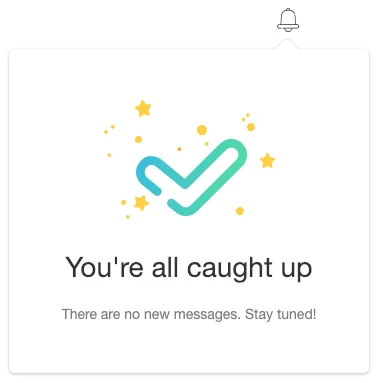
Anchor link toविजेट टेक्स्ट को अनुकूलित करने के लिए, emptyInboxTitle और emptyInboxText पैरामीटर जोड़ें:
Pushwoosh.push(['init', { ..., inboxWidget: { enable: true, triggerId: 'pwInbox', title: 'Inbox', // विजेट शीर्षक emptyInboxTitle: 'You\'re all caught up', // खाली इनबॉक्स विजेट शीर्षक emptyInboxText: 'There are no new messages. Stay tuned!' // खाली इनबॉक्स विजेट टेक्स्ट }}]);परिणाम इस तरह दिखता है:
उपस्थिति को अनुकूलित करना
Anchor link toविजेट की उपस्थिति को अनुकूलित करने के लिए, निम्नलिखित पैरामीटर का उपयोग करें:
Pushwoosh.push(['init', { ..., inboxWidget: { enable: true, triggerId: 'pwInbox', bgColor: '#ffffff', // विजेट पृष्ठभूमि borderColor: 'transparent', // विजेट बॉर्डर का रंग borderRadius: 4, // विजेट बॉर्डर रेडियस (px) widgetWidth: 350, // विजेट की चौड़ाई (px) zIndex: 100 // z-index }}]);अपठित संदेशों की गिनती का बैज निम्नानुसार अनुकूलित किया जा सकता है:
Pushwoosh.push(['init', { ..., inboxWidget: { enable: true, triggerId: 'pwInbox', badgeBgColor: '#ff4c00', // बैज का रंग badgeTextColor: '#ffffff' // बैज टेक्स्ट का रंग }}]);टेक्स्ट गुणों को अनुकूलित करने के लिए, निम्नलिखित कोड जोड़ें:
Pushwoosh.push(['init', { ..., inboxWidget: { enable: true, triggerId: 'pwInbox', textColor: '#333333', // टेक्स्ट का रंग fontFamily: 'Helvetica, Arial, sans-serif', // फ़ॉन्ट messageTitleColor: '#7a7a7a', // संदेशों के शीर्षक का रंग timeTextColor: '#c4c4c4', // टाइमस्टैम्प टेक्स्ट का रंग emptyInboxTitleColor: '#333333', // खाली इनबॉक्स शीर्षक का रंग emptyInboxTextColor: '#7a7a7a' // खाली इनबॉक्स टेक्स्ट का रंग }}]);अंत में, आप खाली इनबॉक्स के लिए आइकन निर्दिष्ट कर सकते हैं:
Pushwoosh.push(['init', { ..., inboxWidget: { enable: true, triggerId: 'pwInbox', emptyInboxIconUrl: 'https://pushon.pushwoosh.com/images/icon-empty-inbox.png' // एक आइकन का URL पथ }}]);सेल लेआउट को अनुकूलित करना
Anchor link toविजेट एक संदेश को चार सेल लेआउट में से एक के रूप में खींचता है — classic, banner, captioned, या carousel — वही लेआउट जो कंट्रोल पैनल में अभियान पूर्वावलोकन दिखाता है। एक लेआउट जो संदेश के साथ रेंडर नहीं हो सकता है, वह classic में बदल जाता है: banner को एक हीरो इमेज की आवश्यकता होती है, captioned को एक हीरो इमेज के साथ-साथ एक शीर्षक और एक बॉडी दोनों की आवश्यकता होती है, और carousel को कम से कम एक स्लाइड के साथ-साथ एक शीर्षक और एक बॉडी दोनों की आवश्यकता होती है।
लेआउट की उपस्थिति को अनुकूलित करने के लिए, निम्नलिखित पैरामीटर का उपयोग करें:
Pushwoosh.push(['init', { ..., inboxWidget: { enable: true, triggerId: 'pwInbox', unreadDotColor: '#ff4c00', // क्लासिक अवतार पर अपठित डॉट avatarBgColor: '#e6e6e6', // क्लासिक अवतार पृष्ठभूमि avatarTextColor: '#333333', // क्लासिक अवतार प्रारंभिक रंग avatarSize: 52, // क्लासिक अवतार आकार (px) mediaRadius: 8, // बैनर/कैप्शन/कैरोसेल मीडिया का कोना रेडियस (px) slideCaptionColor: '#ffffff', // कैरोसेल स्लाइड कैप्शन टेक्स्ट का रंग slideScrimColor: '#000000', // कैरोसेल स्लाइड कैप्शन पृष्ठभूमि स्क्रिम pagerDotActiveColor: '#ff4c00', // कैरोसेल सक्रिय पेज डॉट pagerDotColor: '#c4c4c4' // कैरोसेल निष्क्रिय पेज डॉट्स }}]);Control Panel में इसे प्रबंधित करना
Anchor link toControl Panel से विजेट सेट अप करने के लिए:
-
Settings → Configure platforms → Web पर जाएं।
-
Inbox widget कार्ड पर, Configure पर क्लिक करें।

-
Show the inbox on the site चालू करें।
-
उन फ़ील्ड्स को भरें जिन्हें आप पैनल से प्रबंधित करना चाहते हैं, और बाकी को खाली छोड़ दें। खाली फ़ील्ड सहेजा नहीं जाता, इसलिए स्निपेट का मान, या SDK का डिफ़ॉल्ट, फिर भी लागू रहता है।
triggerIdऔरappendToको स्निपेट में उस मार्कअप के पास रखने के लिए, जिसकी ओर वे इशारा करते हैं, ID of the element that opens the inbox और Insert into (CSS selector) को खाली छोड़ें। -
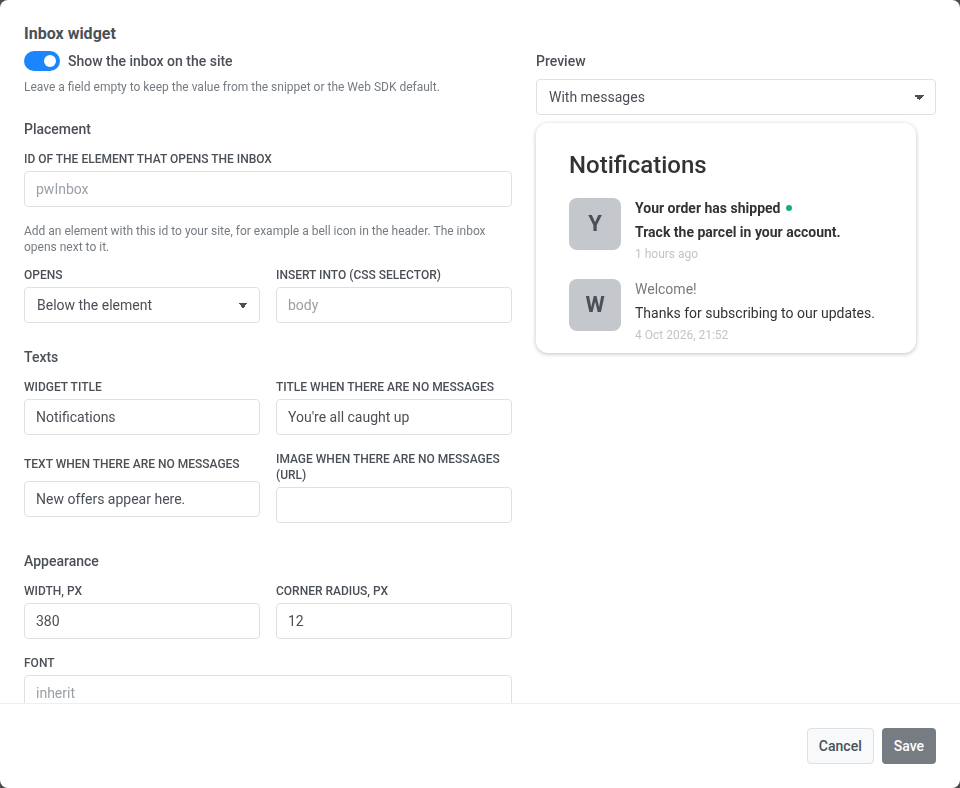
प्रीव्यू में परिणाम जांचें। दोनों स्थितियाँ देखने के लिए With messages और No messages के बीच स्विच करें।
-
फ़ॉर्म सहेजें। Width, px में 200 से 1200 तक की पूर्ण संख्या, और Corner radius, px में 0 से 64 तक की पूर्ण संख्या स्वीकार की जाती है। कोई भी अन्य मान फ़ील्ड के नीचे त्रुटि दिखाता है और सहेजा नहीं जाता।
कार्ड स्निपेट के साथ कैसे काम करता है
Anchor link toकार्ड में सहेजे गए मान init स्निपेट की समान inboxWidget कुंजियों को कुंजी-दर-कुंजी ओवरराइड करते हैं। प्रत्येक फ़ील्ड एक कुंजी सेट करता है:
| अनुभाग | फ़ील्ड | inboxWidget कुंजी |
|---|---|---|
| Placement | ID of the element that opens the inbox | triggerId |
| Placement | Opens | position |
| Placement | Insert into (CSS selector) | appendTo |
| Texts | Widget title | title |
| Texts | Title when there are no messages | emptyInboxTitle |
| Texts | Text when there are no messages | emptyInboxText |
| Texts | Image when there are no messages (URL) | emptyInboxIconUrl |
| Appearance | Width, px (200–1200) | widgetWidth |
| Appearance | Corner radius, px (0–64) | borderRadius |
| Appearance | Font | fontFamily |
| Appearance | Background, Text, Border | bgColor, textColor, borderColor |
| Appearance | Counter background, Counter text, Unread mark | badgeBgColor, badgeTextColor, unreadDotColor |
जो कुंजियां कार्ड में नहीं हैं, जैसे सेल लेआउट पैरामीटर और legacyClassicCell, वे हमेशा स्निपेट से पढ़ी जाती हैं।
Show the inbox on the site स्विच भी इसी तरह काम करता है। जब तक इसे पैनल में सहेजा नहीं जाता, कार्ड का बैज Set in the snippet दिखाता है, और स्निपेट का enable तय करता है कि विजेट दिखे या नहीं। स्विच सहेजने के बाद, बैज On या Off दिखाता है, और कार्ड स्निपेट को ओवरराइड करता है:
- Off विजेट को छिपा देता है, भले ही स्निपेट में
enable: trueसेट हो। - On विजेट को दिखाता है, भले ही स्निपेट में
inboxWidgetबिल्कुल न हो।enable: trueकी तरह, यह विज़िटरों को पुश अनुमति के बिना इनबॉक्स डिलीवरी के लिए रजिस्टर करता है।
सहेजे गए बदलाव एक मिनट के भीतर, अगली बार पेज लोड होने पर साइट तक पहुँचते हैं।
विजेट को वापस स्निपेट को सौंपने के लिए, कार्ड पर Return to snippet पर क्लिक करें और पुष्टि करें। कार्ड में कुछ भी सहेजे जाने के बाद यह बटन दिखाई देता है। यह पैनल में सहेजी गई सभी इनबॉक्स सेटिंग्स को हटा देता है, और साइट फिर से अपने स्निपेट की inboxWidget सेटिंग्स का उपयोग करती है।
विजेट को खोलने या बंद करने के लिए, निम्नलिखित API विधि का उपयोग करें:
Pushwoosh.pwinboxWidget.toggle(open?: boolean);विजेट खोलने से यह सर्वर से ताज़ा हो जाता है, अधिकतम हर 30 सेकंड में एक बार — एक स्टैंडअलोन ऐप इनबॉक्स संदेश बिना पुश के एक चैनल पर चलता है, इसलिए पेज लोड के बीच कोई और इसकी घोषणा नहीं करता है।