आउटसिस्टम्स FAQ
कई संभावित पैकेज नामों वाली परियोजनाओं में google-services फ़ाइलों का प्रबंधन
Anchor link toप्लगइन में, आप अपनी परियोजना में कई google-service.json फ़ाइलें जोड़ सकते हैं, जो बिल्ड के दौरान सेट किए गए पैकेज नाम के आधार पर चुनी जाएंगी।
यदि आप कई Firebase परियोजनाओं (प्रत्येक की अपनी google-services.json कॉन्फ़िगरेशन फ़ाइल के साथ) के बीच स्विच करना चाहते हैं, तो इन चरणों का पालन करें:
-
एक ZIP आर्काइव बनाएं। प्रत्येक
google-services.jsonफ़ाइल कोgoogle-services.zipनामक एक.zipआर्काइव में रखें। -
इस
.zipफ़ाइल को प्रोजेक्ट में जोड़ते समय, एक्शन को Deploy to Target Directory पर सेट करें और लक्ष्य डायरेक्टरी कोgoogle-services/${package_name}के रूप में निर्दिष्ट करें।
उदाहरण के लिए, यदि प्रोजेक्ट पैकेज का नाम com.pushwoosh.demo है, तो लक्ष्य डायरेक्टरी google-services/com.pushwoosh.demo होगी।
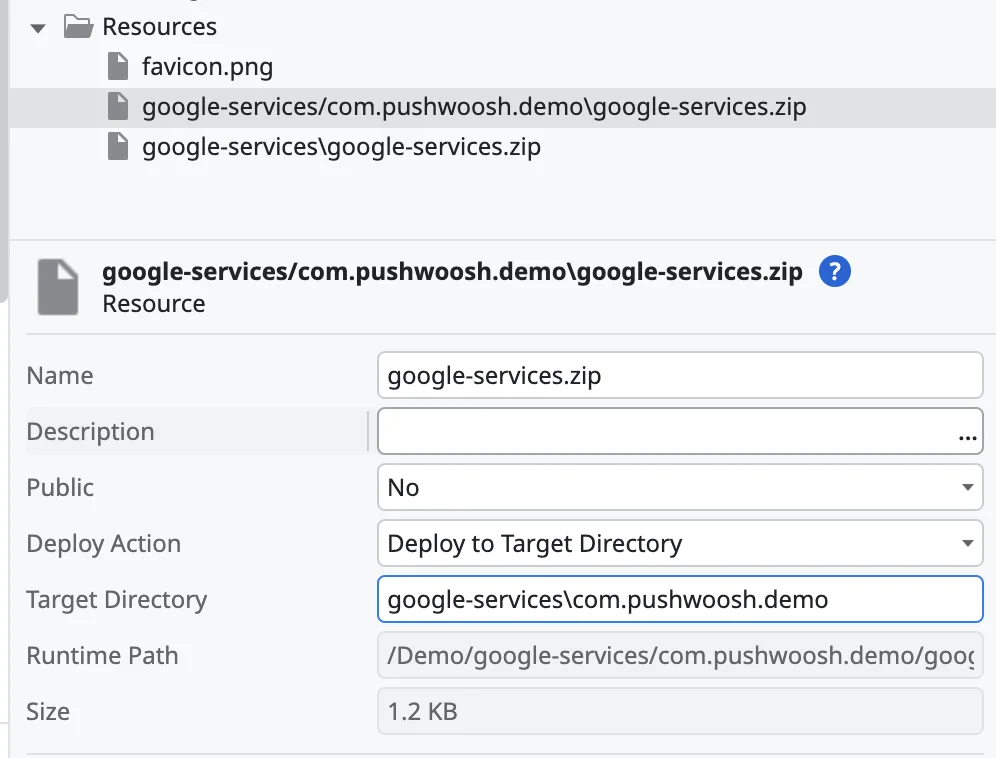
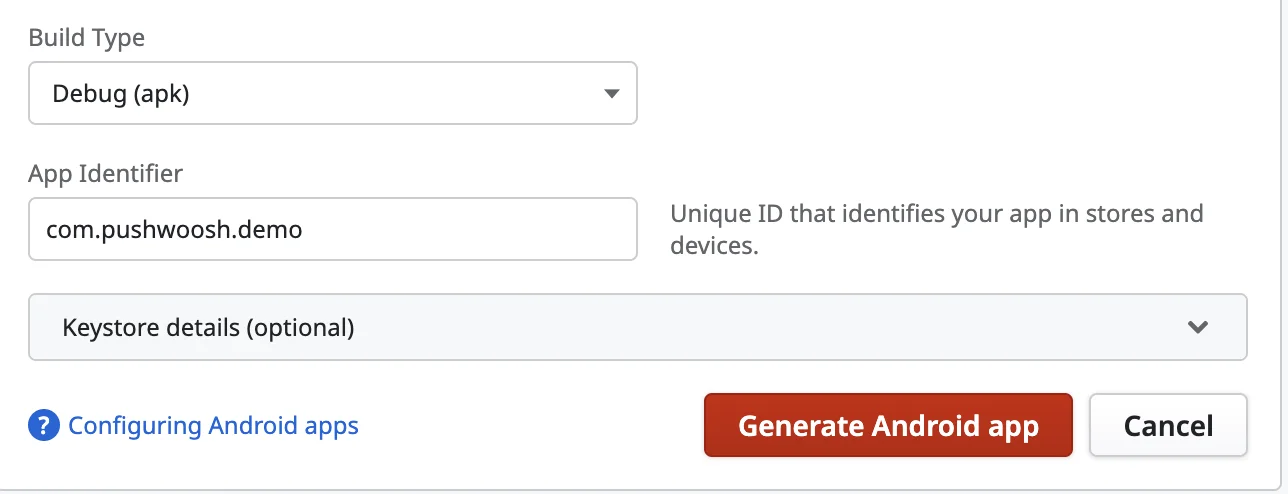
- प्रोजेक्ट बिल्ड के दौरान, संबंधित पैकेज नाम निर्दिष्ट करें।
FirebaseMessagingService पर निर्भर कई प्लगइन्स के बीच टकराव का समाधान
Anchor link toएंड्रॉइड ऐसे टकरावों को स्वचालित रूप से हल नहीं करता है, इसलिए इसे मैन्युअल रूप से किया जाना चाहिए। चूँकि प्रत्येक प्लगइन का अपना तर्क होता है, हम सार्वभौमिक कोड प्रदान नहीं कर सकते जो सभी संभावित प्लगइन्स के लिए काम करे।
टकरावों को दूर करने का तरीका यहां दिया गया है:
- टकराव को संभालने के लिए जावा में एक राउटर क्लास लिखें। इस क्लास का नाम
FirebaseMessagingRouterServiceहोना चाहिए।
एक उदाहरण के लिए गाइड देखें: अन्य FCM सेवाओं के साथ Pushwoosh SDK का उपयोग करना।
-
क्लास फ़ाइल को नाम दें। इस क्लास वाली फ़ाइल का नाम
FirebaseMessagingRouterService.javaहोना चाहिए। -
इस फ़ाइल को
FirebaseMessagingRouterService.zipनामक एक.zipआर्काइव में रखें। -
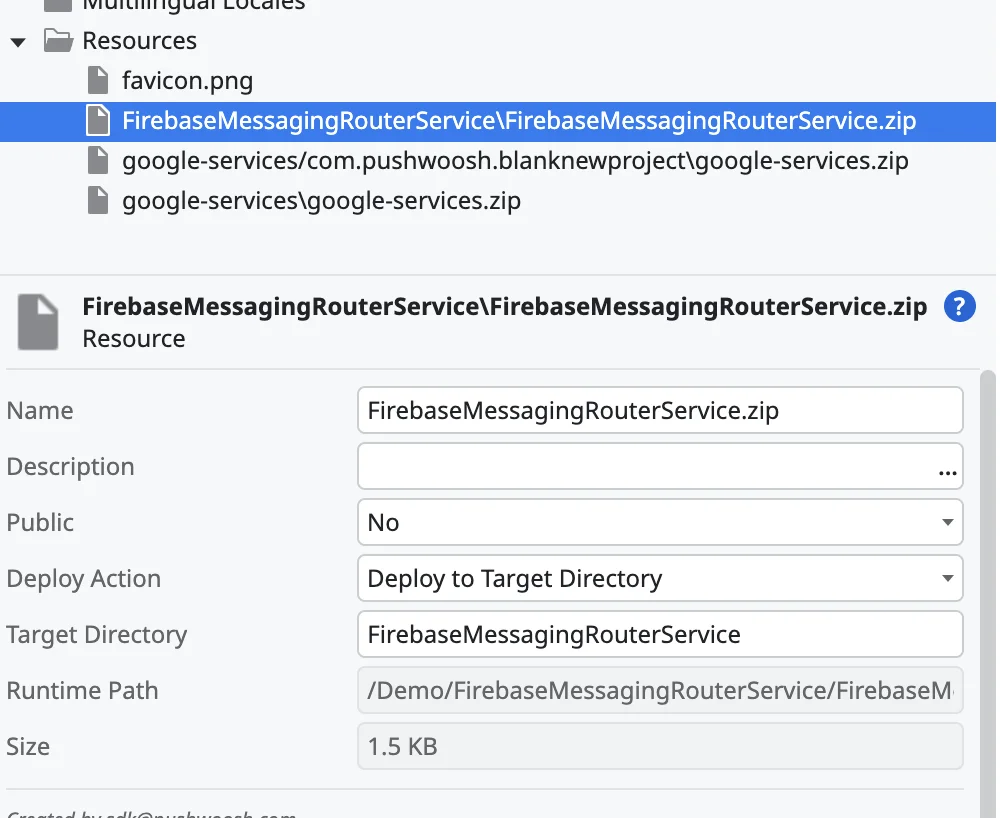
इस आर्काइव को अपने आउटसिस्टम्स प्रोजेक्ट के संसाधनों में जोड़ें।
-
एक्शन को Deploy to Target Directory पर सेट करें, और लक्ष्य डायरेक्टरी को
FirebaseMessagingRouterServiceके रूप में निर्दिष्ट करें।
एंड्रॉइड पर प्रत्येक नई सूचना पिछली सूचना की जगह ले लेती है
Anchor link toडिफ़ॉल्ट रूप से, Pushwoosh Android SDK सिंगल नोटिफिकेशन मोड में काम करता है: प्रत्येक पुश को समान नोटिफिकेशन आईडी के साथ पोस्ट किया जाता है, इसलिए प्रत्येक नया पुश पिछले वाले की जगह ले लेता है। यह डिवाइस विक्रेता या collapse_key से संबंधित नहीं है।
Pushwoosh प्लगइन कंपोनेंट संस्करण 4.7.0 से शुरू होकर, तैयार SetMultiNotificationMode क्लाइंट एक्शन के साथ स्टैकिंग सक्षम करें:
- Forge से Pushwoosh प्लगइन कंपोनेंट को अपडेट करें।
- PushwooshPlugin मॉड्यूल (Manage Dependencies) पर निर्भरता को ताज़ा करें।
- इनिशियलाइज़ेशन के बाद चलने वाले फ्लो में
SetMultiNotificationModeजोड़ें — उदाहरण के लिए,OnInitializeOverइवेंट के हैंडलर में,RegisterDeviceके ठीक बाद। यह एक्शन कोई पैरामीटर नहीं लेता है, और एक सफल कॉल SDK द्वारा संग्रहीत की जाती है और पुनरारंभ होने पर भी बनी रहती है।
प्रत्येक पुश तब एक अलग सूचना के रूप में दिखाई देता है। एंड्रॉइड उन्हें एक काउंटर के साथ एक विस्तारणीय स्टैक में समूहित करता है — यह मानक सिस्टम समूहीकरण है। ध्यान दें: android_tag मान के साथ भेजे गए पुश मोड की परवाह किए बिना एक दूसरे की जगह लेते रहते हैं।