वेब पुश कॉन्फ़िगरेशन
Pushwoosh के साथ वेब पुश नोटिफिकेशन भेजना शुरू करने के लिए, आपको अपने वेब पुश प्लेटफ़ॉर्म को कॉन्फ़िगर करना होगा और उपयोगकर्ताओं को दिखाए जाने वाले सब्सक्रिप्शन प्रॉम्प्ट को सक्षम करना होगा।
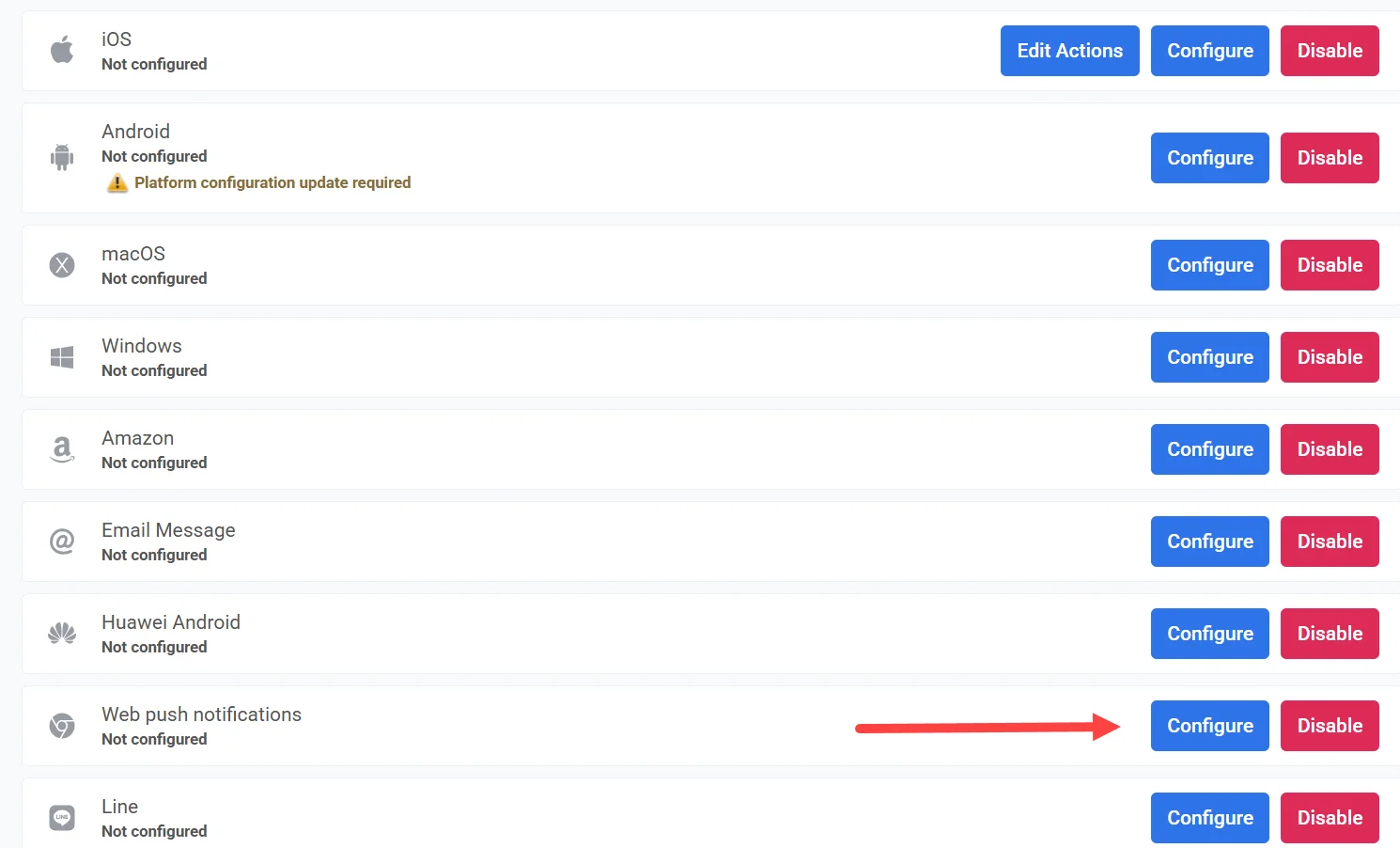
कॉन्फ़िगरेशन शुरू करने के लिए, Settings > Configure Platforms > Web Push Notifications पर जाएं और Connect पर क्लिक करें।
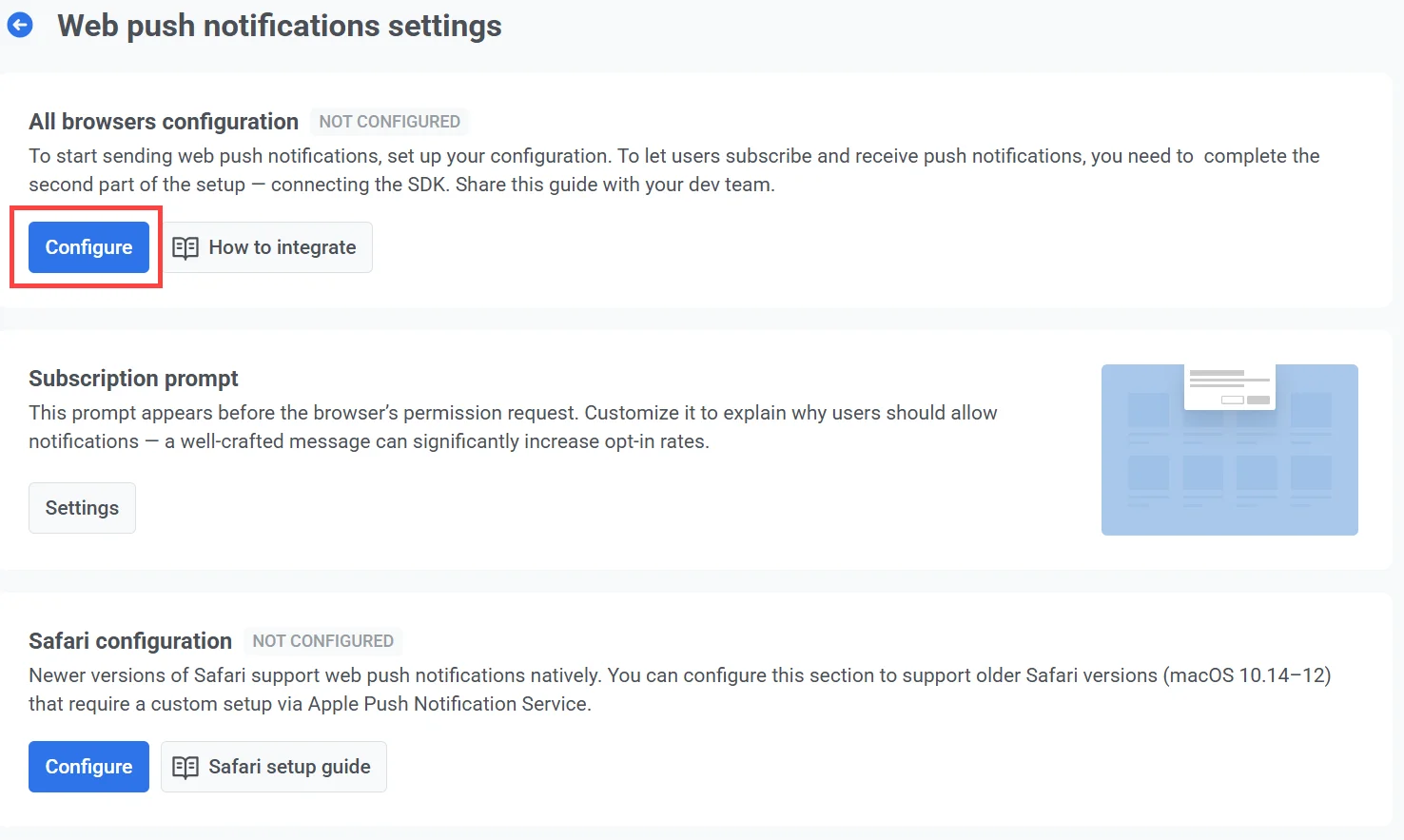
सभी ब्राउज़रों के लिए वेब पुश कॉन्फ़िगर करें (पुराने सफारी संस्करणों को छोड़कर)
Anchor link toयह कॉन्फ़िगरेशन सभी आधुनिक ब्राउज़रों पर लागू होता है, जिसमें सफारी के नवीनतम संस्करण भी शामिल हैं, जो अब वेब पुश नोटिफिकेशन को मूल रूप से समर्थन करते हैं।
ध्यान दें: macOS Ventura और बाद के संस्करणों पर सफारी इस कॉन्फ़िगरेशन के माध्यम से तभी सब्सक्राइब करता है जब आप इसे सेव कर लेते हैं। तब तक, Web SDK सफारी को Apple Website Push ID पर रखता है, और जब तक एप्लिकेशन के पास सफारी प्रमाणपत्र न हो, सफारी को कोई पुश नहीं मिलता। पुराने सफारी संस्करणों (macOS 10.14–12) के लिए एक अलग सेटअप की आवश्यकता होती है, जिसका वर्णन नीचे सफारी कॉन्फ़िगरेशन में किया गया है। हर एप्लिकेशन में यह सेक्शन नहीं होता। वहां दिया गया नोट देखें।
सेटअप शुरू करने के लिए, All browsers configuration के तहत Configure पर क्लिक करें।
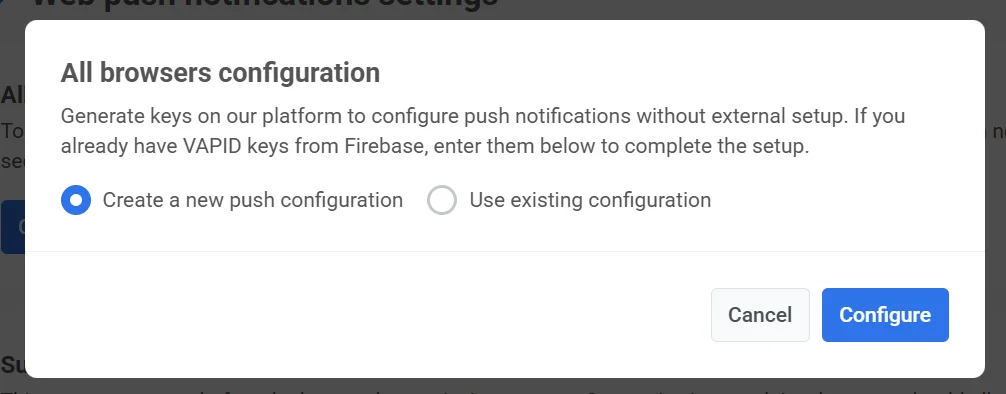
कॉन्फ़िगरेशन विंडो में, निम्नलिखित विकल्पों में से एक चुनें:
-
Create a new push configuration यदि आपने पहले किसी अन्य सेवा के माध्यम से वेब पुश नोटिफिकेशन सेट अप नहीं किया है तो इसकी अनुशंसा की जाती है। Pushwoosh स्वचालित रूप से एक नई VAPID कुंजी जोड़ी उत्पन्न करेगा।
-
Use existing configuration यह विकल्प चुनें यदि आपके पास पहले से VAPID कुंजियाँ हैं, उदाहरण के लिए, Firebase से, और आप उपयोगकर्ताओं को फिर से सब्सक्राइब करने के लिए कहे बिना उनका उपयोग जारी रखना चाहते हैं।
एक नया पुश कॉन्फ़िगरेशन बनाएं
Anchor link toयदि आपने पहले किसी अन्य सेवा के साथ वेब पुश नोटिफिकेशन सेट अप नहीं किया है तो Create a new push configuration चुनें। Pushwoosh आपके लिए आवश्यक VAPID (स्वैच्छिक एप्लिकेशन सर्वर पहचान) कुंजियाँ स्वचालित रूप से उत्पन्न करेगा।
VAPID कुंजियाँ क्या हैं?
VAPID कुंजियाँ एक सार्वजनिक-निजी कुंजी जोड़ी हैं जिनका उपयोग वेब पुश प्रोटोकॉल में वेब ब्राउज़रों को पुश नोटिफिकेशन भेजते समय एप्लिकेशन सर्वर को प्रमाणित करने के लिए किया जाता है। सार्वजनिक कुंजी ब्राउज़र के साथ साझा की जाती है जब कोई उपयोगकर्ता नोटिफिकेशन के लिए सब्सक्राइब करता है। निजी कुंजी आपके सर्वर पर रहती है और आपके द्वारा भेजे जाने वाले प्रत्येक संदेश पर सुरक्षित रूप से हस्ताक्षर करने के लिए उपयोग की जाती है।
कुंजियों को उत्पन्न करने और लागू करने के लिए Configure पर क्लिक करें।
एक बार बन जाने के बाद, Pushwoosh स्वचालित रूप से इन कुंजियों का उपयोग SDK कॉन्फ़िगरेशन में करेगा। वेब पुश SDK को एकीकृत करने के बारे में और जानें
मौजूदा कॉन्फ़िगरेशन का उपयोग करें
Anchor link toयदि आपके पास पहले से VAPID कुंजियाँ हैं (जैसे कि Firebase के माध्यम से उत्पन्न की गई), तो आप Pushwoosh में वेब पुश नोटिफिकेशन सेट अप करने के लिए उनका पुन: उपयोग कर सकते हैं।
इसके लिए:
-
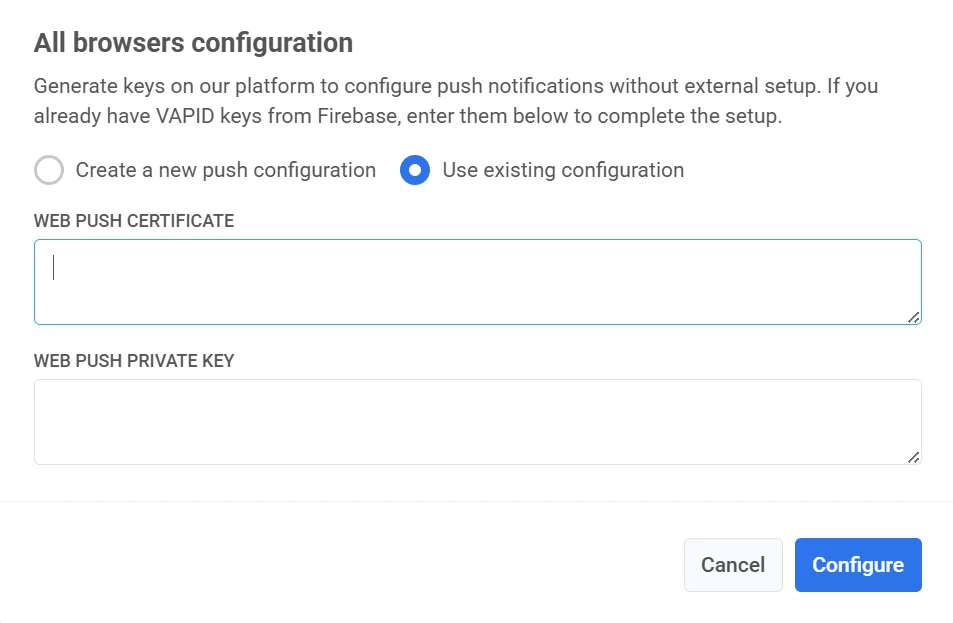
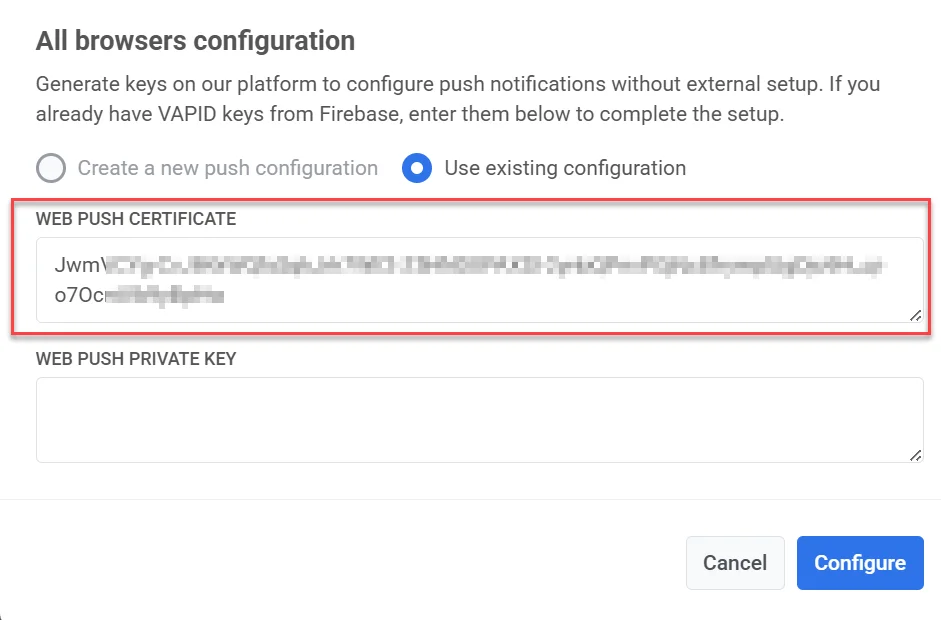
Use existing configuration चुनें।
-
Web Push Certificate फ़ील्ड में, अपनी VAPID सार्वजनिक कुंजी दर्ज करें।
-
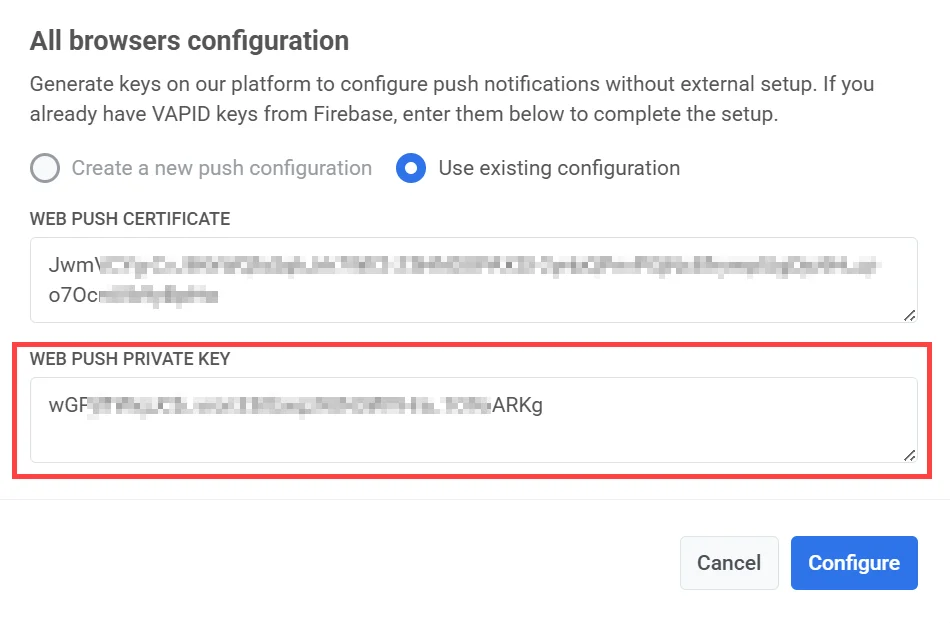
Web Push Private Key फ़ील्ड में, अपनी VAPID निजी कुंजी दर्ज करें।
-
सेटिंग्स को सहेजने और लागू करने के लिए Configure पर क्लिक करें।
Firebase में VAPID कुंजियाँ कैसे खोजें
Anchor link toयदि आप Firebase से माइग्रेट कर रहे हैं और अपनी मौजूदा VAPID कुंजियों का पुन: उपयोग करने की आवश्यकता है, तो उन्हें खोजने के लिए इन चरणों का पालन करें।
वेब पुश प्रमाणपत्र
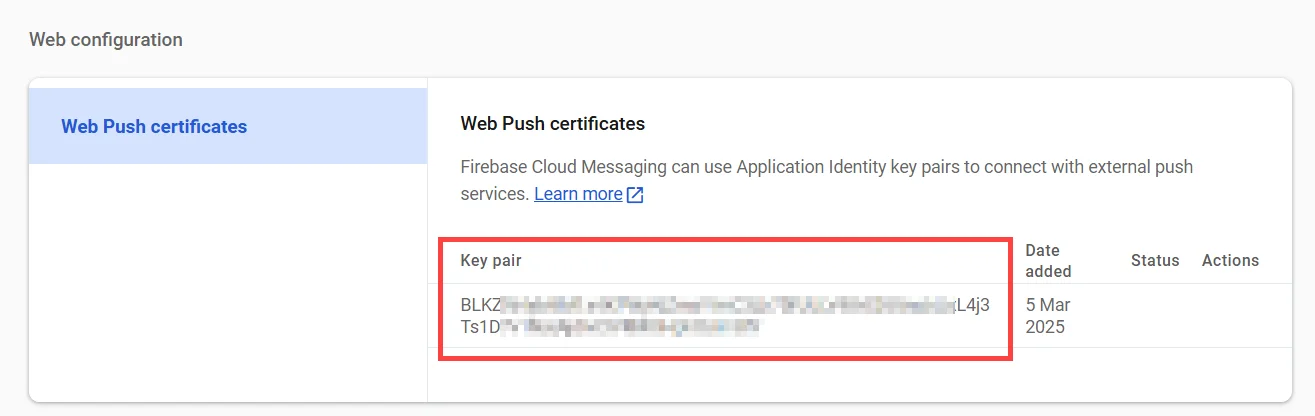
Anchor link to- Firebase में, Project Settings → Cloud Messaging पर नेविगेट करें।
- Web Configuration अनुभाग तक नीचे स्क्रॉल करें और मौजूदा कुंजी जोड़ी को कॉपी करें।
वेब पुश निजी कुंजी
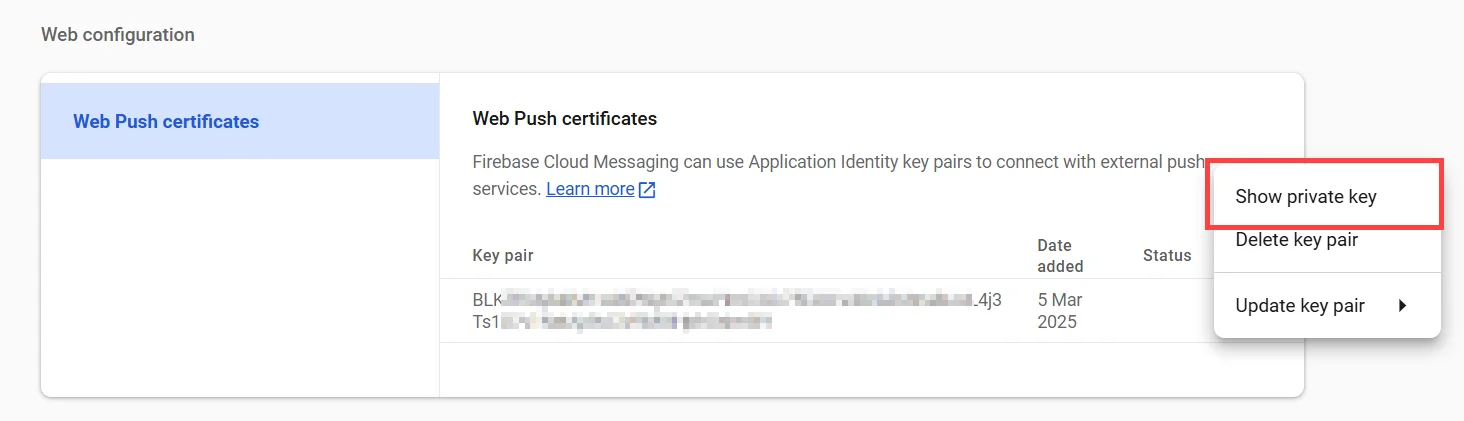
Anchor link to- Firebase Console में, Project Settings → Cloud Messaging → Web Configuration पर जाएं।
- कुंजी जोड़ी के आगे Actions के तहत तीन-डॉट मेनू पर क्लिक करें और Show private key चुनें। यह कुंजी यह सुनिश्चित करने के लिए आवश्यक है कि वेब पुश नोटिफिकेशन सही ढंग से काम करें।
-
प्रदर्शित कुंजी को अपने क्लिपबोर्ड पर कॉपी करें।
-
Pushwoosh Web Configuration फ़ॉर्म में, इसे Web Push Private Key फ़ील्ड में पेस्ट करें।
- अपने परिवर्तनों को सहेजने के लिए Apply पर क्लिक करें।
वेब पुश कॉन्फ़िगरेशन को फिर से कॉन्फ़िगर करें
Anchor link toयदि आपने पहले ही वेब पुश नोटिफिकेशन सेट अप कर लिया है, लेकिन अपनी क्रेडेंशियल्स (जैसे अपनी VAPID कुंजियों को बदलना) को अपडेट करने की आवश्यकता है, तो इसे करने का तरीका यहां दिया गया है:
- All browsers configuration के तहत Reconfigure पर क्लिक करें।
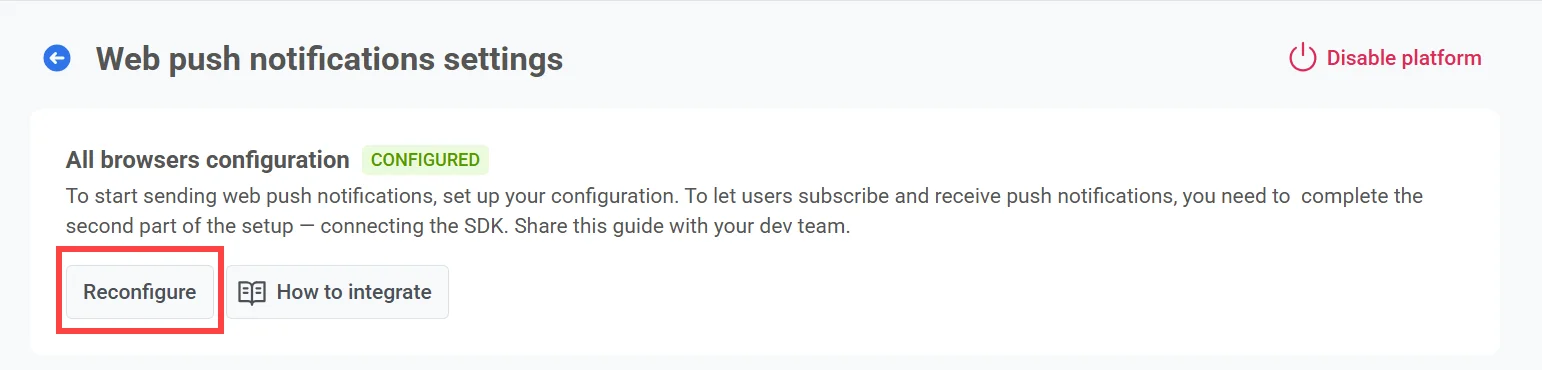
-
दिखाई देने वाले पॉपअप में, अपनी नई VAPID कुंजियाँ दर्ज करें:
- Web Push Certificate: आपकी नई सार्वजनिक VAPID कुंजी
- Web Push Private Key: आपकी नई निजी VAPID कुंजी
-
परिवर्तनों को सहेजने के लिए Configure पर क्लिक करें।
सब्सक्रिप्शन प्रॉम्प्ट को कॉन्फ़िगर करें
Anchor link toपुश नोटिफिकेशन भेजने के लिए, उपयोगकर्ताओं को ब्राउज़र के सिस्टम-स्तरीय प्रॉम्प्ट के माध्यम से स्पष्ट रूप से अनुमति देनी होगी। इस अनुमति के बिना, नोटिफिकेशन डिलीवर नहीं किए जा सकते हैं।
हाल के Chrome और Firefox नीति परिवर्तनों के कारण, मूल अनुमति पॉप-अप केवल उपयोगकर्ता द्वारा पृष्ठ के साथ इंटरैक्ट करने के बाद ही दिखाई दे सकता है (उदाहरण के लिए, एक बटन पर क्लिक करके)। इस आवश्यकता को पूरा करने के लिए, Pushwoosh डिफ़ॉल्ट रूप से एक सब्सक्रिप्शन प्रॉम्प्ट विजेट प्रदर्शित करता है। यह विजेट उपयोगकर्ताओं को ऑप्ट-इन करने के लिए प्रोत्साहित करता है और, सहमति पर, मूल ब्राउज़र प्रॉम्प्ट को ट्रिगर करता है।
प्रॉम्प्ट टेक्स्ट और उपस्थिति को अनुकूलित करने के लिए, Settings पर क्लिक करें।
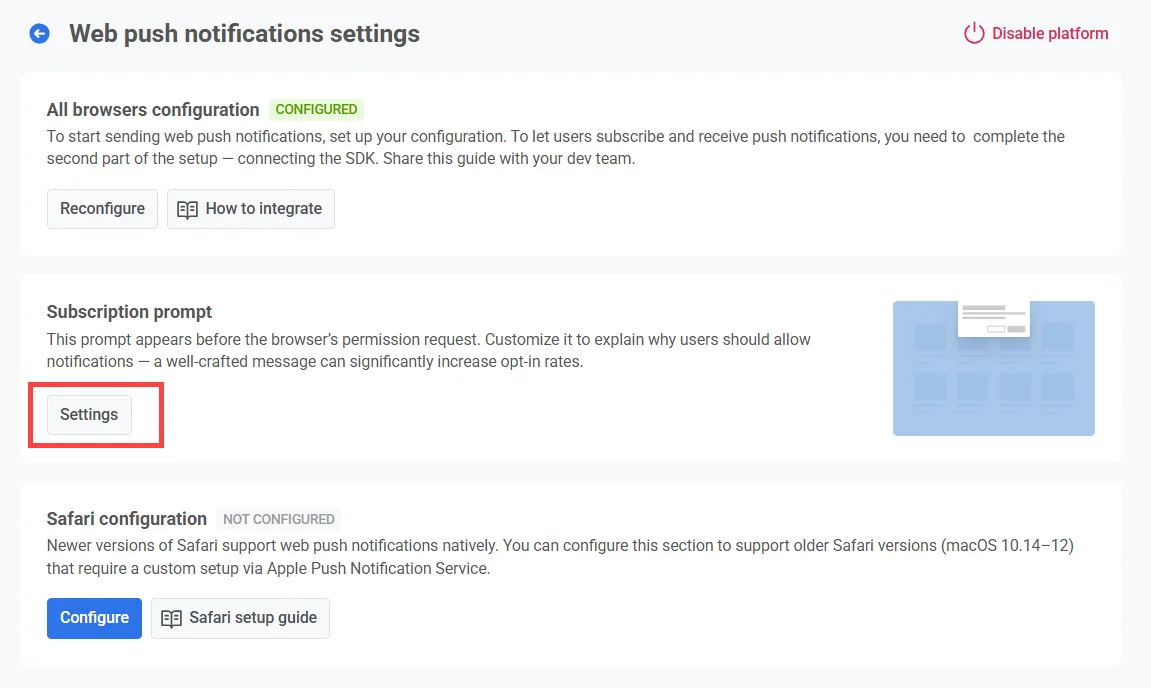
प्रॉम्प्ट प्रकार
Anchor link toदो प्रकार के सब्सक्रिप्शन प्रॉम्प्ट उपलब्ध हैं:
-
Default widget Pushwoosh द्वारा प्रदान किया गया और स्वचालित रूप से प्रदर्शित किया गया। डिफ़ॉल्ट विजेट को कस्टमाइज़ करना सीखें।
-
Custom widget अपने स्वयं के विजेट डिज़ाइन का उपयोग करें। और जानें
ध्यान दें: प्लेटफ़ॉर्म सीमाओं के कारण, विजेट में परिवर्तनों को दिखाई देने में 30 मिनट तक का समय लग सकता है। यदि परिवर्तन प्रतिबिंबित नहीं होते हैं, तो Pushwoosh सहायता टीम से संपर्क करें।
सफारी कॉन्फ़िगरेशन (macOS 10.14–12)
Anchor link toसफारी के पुराने संस्करणों (macOS 10.14–12) पर पुश नोटिफिकेशन का समर्थन करने के लिए, आपको अपने Apple डेवलपर क्रेडेंशियल्स का उपयोग करके एक अलग कॉन्फ़िगरेशन प्रक्रिया पूरी करनी होगी। यह कदम केवल इन पुराने संस्करणों के लिए आवश्यक है क्योंकि नए सफारी संस्करण (macOS Ventura और बाद के) मानक वेब पुश सेटअप का समर्थन करते हैं जो सभी ब्राउज़रों के लिए वेब पुश कॉन्फ़िगर करें में शामिल है।
Apple से आवश्यक क्रेडेंशियल्स प्राप्त करें
Anchor link to-
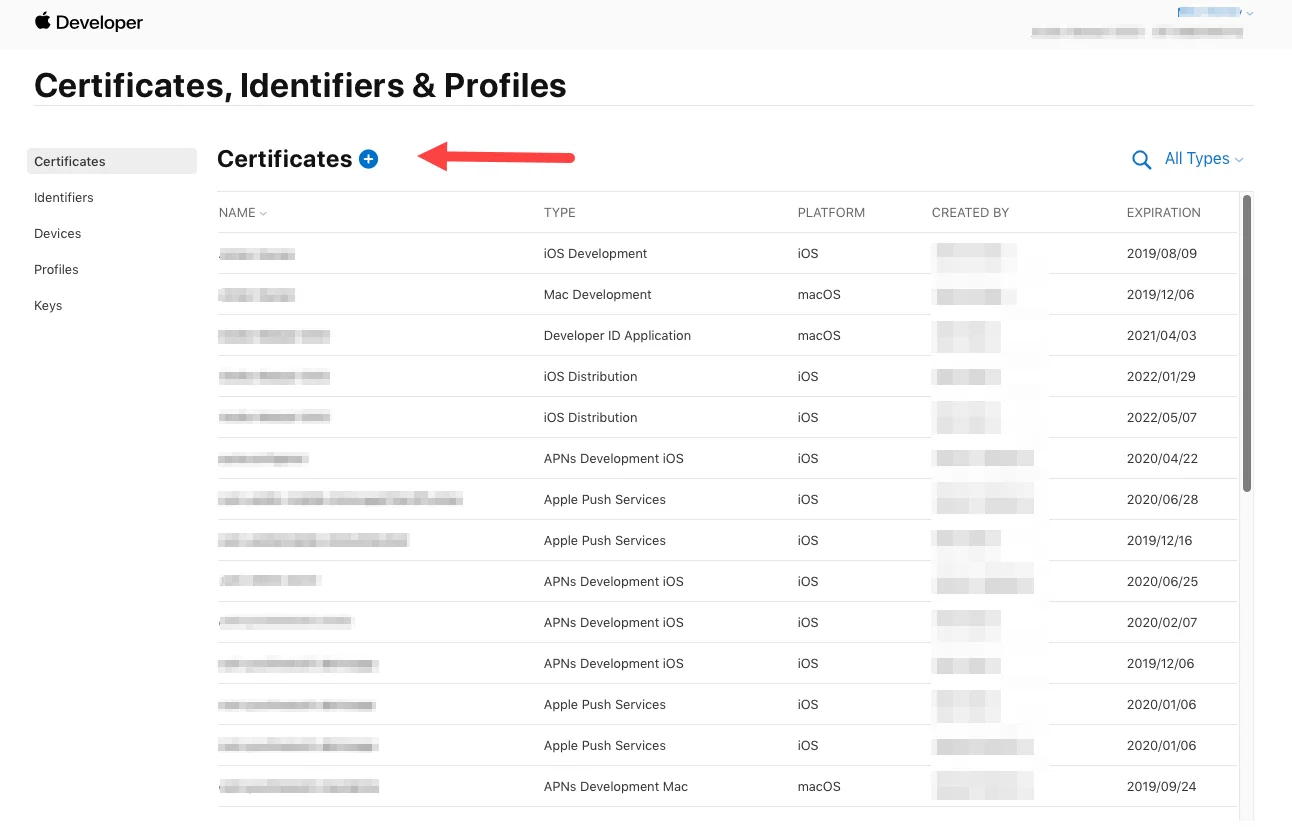
Apple डेवलपर पोर्टल के Certificates, Identifiers & Profiles section पर जाएं।
-
नया प्रमाणपत्र जोड़ें।
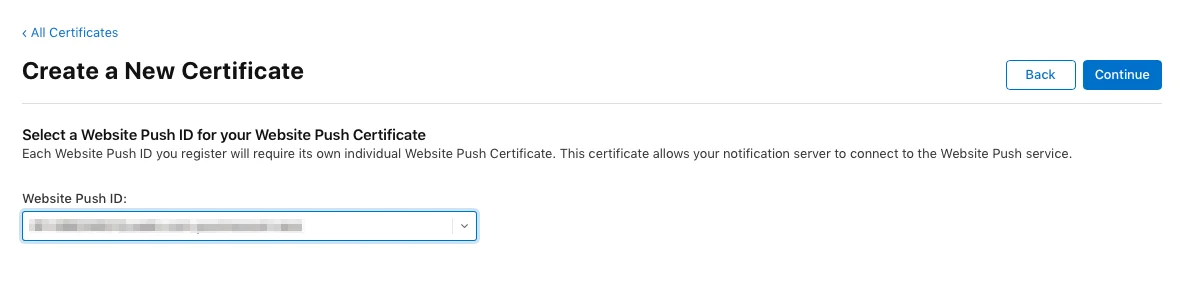
- Website Push ID Certificate प्रकार चुनें और Continue पर क्लिक करें।
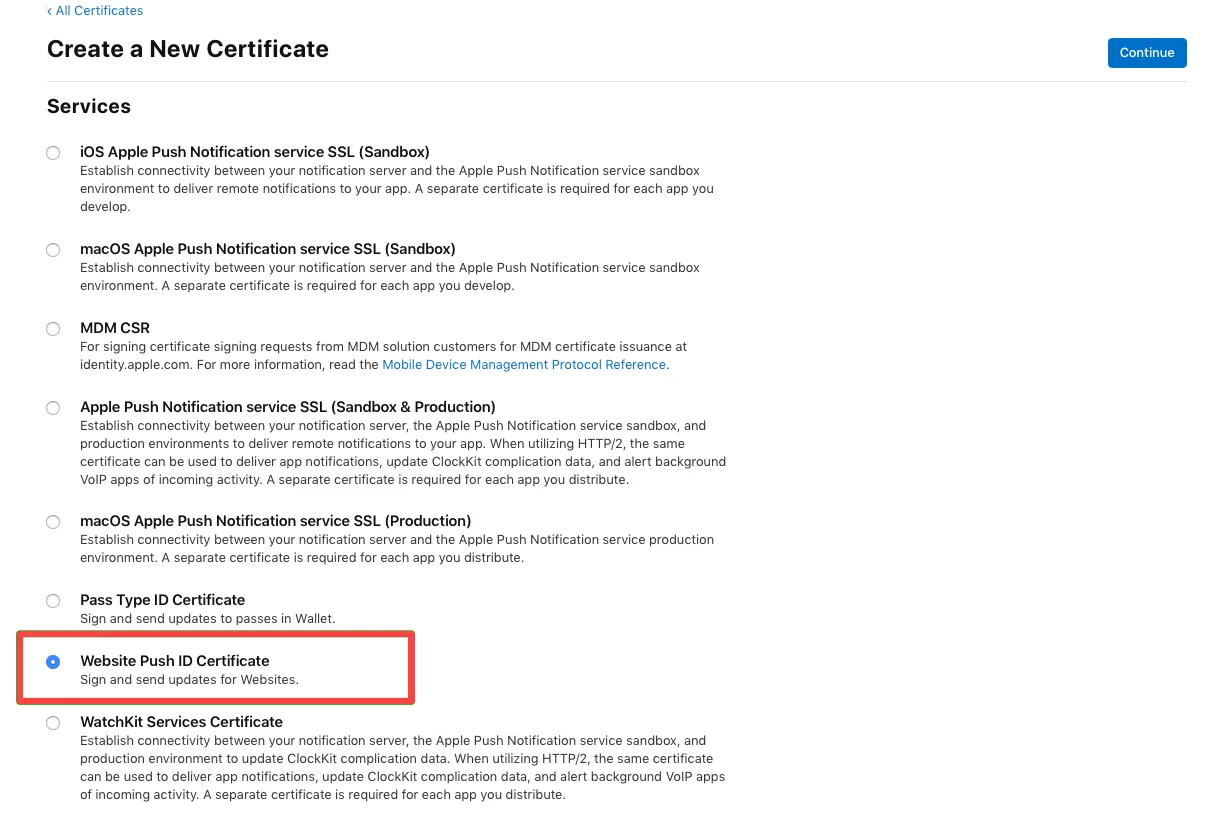
- Website Push ID चुनें - आपका अद्वितीय रिवर्स-डोमेन स्ट्रिंग, जैसे web.com.example.domain (इसे web. से शुरू होना चाहिए)।
-
एक Certificate Signing Request अपलोड करें। प्रमाणपत्र हस्ताक्षर अनुरोध बनाने के बारे में अधिक जानने के लिए, कृपया Developer Account Help article देखें।
-
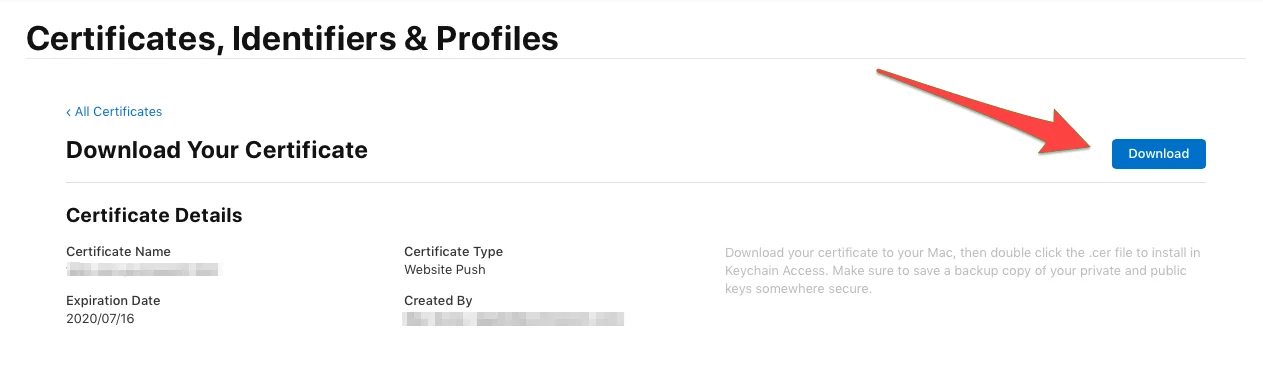
बाद में, पुश नोटिफिकेशन प्रमाणपत्र डाउनलोड करें।
Pushwoosh में सफारी को कॉन्फ़िगर करें
Anchor link to- Safari Configuration के तहत Configure पर क्लिक करें।

- कॉन्फ़िगरेशन फ़ॉर्म में निम्नलिखित फ़ील्ड भरें:
| वेबसाइट का नाम | आपकी वेबसाइट का नाम जो पुश प्रॉम्प्ट में दिखाई देता है। |
| अनुमत डोमेन | नोटिफिकेशन अनुमति का अनुरोध करने के लिए अनुमत डोमेन की सूची (प्रति पंक्ति एक)। |
| URL टेम्पलेट | जब कोई उपयोगकर्ता नोटिफिकेशन पर क्लिक करता है तो खुलने वाला URL। डायनेमिक मान डालने के लिए %@ जैसे प्लेसहोल्डर का समर्थन करता है। उदाहरण: https://yourwebsite.com/%@ |
| वेबसाइट आइकन | एक वर्गाकार PNG छवि (256×256 px) अपलोड करें। Pushwoosh इसे विभिन्न इंटरफेस के लिए स्वचालित रूप से आकार बदलता है। |
| कुंजी फ़ाइल | अपने Apple डेवलपर खाते से निर्यात किया गया .p12 प्रमाणपत्र अपलोड करें। |
| निजी कुंजी पासवर्ड | .p12 फ़ाइल निर्यात करते समय उपयोग किया गया पासवर्ड। |

- अपने परिवर्तनों को सहेजने के लिए Configure पर क्लिक करें।
Pushwoosh स्वचालित रूप से आइकन सेट, वेबसाइट JSON शब्दकोश और मैनिफ़ेस्ट फ़ाइल के साथ पुश पैकेज उत्पन्न करेगा जिसे सफारी सर्वर से अनुरोध करता है। आप इसे जब चाहें डाउनलोड कर सकते हैं।