iOS लाइव एक्टिविटी स्कीमा कॉन्फ़िगरेशन
एक लाइव एक्टिविटी स्कीमा आपके iOS ऐप द्वारा घोषित एक ActivityAttributes प्रकार के कंटेंट-स्टेट फ़ील्ड का वर्णन करता है, ताकि एक जर्नी का लाइव एक्टिविटी एलिमेंट रॉ JSON के बजाय नामित फ़ील्ड से एक फ़ॉर्म बना सके। कंट्रोल पैनल में प्रति विजेट एक संस्करण प्रकाशित करें।
एक स्कीमा संस्करण प्रकाशित करें
Anchor link to- Pushwoosh में अपने एप्लिकेशन का प्लेटफ़ॉर्म कॉन्फ़िगर करें पेज खोलें।
- iOS प्लेटफ़ॉर्म के आगे लाइव एक्टिविटी स्कीमा पर क्लिक करें।

- संस्करण प्रकाशित करें पर क्लिक करें।
- एट्रिब्यूट्स प्रकार दर्ज करें: आपके ऐप में
ActivityAttributesप्रकार का सटीक नाम, उदाहरण के लिएFlightAttributes। - कंटेंट-स्टेट JSON स्कीमा में, उस प्रकार के
ContentStateके लिए JSON स्कीमा दर्ज करें — वे फ़ील्ड जो एक्टिविटी के चलने के दौरान बदलते हैं, जैसे कि एक उड़ान का गेट या स्थिति।ActivityAttributesके अपने निश्चित फ़ील्ड को यहाँ शामिल न करें। एक स्कीमा लिखना देखें।
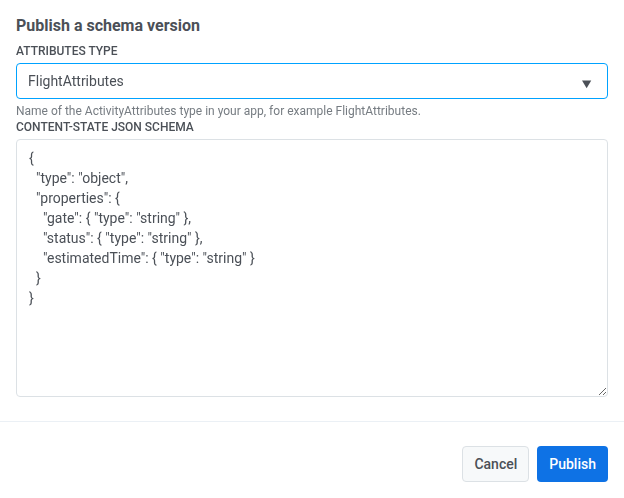
- प्रकाशित करें पर क्लिक करें।
मौजूदा स्कीमा प्रबंधित करें
Anchor link toउसी लाइव एक्टिविटी स्कीमा स्क्रीन पर:
- इसके प्रकाशित स्कीमा को देखने के लिए एक संस्करण के आगे JSON देखें पर क्लिक करें।
- एक संस्करण को हटाने के लिए हटाएं पर क्लिक करें। इसे पूर्ववत नहीं किया जा सकता है, और एक जर्नी एलिमेंट जो अभी भी उस संस्करण पर सेट है, वह अपने कंटेंट-स्टेट फ़ील्ड को रेंडर करना बंद कर देगा।
एक जर्नी में स्कीमा का उपयोग करें
Anchor link toएक बार प्रकाशित होने के बाद, इसे एक जर्नी के लाइव एक्टिविटी एलिमेंट में विजेट के तहत चुनें — इसके कंटेंट-स्टेट फ़ील्ड कार्ड कंटेंट के तहत दिखाई देंगे।