Huawei कॉन्फ़िगरेशन
- Huawei AppGallery Connect प्रोजेक्ट्स सूची से अपना ऐप चुनें।
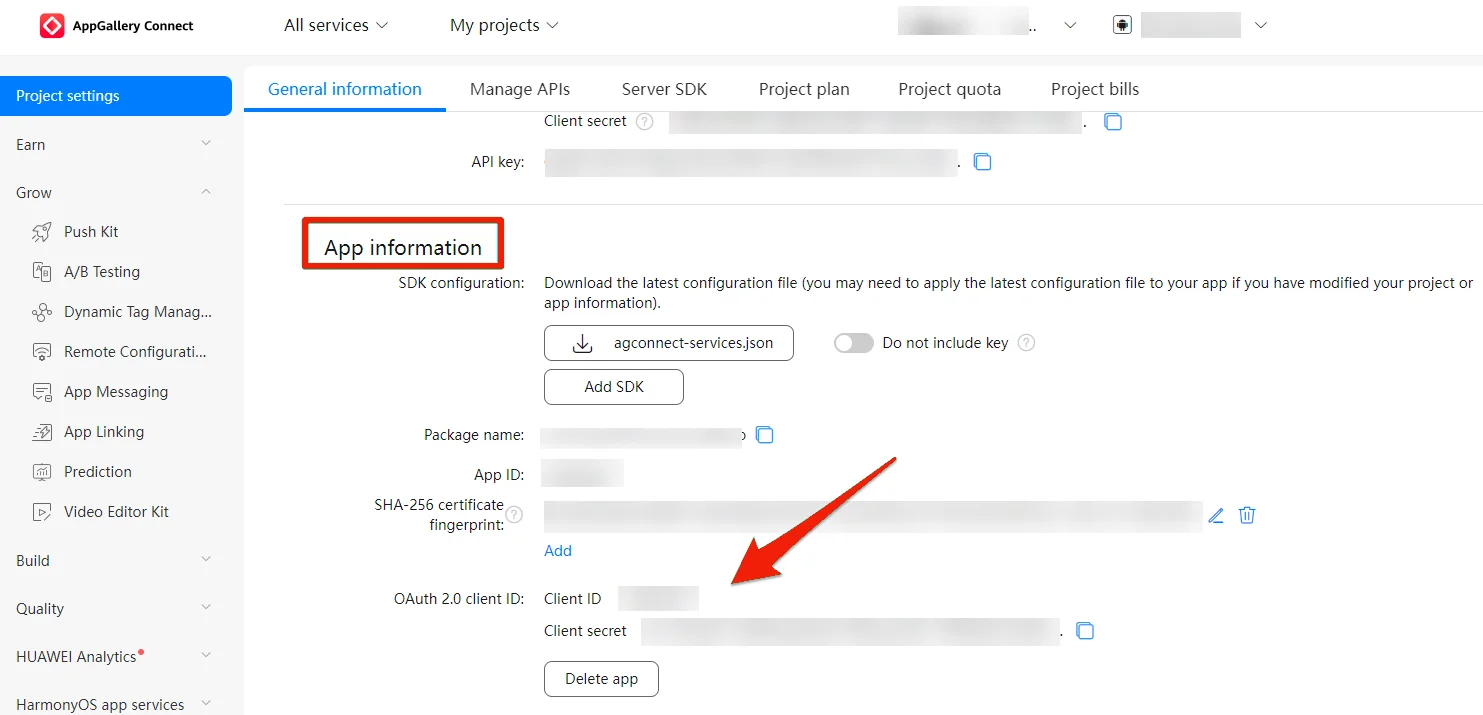
- Project Setting > App information पर जाएं।
- Client ID और Client secret मानों को कॉपी करें।
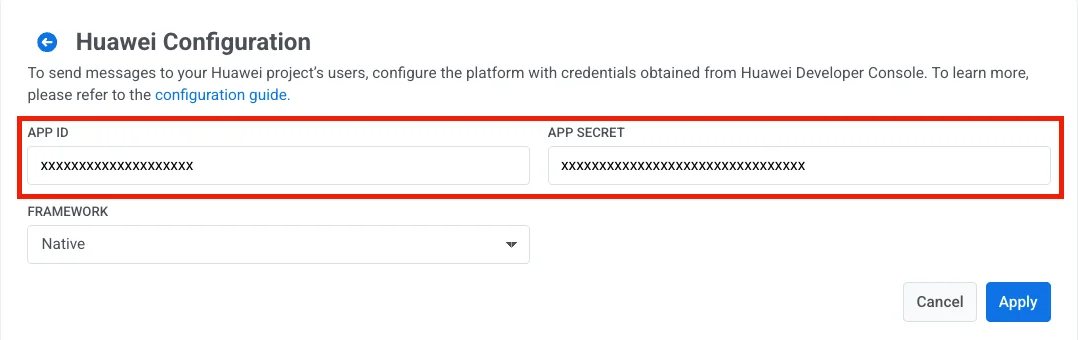
- अपने Pushwoosh प्रोजेक्ट पर जाएं, Configure Platforms सेक्शन खोलें, और Huawei Android प्लेटफॉर्म के लिए Connect पर क्लिक करें।

- फ्रेमवर्क चुनें। Client ID और Client secret को क्रमशः App ID और App Secret फ़ील्ड में पेस्ट करें, फिर लागू करें पर क्लिक करें।
Huawei से डिलीवरी रसीदें प्राप्त करें
Anchor link toडिलीवरी रसीद Huawei की रिपोर्ट है कि कोई संदेश डिवाइस तक पहुँचा या नहीं। Huawei डिलीवरी रसीदें केवल उन संदेशों के लिए भेजता है जिनमें रसीद ID होती है। रसीद ID एक संदेश रसीद (message receipt) से संबंधित होती है, जो एक कॉलबैक कॉन्फ़िगरेशन है जिसे आप AppGallery Connect में बनाते हैं। रसीद ID के बिना, Huawei आपके ऐप के लिए कोई डिलीवरी रसीद नहीं भेजता। यह सेटिंग वैकल्पिक है, और संदेश इसके साथ या इसके बिना डिलीवर होते हैं।
डिलीवरी रसीदें प्राप्त करने के लिए, AppGallery Connect में एक संदेश रसीद बनाएं, फिर Pushwoosh में Huawei प्लेटफ़ॉर्म सेटिंग्स में उसकी ID जोड़ें।
AppGallery Connect में संदेश रसीद बनाएं
Anchor link to-
AppGallery Connect में, अपना ऐप खोलें और Push Kit > Settings पर जाएं।
-
ऐप के Message receipt सेक्शन में, एक नई रसीद जोड़ें और संस्करण V2 चुनें।
-
कॉलबैक पते में, निम्नलिखित URL दर्ज करें।
{APP_CODE}को अपने Pushwoosh एप्लिकेशन कोड से बदलें:https://tw-callback.svc-nue.pushwoosh.com/api/v1/huaweiReceipt/{APP_CODE} -
यह जांचने के लिए कि Pushwoosh जवाब देता है, Test receipt पर क्लिक करें। यदि परीक्षण 404 त्रुटि लौटाता है, तो URL में एप्लिकेशन कोड जांचें। फिर रसीद सहेजें।
-
रसीद ID कॉपी करें। यह
RCP1A2B3C4Dजैसी दिखती है।
Pushwoosh में रसीद ID जोड़ें
Anchor link to- अपने Pushwoosh प्रोजेक्ट में, प्लेटफ़ॉर्म कॉन्फ़िगर करें सेक्शन खोलें और Huawei Android चुनें। यदि प्लेटफ़ॉर्म पहले से कनेक्ट है, तो फिर से कॉन्फ़िगर करें पर क्लिक करें।
- रसीद ID को Receipt ID फ़ील्ड में पेस्ट करें, फिर लागू करें पर क्लिक करें।
सहेजी गई ID, Huawei प्लेटफ़ॉर्म सेटिंग्स में App ID के बगल में दिखाई देती है।
डिलीवरी रसीदें प्राप्त करना बंद करें
Anchor link toडिलीवरी रसीदें प्राप्त करना बंद करने के लिए, Receipt ID फ़ील्ड खाली करें और लागू करें पर क्लिक करें। इसके बाद Pushwoosh रसीद ID के बिना संदेश भेजता है, और Huawei डिलीवरी रसीदें भेजना बंद कर देता है।
AppGallery Connect में संदेश रसीद हटाने से पहले फ़ील्ड खाली करें। यदि रसीद ID अब किसी काम करने वाली संदेश रसीद से मेल नहीं खाती, तो Huawei आपके Huawei डिवाइसों पर भेजे गए हर संदेश को InvalidReceiptURL त्रुटि के साथ अस्वीकार कर देता है।