Añadir dispositivos de prueba push
Puede utilizar Dispositivos de Prueba para previsualizar el aspecto de las notificaciones push en un dispositivo antes de enviarlas a los usuarios de la aplicación. Para ello, necesita registrar su dispositivo (con su aplicación instalada) como un Dispositivo de Prueba.
Para añadir un dispositivo de prueba:
- Navegue a la sección Dispositivos de prueba en su cuenta de Pushwoosh.
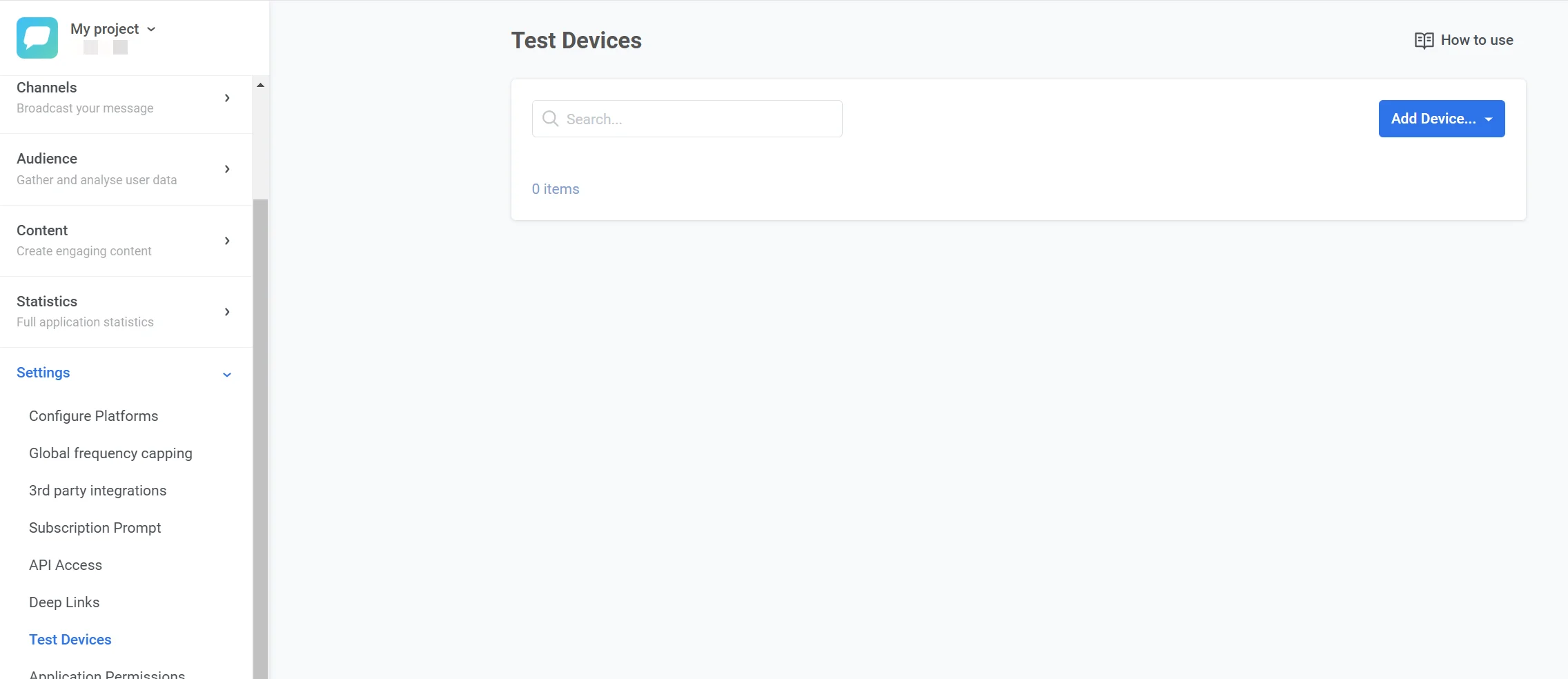
- Haga clic en el botón desplegable Añadir Dispositivo en la esquina superior derecha y seleccione Push.
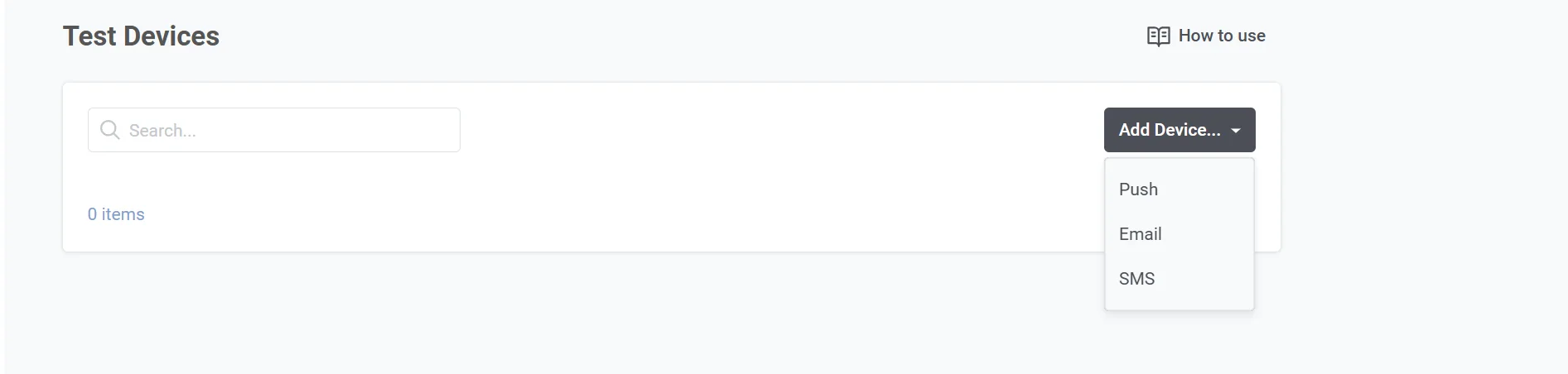
Puede añadir un dispositivo de prueba push utilizando uno de los dos métodos: Configuración automática con código QR o configuración manual.
Añadir dispositivos de prueba automáticamente
Anchor link toEste método solo es adecuado para dispositivos iOS y Android.
- En la sección Dispositivos de Prueba, haga clic en Añadir Dispositivo y seleccione Push.
- Escanee el código QR que aparece en la ventana emergente. Esto generará un deep link que el SDK de Pushwoosh puede analizar para registrar automáticamente su dispositivo como un dispositivo de prueba.
- Añada el deep link a la configuración de la aplicación:
- Para Android: Añádalo al archivo
AndroidManifest.xml. - Para iOS: Añádalo al archivo
Info.plist.
Para más detalles, siga las instrucciones para Android e iOS en la sección de Implementación.
Añadir dispositivos de prueba manualmente
Anchor link toSi prefiere registrar un dispositivo de prueba manualmente, siga estos pasos:
- Obtenga el ID de Hardware (HWID) del dispositivo de una llamada exitosa a la API
/registerDevice. - Rellene los campos obligatorios:
- Nombre del Dispositivo: Un nombre descriptivo para el dispositivo de prueba (p. ej., “Android de Juan”).
- HWID del Dispositivo: El ID de hardware único del dispositivo.
- Tipo de Dispositivo: Seleccione la plataforma (p. ej., iOS, Android, Web).
- Descripción (Opcional): Añada cualquier nota o detalle sobre el dispositivo como referencia.
- Haga clic en Guardar para registrar el dispositivo de prueba.
Una vez registrado, el dispositivo de prueba estará disponible en la sección Dispositivos de Prueba.
Implementación
Anchor link toAndroid
Anchor link to-
Integre el SDK de Pushwoosh con su aplicación.
-
Añada DeepLinkActivity a su AndroidManifest.xml:
<activity          android:name="com.pushwoosh.DeepLinkActivity"          android:theme="@android:style/Theme.Translucent.NoTitleBar" >  <intent-filter>    <action android:name="android.intent.action.VIEW" />    <category android:name="android.intent.category.DEFAULT" />    <category android:name="android.intent.category.BROWSABLE" />
    <data android:scheme="pushwoosh-YOUR_PUSHWOOSH_APP_ID" />  </intent-filter></activity>
No olvide reemplazar YOUR_PUSHWOOSH_APP_ID en el xml anterior con su ID de Aplicación de Pushwoosh.
Ejemplo: <data android:scheme=“pushwoosh-ABCDE-EDCBA” />
-
Inicie la aplicación para suscribirse a las notificaciones push.
-
Escanee el Código QR en el formulario de Dispositivos de Prueba utilizando cualquier aplicación de escáner de Códigos QR apropiada*. Aparecerá un mensaje emergente (toast) indicando el estado del registro del dispositivo de prueba.
* la mayoría de las aplicaciones de escaneo de códigos QR manejan estos deep links correctamente, aquí hay solo algunas de ellas:
-
Integre el SDK de Pushwoosh con su aplicación.
-
Añada el esquema de URL pushwoosh-YOUR_PUSHWOOSH_APP_ID al archivo Info.plist:
<key>CFBundleURLTypes</key><array> <dict> <key>CFBundleTypeRole</key> <string>Editor</string> <key>CFBundleURLName</key> <string>com.pushwoosh.scheme</string> <key>CFBundleURLSchemes</key> <array> <string>pushwoosh-YOUR_PUSHWOOSH_APP_ID</string> </array> </dict></array>No olvide reemplazar YOUR_PUSHWOOSH_APP_ID en el XML anterior con su ID de Aplicación de Pushwoosh.
Ejemplo: pushwoosh-ABCDE-EDCBA
Info.plist
Añada UIApplicationSceneManifest a su Info.plist.
<key>UIApplicationSceneManifest</key> <dict> <key>UIApplicationSupportsMultipleScenes</key> <true/> <key>UISceneConfigurations</key> <dict> <key>UIWindowSceneSessionRoleApplication</key> <array> <dict> <key>UISceneConfigurationName</key> <string></string> <key>UISceneDelegateClassName</key> <string>$(PRODUCT_MODULE_NAME).SceneDelegate</string> </dict> </array> </dict> </dict>SceneDelegate
Añada el código del SceneDelegate como se muestra en el ejemplo a continuación.
import SwiftUI
@mainstruct DemoApp: App {  @UIApplicationDelegateAdaptor(AppDelegate.self) var appDelegate
  var body: some Scene {      WindowGroup {          ContentView()      }  }}
class SceneDelegate: NSObject, UIWindowSceneDelegate {
  var window: UIWindow?
  func scene(_ scene: UIScene, willConnectTo session: UISceneSession, options connectionOptions: UIScene.ConnectionOptions) {      guard let _ = (scene as? UIWindowScene) else { return }  }}
class AppDelegate: NSObject, UIApplicationDelegate, PWMessagingDelegate {
  func application(_ application: UIApplication, configurationForConnecting connectingSceneSession: UISceneSession, options: UIScene.ConnectionOptions) -> UISceneConfiguration {      let sceneConfig: UISceneConfiguration = UISceneConfiguration(name: nil, sessionRole: connectingSceneSession.role)      sceneConfig.delegateClass = SceneDelegate.self      return sceneConfig  }
}-
Inicie la aplicación para suscribirse a las notificaciones push.
-
Escanee el Código QR en el formulario de Dispositivos de Prueba utilizando cualquier escáner de Códigos QR apropiado.