So senden Sie eine getriggerte Kampagne
Mit Pushwoosh können Sie Nutzer genau in dem Moment erreichen, in dem sie eine bestimmte Aktion ausführen – etwa eine Registrierung oder einen Kauf –, anstatt auf einen geplanten Versand zu warten. Anwendungsfälle:
- Einen neuen Nutzer direkt nach der Registrierung willkommen heißen.
- Einem Nutzer nach einem Kauf danken.
- Einen Nutzer erinnern, wenn ein benutzerdefiniertes Ereignis in Ihrer App oder auf Ihrer Website ausgelöst wird.
Im Gegensatz zu einer segmentierten Kampagne richtet sich eine getriggerte Kampagne nicht an eine vorab erstellte Zielgruppe. Sie startet für jeden Nutzer individuell, sobald dessen Event eintritt. Hier sehen Sie den Vergleich zwischen segmentierten und getriggerten Kampagnen.
Diese Anleitung zeigt den einfachsten Weg: Trigger-based entry → eine Nachricht → Launch. Wenn Sie warten und nur dann eine Nachricht senden möchten, wenn der Nutzer eine spätere Aktion nicht ausführt (zum Beispiel ein abgebrochener Warenkorb vor dem Kauf), fügen Sie nach dem Einstieg einen Auf Trigger warten-Schritt hinzu, oder folgen Sie der Anleitung So richten Sie eine Kampagne für abgebrochene Warenkörbe ein.
Für Journeys, die von Ihrem Backend statt durch ein In-App-Ereignis gestartet werden, verwenden Sie API-basierter Einstieg.
Bevor Sie beginnen
Anchor link toEvent
Anchor link toIhre App oder Ihr Backend muss das Event senden (SDK oder /postEvent). Wählen Sie dann einen der folgenden Wege:
- Standard-Event: Verwenden Sie eines, das bereits vom Pushwoosh SDK erfasst wird, zum Beispiel
PW_InAppPurchase. - Benutzerdefiniertes Event, automatisch erstellt: Senden Sie das Event unter einem neuen Namen. Pushwoosh erstellt das Event und seine Attribute bereits beim ersten Aufruf und leitet die Attributtypen aus den Werten ab.
- Benutzerdefiniertes Event, vorab definiert: Gehen Sie zu Audience > Events, fügen Sie das Event und die Attributtypen hinzu und lassen Sie es anschließend von Ihrer App oder Ihrem Backend senden. Nutzen Sie diesen Weg, wenn Sie die Attributtypen selbst festlegen möchten, statt sie ableiten zu lassen.
Preset
Anchor link toSie benötigen Nachrichteninhalte für den Kanal, über den Sie senden. Sie können:
- Vor dem Erstellen der Journey ein Preset unter Content anlegen oder wiederverwenden: Push, Email, In-app, SMS oder WhatsApp.
- Oder den Inhalt direkt im Kanal-Schritt der Journey erstellen: Öffnen Sie das Push-Element (oder ein anderes Kanal-Element) und nutzen Sie Create content. Für Push siehe Push-Inhalt auswählen oder erstellen.
So erstellen Sie eine durch ein Nutzerereignis ausgelöste Kampagne
Anchor link to- Gehen Sie zu Campaigns > Customer Journey Builder.
- Klicken Sie auf Create campaign.
- Klicken Sie auf Build a journey from scratch.
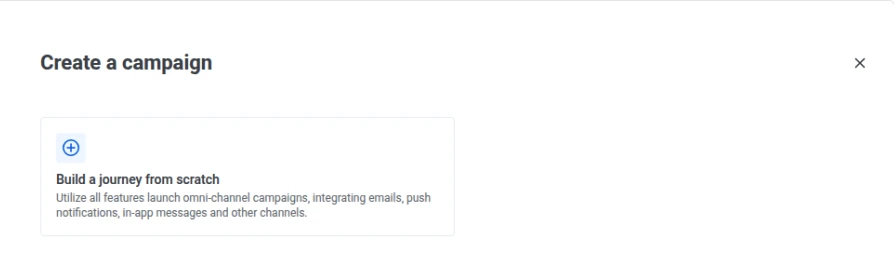
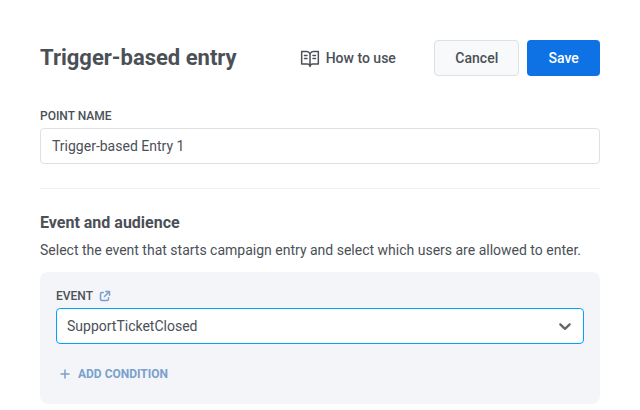
- Ein Trigger-based Entry-Element befindet sich bereits auf der Canvas, wenn Sie die Kampagne erstellen. Doppelklicken Sie darauf.
- Wählen Sie das Event aus, das die Kampagne starten soll. In diesem Beispiel verwenden wir
SupportTicketClosed, ein benutzerdefiniertes Event, das wir zuvor unter Audience > Events definiert haben (siehe Bevor Sie beginnen). - Wenn Ihr Event noch nicht in der Liste steht, klicken Sie auf das Link-Symbol neben EVENT, um Audience > Events zu öffnen, erstellen Sie das Event (oder warten Sie, bis das Tracking es automatisch angelegt hat), und kehren Sie dann hierher zurück, um es auszuwählen. Ihre App oder Ihr Backend muss das Event weiterhin senden, damit Nutzer eintreten.
- Klicken Sie auf Save.
- Klicken Sie beim Einstiegselement auf Connect this und wählen Sie Push als Messaging-Kanal. Das Push-Element erscheint auf der Canvas, verbunden mit dem Einstieg.
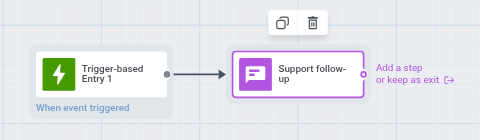
- Doppelklicken Sie auf das Push-Element.
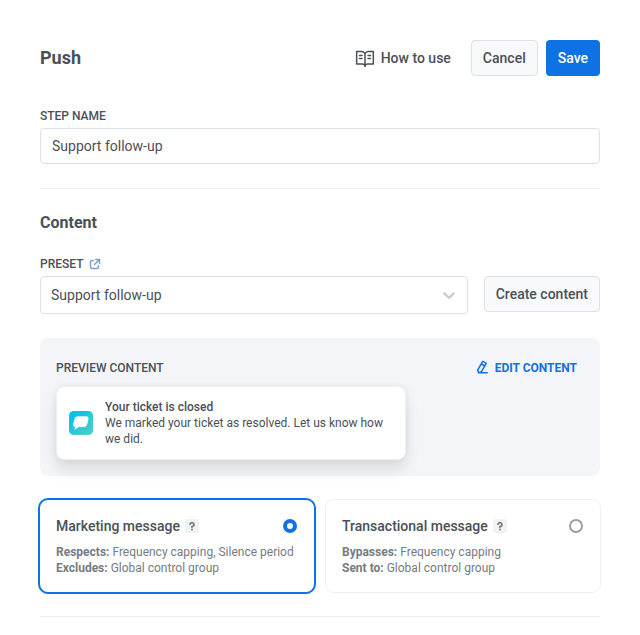
- Wählen Sie ein Preset aus, oder klicken Sie auf Create content, um in diesem Schritt eines zu erstellen. Erfahren Sie mehr über das Erstellen von Push-Presets.
- Klicken Sie auf Save.
-
Für eine Kampagne mit nur einer Nachricht lassen Sie die Nachricht ohne weiteren Schritt, oder klicken Sie auf den Verbindungspunkt der Nachricht und wählen Sie Exit. In beiden Fällen verlässt der Nutzer die Kampagne nach dieser Nachricht.
-
Optional: Klicken Sie auf die drei Punkte oben links, dann auf Rename, und benennen Sie die Kampagne.
-
Klicken Sie auf Launch.
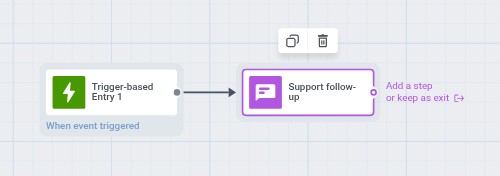
Diese Anleitung zeigt: Event → eine Nachricht. Sie ist nicht der vollständige Recovery-Flow für abgebrochene Warenkörbe.
Wie sich eine getriggerte Kampagne im laufenden Betrieb verhält
Anchor link to- Einstieg: Jeder Nutzer tritt ein, sobald sein eigenes Event ausgelöst wird – nicht nach einem Zeitplan.
- Austritt: Jeder Nutzer durchläuft die Kampagne individuell und beendet sie, sobald er die Schritte abgeschlossen hat. Die gesamte Kampagne endet nicht für alle gleichzeitig.
- Metriken: Öffnungen, Klicks und Conversions werden aktualisiert, während Nutzer die Kampagne durchlaufen – nicht erst, nachdem alle sie verlassen haben.
Wenn nach dem Launch niemand eintritt, wird das Event möglicherweise nicht ausgelöst, sind die Eintrittsbedingungen zu eng gefasst, oder der Nutzer hat kein registriertes Gerät. Überprüfen Sie die Einstellungen von Trigger-based Entry und Trigger-basierter Einstieg.
Gängige Arten getriggerter Kampagnen
Anchor link to- Willkommen und Onboarding: Wie man Benutzer mit Pushwoosh onboardet
- Abgebrochener Warenkorb (auf den Kauf warten, dann Nachricht senden): So richten Sie eine Kampagne für abgebrochene Warenkörbe ein
- Transaktionale Nachrichten (Bestellbestätigungen, Passwort-Zurücksetzungen): So senden Sie transaktionale Nachrichten
- Re-Engagement und Erinnerungen: So erstellen Sie eine Re-Engagement-Kampagne in Pushwoosh