So richten Sie einen E-Mail-Sunset-Flow ein
Ein Sunset-Flow stoppt E-Mails an Kontakte, die Ihre E-Mails nicht mehr lesen. Das schützt Ihre Absenderreputation und die Zustellbarkeit. Sie können ihn auf zwei Arten einrichten:
- Nur die Sunset-Richtlinie. Pushwoosh stoppt Marketing-E-Mails an Kontakte, die Ihre E-Mails während eines von Ihnen gewählten Zeitraums weder geöffnet noch angeklickt haben. Sie brauchen keine Journey.
- Die Sunset-Richtlinie und eine Journey zur erneuten Bestätigung. Eine Journey fragt inaktive Kontakte, ob sie Ihre E-Mails weiterhin erhalten möchten, und meldet diejenigen ab, die nicht antworten. So haben Kontakte die Chance zu bleiben, bevor die Richtlinie ihnen keine E-Mails mehr sendet.
Diese Anleitung zeigt beides: Zuerst aktivieren Sie die Sunset-Richtlinie, dann erstellen Sie die Journey zur erneuten Bestätigung.
Die Sunset-Richtlinie aktivieren
Anchor link toDie Sunset-Richtlinie ist optional und standardmäßig deaktiviert. Sie aktivieren sie für jedes Projekt in den Einstellungen der E-Mail-Plattform. Transaktionale E-Mails ignorieren sie.
-
Gehen Sie zu Einstellungen → Plattformen konfigurieren und klicken Sie in der Zeile E-Mails auf Plattformeinstellungen.
-
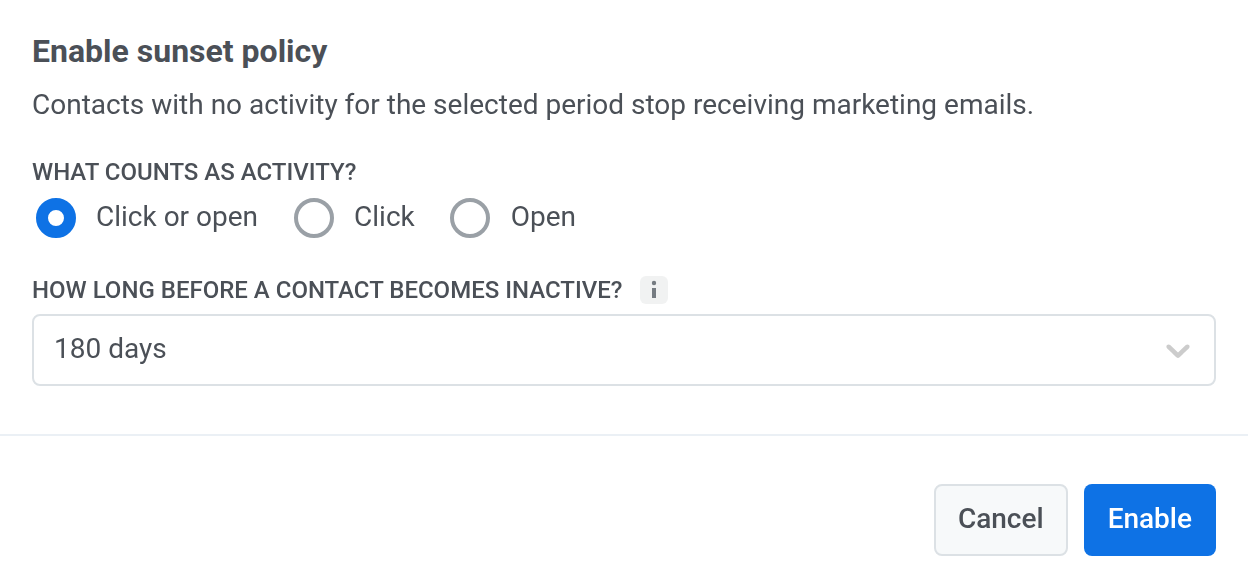
Klicken Sie auf der Karte Sunset-Richtlinie auf Aktivieren.

-
Wählen Sie unter Was zählt als Aktivität? die Option Klick oder Öffnung.
-
Wählen Sie unter Wann wird ein Kontakt inaktiv? den Zeitraum, zum Beispiel 180 Tage.
-
Klicken Sie auf Aktivieren.
Ab jetzt überspringen Marketing-E-Mails Kontakte, deren letzte Öffnung oder letzter Klick länger zurückliegt als der gewählte Zeitraum. Übersprungene Kontakte werden nicht abgemeldet. Sie erhalten wieder Marketing-E-Mails, nachdem sie eine E-Mail geöffnet oder angeklickt haben, die mit aktiviertem Sunset-Richtlinie ignorieren gesendet wurde.
Die Journey zur erneuten Bestätigung erstellen
Anchor link to- Gehen Sie zu Kampagnen → Customer Journey Builder und klicken Sie auf Kampagne erstellen → E-Mail.
- Wählen Sie Journey von Grund auf neu erstellen.
Die Kontakte für die erneute Bestätigung auswählen
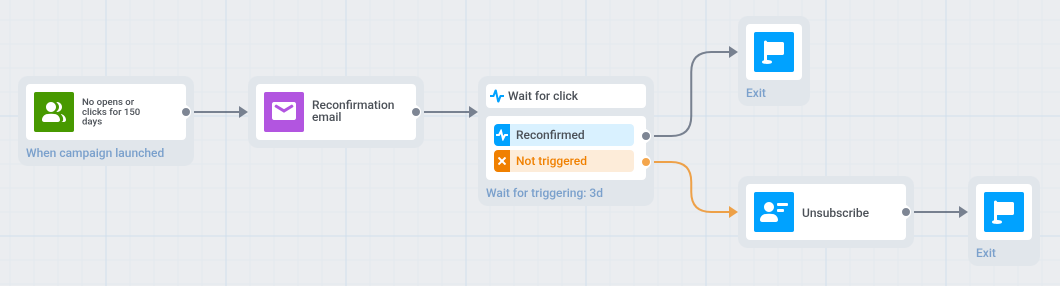
Anchor link toVerwenden Sie ein Audience-based Entry mit einem Segment von E-Mail-Kontakten, die Ihre E-Mails seit einiger Zeit weder geöffnet noch angeklickt haben. Wählen Sie einen etwas kürzeren Zeitraum als den der Richtlinie, zum Beispiel 150 Tage bei einer Richtlinie von 180 Tagen, damit Kontakte die Frage erhalten, bevor die Richtlinie ihre E-Mails stoppt.
-
Klicken Sie im Element Audience-based Entry auf Segment erstellen → Segment erstellen.
-
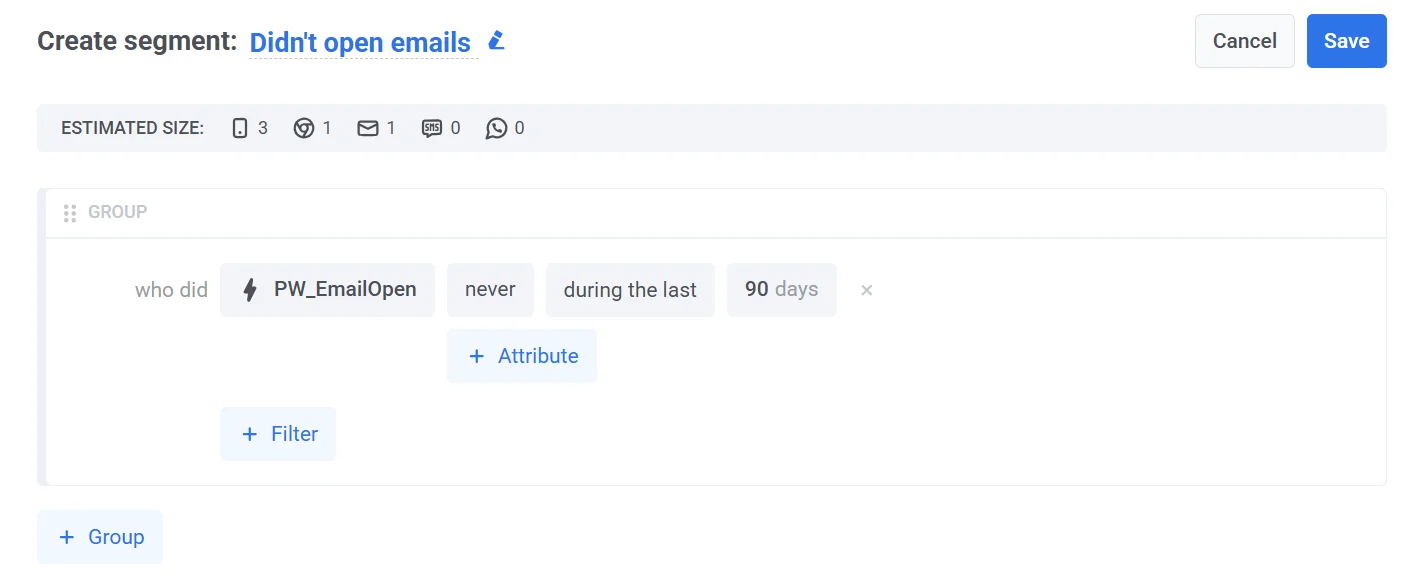
Benennen Sie das Segment, zum Beispiel No opens or clicks for 150 days.
-
Fügen Sie einen Filter Nutzer-ID hinzu, schalten Sie ihn auf E-Mail um, wählen Sie enthält und geben Sie @ ein. So bleiben nur E-Mail-Kontakte im Segment.
-
Klicken Sie auf Filter und fügen Sie einen Filter Event hinzu: Wählen Sie PW_EmailOpen, dann nie, in den letzten N Tagen, und geben Sie 150 ein.
-
Fügen Sie einen zweiten Filter Event mit denselben Einstellungen für PW_EmailLinkClicked hinzu.
-
Fügen Sie einen Filter Tag hinzu: Wählen Sie First Install, dann vor N oder mehr Tagen, und geben Sie 150 ein. Damit werden Kontakte ausgeschlossen, die vor weniger als 150 Tagen hinzugefügt wurden und noch keine Zeit hatten, Ihre E-Mails zu öffnen.
-
Klicken Sie auf Speichern.
-
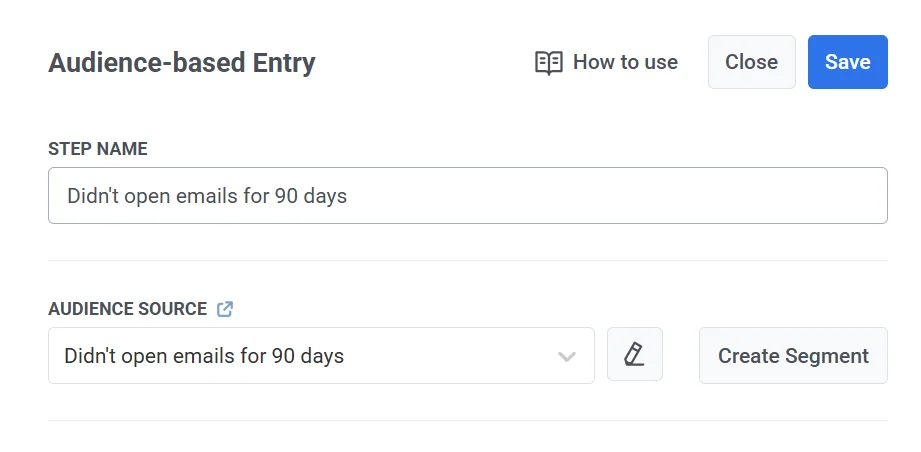
Stellen Sie sicher, dass das neue Segment unter Zielgruppenquelle ausgewählt ist.
-
Klicken Sie auf Speichern.
Die Bestätigungs-E-Mail hinzufügen
Anchor link to-
Ziehen Sie ein Email-Element nach dem Einstieg auf die Arbeitsfläche.
-
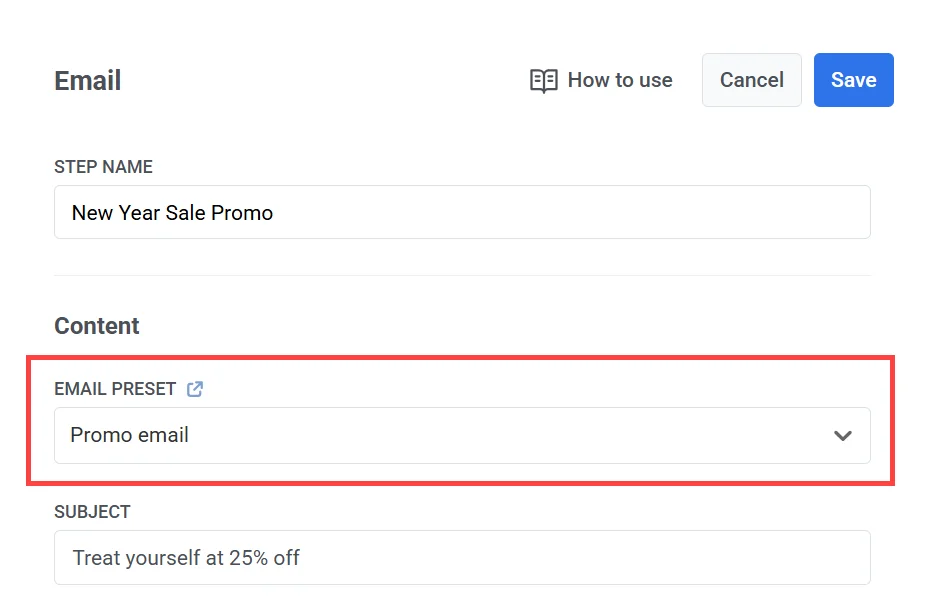
Wählen Sie ein Preset, das Kontakte fragt, ob sie Ihre E-Mails weiterhin erhalten möchten, oder erstellen Sie ein neues. Fügen Sie einen Bestätigungslink hinzu, denn ein Klick darauf hält das Abonnement des Kontakts aufrecht.
-
Wählen Sie unter dem Preset den Nachrichtentyp Marketing.
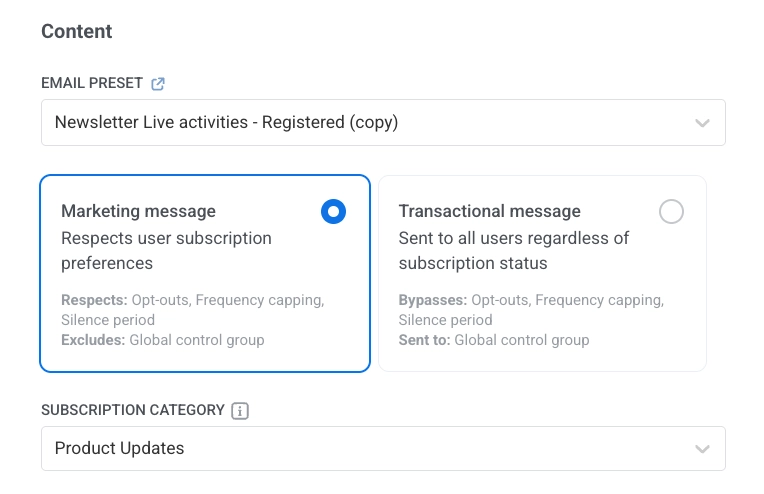
-
Wenn die Sunset-Richtlinie aktiviert ist, scrollen Sie zu Zustellungseinstellungen und aktivieren Sie Sunset-Richtlinie ignorieren.

-
Klicken Sie auf Speichern.
Ein Klick auf den Bestätigungslink zählt auch als Aktivität für die Sunset-Richtlinie. Kontakte, die erneut bestätigen, erhalten also weiterhin Ihre Marketing-E-Mails.
Auf den Bestätigungsklick warten
Anchor link to-
Fügen Sie nach dem Email-Element ein Wait for Trigger-Element hinzu.
-
Legen Sie unter Wartezeit fest, wie lange auf den Klick gewartet wird, zum Beispiel 3 Tage.
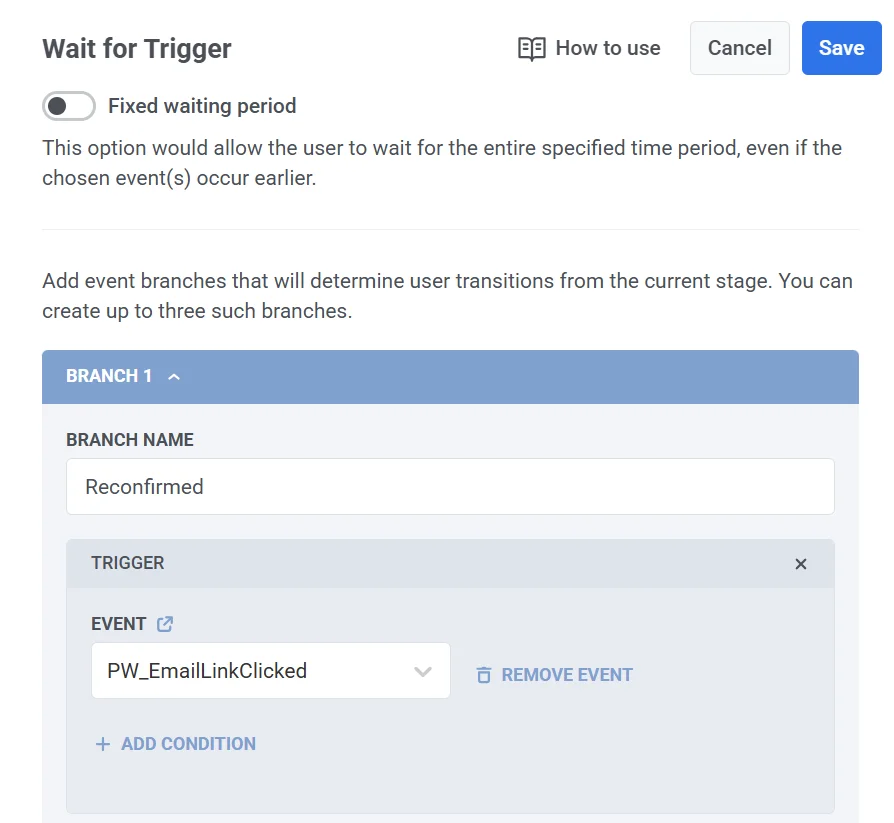
-
Geben Sie unter Zweigname Reconfirmed ein.
-
Klicken Sie auf Ereignis hinzufügen und wählen Sie PW_EmailLinkClicked.
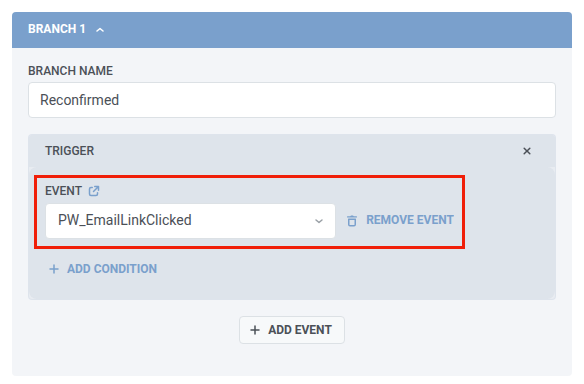
-
Klicken Sie auf Speichern.
Was nach Beginn der Wartezeit passiert:
- Jeder Link bestätigt erneut. Jeder Link in der E-Mail löst PW_EmailLinkClicked aus, sodass ein Klick auf einen beliebigen Link den Kontakt erneut bestätigt.
- Scanner zählen nicht. Klicks von E-Mail-Sicherheitsscannern lösen das Event nicht aus und bestätigen daher niemanden.
- Kein Klick bedeutet Nicht ausgelöst. Kontakte, die innerhalb der Wartezeit nicht klicken, gelangen in den Zweig Nicht ausgelöst, der automatisch erstellt wird.
Kontakte ohne erneute Bestätigung abmelden
Anchor link to-
Fügen Sie im Zweig Nicht ausgelöst ein Element Benutzerprofil aktualisieren hinzu.
-
Wählen Sie unter Manueller Tag-Wert den Tag Unsubscribed Emails und setzen Sie den Wert auf true.
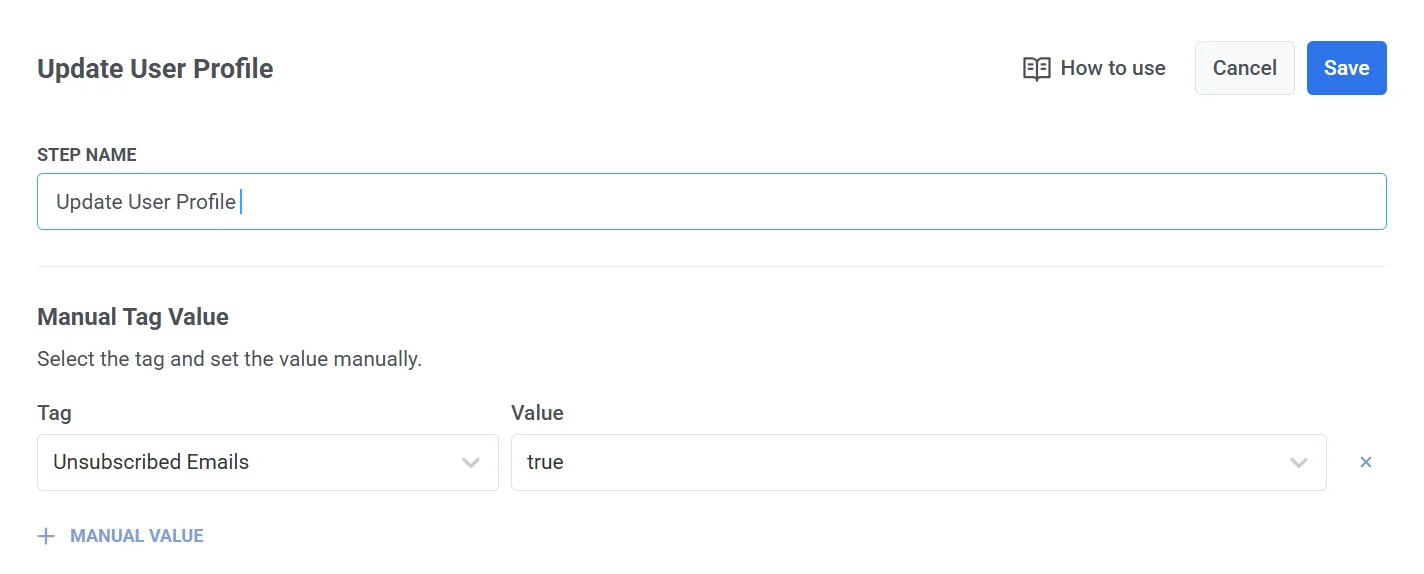
-
Klicken Sie auf Speichern.
Was dieser Schritt bewirkt:
- Marketing-E-Mails werden gestoppt. Der Tag Unsubscribed Emails stoppt Marketing-E-Mails an den Kontakt. Transaktionale E-Mails erreichen ihn weiterhin.
- Sie können es rückgängig machen. Um einen Kontakt wieder anzumelden, setzen Sie den Tag zurück auf false.
- Bereits abgemeldete Kontakte treten ebenfalls in die Journey ein. Das Segment prüft den Tag nicht. Diese Kontakte erhalten die Bestätigungs-E-Mail nicht und landen daher in diesem Zweig. Ihr Tag bleibt true.
Die Zweige beenden und starten
Anchor link to-
Senden Sie im Zweig Reconfirmed optional eine Dankes-E-Mail.
-
Beenden Sie beide Zweige mit einem Exit-Element oder lassen Sie sie ohne ausgehende Verbindung.
-
Klicken Sie auf Kampagne starten.