Neue und aktive Spieler
Diese Rezepte decken die Phasen Neu und Aktiv ab: Spieler, die das Spiel gerade kennenlernen, und Spieler, die jeden Tag spielen. Lesen Sie vor dem Erstellen die Best Practices für jede Journey.
Onboarding für neue Spieler
Anchor link to- Wann einsetzen: Neue Spieler installieren das Spiel, schließen das Tutorial aber nicht ab.
- Startet, wenn: ein Spieler das Tutorial beginnt (
Tutorial started). - Ablauf: Die Journey sendet 15 Minuten nach dem Start des Tutorials einen In-App-Hinweis und nach 24 Stunden einen Push, bis der Spieler das Tutorial abschließt. Der erste Hinweis ist eine In-App-Nachricht, die früh kommt, solange der Spieler vielleicht noch im Spiel ist, denn die meisten Spieler haben Benachrichtigungen noch nicht erlaubt.
- Vorzubereitende Inhalte: eine In-App-Vorlage und ein Push-Preset, die den Spieler beide zurück zum Tutorial führen.
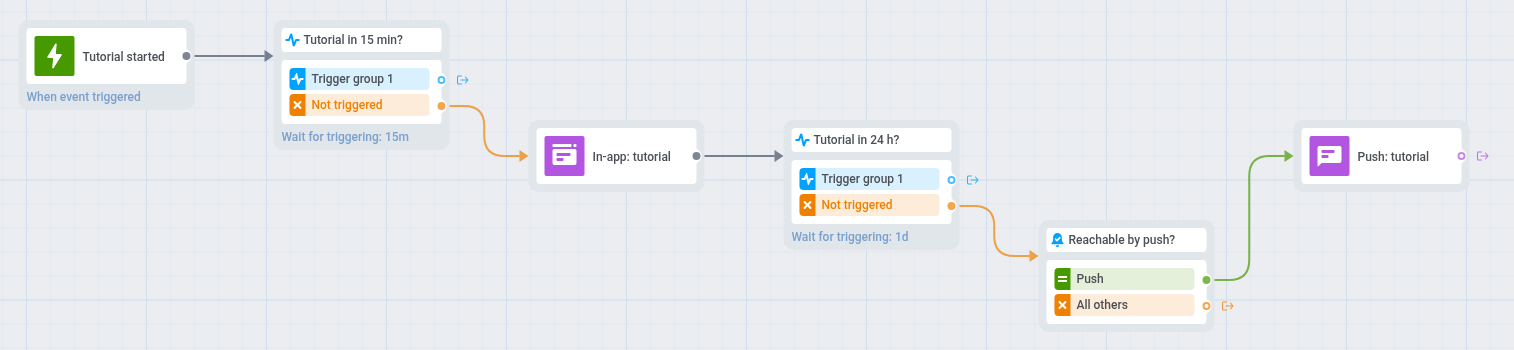
- Fügen Sie auf dem Journey-Canvas einen Trigger-basierten Einstieg mit
Tutorial startedhinzu. Verwenden Sie hier nichtPW_DeviceRegistered: Dieses Event wird ausgelöst, wenn das Spiel nach der Push-Berechtigung fragt, und dieses Playbook verlegt die Abfrage hinter das Tutorial. - Fügen Sie einen Schritt Auf Trigger warten mit
Tutorial completedund der Bedingungcompletionist true hinzu und setzen Sie die Wartezeit auf 15 Minuten. - Lassen Sie den Zweig Auslösegruppe 1 leer, denn Spieler, die das Tutorial abschließen, brauchen keine weiteren Nachrichten.
- Fügen Sie im Zweig Nicht ausgelöst ein In-App-Element mit einer Nachricht hinzu, die zurück zum Tutorial führt, zum Beispiel: „Ihre erste Belohnung ist nur noch einen Schritt entfernt. Schließen Sie das Tutorial ab, um sie abzuholen.“ Der Spieler sieht sie, wenn er das Spiel das nächste Mal öffnet oder zu ihm zurückkehrt.
- Fügen Sie einen zweiten Schritt Auf Trigger warten mit
Tutorial completedund der Bedingungcompletionist true hinzu und setzen Sie die Wartezeit auf 24 Stunden. Lassen Sie auch dessen Zweig Auslösegruppe 1 leer. - Fügen Sie im Zweig Nicht ausgelöst eine Erreichbarkeitsprüfung hinzu.
- Fügen Sie für per Push erreichbare Spieler einen Push hinzu, der sie zurück zum Tutorial schickt, zum Beispiel: „Ihr Abenteuer wartet. Schließen Sie das Tutorial ab, um Ihre erste Belohnung freizuschalten.“
- Öffnen Sie auf dem Canvas Einstellungen, wählen Sie Konversionsziele, wählen Sie
Tutorial completedmitcompletionist true und wählen Sie Journey nach diesem Ereignis beenden. - Öffnen Sie Einstellungen, wählen Sie Kampagneneinstiegslimit und wählen Sie einmal im Leben, damit ein Spieler, der das Tutorial neu startet, die Hinweise nicht noch einmal erhält.
Der Push aus Schritt 7 erreicht nur Spieler, deren Geräte Benachrichtigungen bereits erlauben. Die anderen verlassen die Journey, weil eine zweite In-App die erste nur wiederholen würde.
Diese Journey startet nur für Spieler, die das Tutorial beginnen, nachdem Sie sie gestartet haben. Um Spieler zu erreichen, die früher begonnen haben, erstellen Sie eine Journey mit einem einmaligen zielgruppenbasierten Einstieg mit dem Segment Tutorial-Abbrecher. Sie nimmt nur Spieler auf, deren Geräte bereits ein Push-Token haben, das das Spiel erhält, wenn es nach der Push-Berechtigung fragt.
Eine ausführlichere Anleitung zu Onboarding-Journeys finden Sie unter Wie man Benutzer mit Pushwoosh onboardet.
Zweite Session für neue Spieler
Anchor link to- Wann einsetzen: Neue Spieler schließen das Tutorial ab, kommen aber am nächsten Tag nicht zurück.
- Startet, wenn: ein Spieler das Tutorial abschließt (
Tutorial completed). - Ablauf: Die Journey wartet nach dem Tutorial etwa einen Tag und sendet, wenn der Spieler das Spiel nicht erneut geöffnet hat, einen Push mit einem Grund zurückzukommen.
- Vorzubereitende Inhalte: ein Push-Preset mit einem Grund zurückzukommen, etwa einer Belohnung, die im Spiel wartet.
- Voraussetzungen: Spieler, die Benachrichtigungen während ihrer ersten Session erlaubt haben. Wenn das Spiel erst beim nächsten Start nach der Berechtigung fragt, erreicht diese Journey nur wenige neue Spieler.
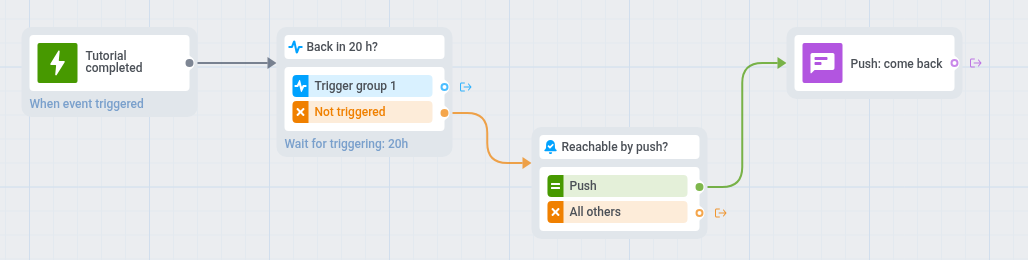
- Fügen Sie auf dem Journey-Canvas einen Trigger-basierten Einstieg mit
Tutorial completedund der Bedingungcompletionist true hinzu. - Fügen Sie einen Schritt Auf Trigger warten mit
PW_ApplicationOpenhinzu und setzen Sie die Wartezeit auf 20 Stunden. Lassen Sie dessen Zweig Auslösegruppe 1 leer, denn Spieler, die zurückgekommen sind, brauchen keine Nachricht. - Fügen Sie im Zweig Nicht ausgelöst eine Erreichbarkeitsprüfung hinzu.
- Fügen Sie für per Push erreichbare Spieler einen Push hinzu, zum Beispiel: „Ihre tägliche Truhe ist bereit. Kommen Sie zurück und öffnen Sie sie.“
- Öffnen Sie Einstellungen, wählen Sie Konversionsziele, wählen Sie
PW_ApplicationOpenund wählen Sie Journey nach diesem Ereignis beenden. - Öffnen Sie Einstellungen, wählen Sie Kampagneneinstiegslimit und wählen Sie einmal im Leben.
Hilfe für festgefahrene Spieler
Anchor link to- Wann einsetzen: Spieler scheitern immer wieder an Levels und hören womöglich auf zu spielen.
- Startet, wenn: ein Spieler in das Segment Festgefahrene Spieler gelangt. Pushwoosh prüft das Segment nach einem von Ihnen festgelegten Zeitplan, zum Beispiel täglich.
- Ablauf: Die Journey zeigt einen In-App-Tipp oder ein Geschenk und sendet dann einen Push mit einem Hilfsangebot, wenn der Spieler das Level nicht innerhalb von 2 Tagen abschließt. Der Tipp erreicht den Spieler, bevor er aufhört, und der Push ist ein zweiter Kontakt für Spieler, die das Spiel verlassen haben.
- Vorzubereitende Inhalte: eine In-App-Vorlage mit einem Tipp oder Geschenk und ein Push-Preset, das Hilfe anbietet.
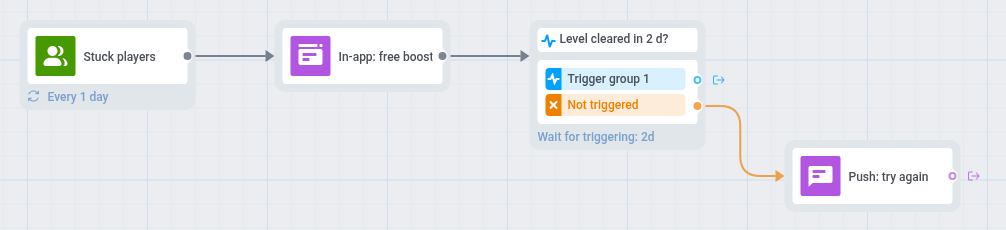
- Fügen Sie auf dem Journey-Canvas einen zielgruppenbasierten Einstieg mit dem Segment Festgefahrene Spieler hinzu.
- Setzen Sie den Zeitplan des Einstiegs auf Wiederkehrender Eintritt und wählen Sie Regelmäßig, zum Beispiel täglich.
- Fügen Sie ein In-App-Element mit einem Tipp oder Geschenk für das Level hinzu, zum Beispiel: „Kommen Sie hier nicht weiter? Hier ist ein kostenloser Boost, der Ihnen hilft.“ Der Spieler sieht es, wenn er das Spiel das nächste Mal öffnet oder zu ihm zurückkehrt.
- Fügen Sie ein Auf Trigger warten mit
Level completedfür 2 Tage hinzu. - Fügen Sie im Zweig Nicht ausgelöst einen Push hinzu, der Hilfe anbietet und einen Deep Link zum Level setzt, zum Beispiel: „Brauchen Sie Hilfe? Ihr Boost ist bereit. Tippen Sie, um das Level erneut zu versuchen.“
- Öffnen Sie Einstellungen, wählen Sie Kampagneneinstiegslimit und wählen Sie einmal pro Woche.
- Öffnen Sie Einstellungen, wählen Sie Konversionsziele, wählen Sie
Level completedund wählen Sie Journey nach diesem Ereignis beenden.
Spieler ohne Push erhalten nur die In-App-Nachricht, weil eine zweite In-App denselben Boost nur wiederholen würde.
Erinnerung an die tägliche Belohnung
Anchor link to- Wann einsetzen: Ihr Spiel hat eine tägliche Belohnung, und Sie möchten, dass Spieler sie jeden Tag abholen.
- Startet, wenn: ein Spieler die Belohnung abholt (
Daily reward claimed). - Ablauf: Die Journey wartet nach jeder Abholung die Abklingzeit der Belohnung ab und erinnert den Spieler dann daran, die Belohnung abzuholen, sofern er sie nicht bereits abgeholt hat. Die Erinnerung zählt ab der letzten Abholung.
- Vorzubereitende Inhalte: ein Push-Preset und eine In-App-Vorlage mit derselben Erinnerung.
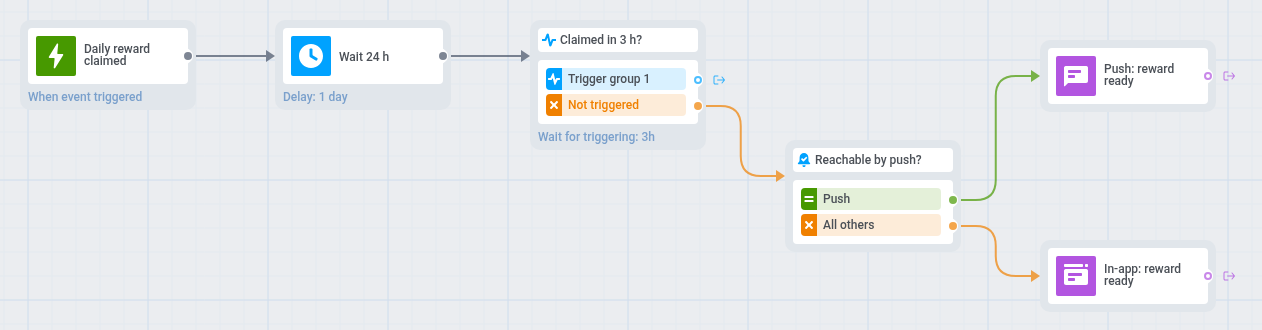
- Fügen Sie auf dem Journey-Canvas einen Trigger-basierten Einstieg mit
Daily reward claimedhinzu und setzen Sie für den Einstieg Wiedereinstieg erlauben. Jede Abholung startet die Journey neu, sodass die Erinnerung immer ab der letzten Abholung zählt. - Fügen Sie eine Zeitverzögerung mit einer festen Dauer hinzu, die der Abklingzeit Ihrer Belohnung entspricht, zum Beispiel 24 Stunden.
- Fügen Sie einen Schritt Auf Trigger warten mit
Daily reward claimedhinzu und setzen Sie die Wartezeit auf einige Stunden. Die Belohnung kann vor Ende der Abklingzeit nicht abgeholt werden, daher erfasst der Schritt jede Abholung nach der Verzögerung, und Spieler, die abholen, überspringen die Erinnerung. - Fügen Sie im Zweig Nicht ausgelöst eine Erreichbarkeitsprüfung hinzu.
- Fügen Sie für per Push erreichbare Spieler einen Push hinzu, der dem Spieler mitteilt, dass die Belohnung bereit ist, zum Beispiel: „Ihre tägliche Belohnung wartet auf Sie.“ Setzen Sie einen Deep Link, damit der Push den Belohnungsbildschirm öffnet.
- Fügen Sie für die anderen ein In-App-Element mit derselben Erinnerung hinzu und setzen Sie In-App-Ablauf auf 1 Tag. Der Spieler sieht es, wenn er das Spiel das nächste Mal öffnet oder zu ihm zurückkehrt.
- Legen Sie für Push eine Ruhezeit fest, mit der Option, die Nachricht nach Ende der Ruhezeit zu senden.
- Öffnen Sie Einstellungen, wählen Sie Konversionsziele und wählen Sie
Daily reward claimed.