Bindung und Win-back
Diese Rezepte decken die Phasen Treue und Abwanderung ab: Spieler, die langfristig bleiben, und Spieler, die das Spiel nicht mehr öffnen. Bevor Sie sie erstellen, lesen Sie die Best Practices für jede Journey.
Ankündigungen zu Live-Events und für VIPs
Anchor link to- Wann einsetzen: Sie veranstalten ein Live-Event, etwa ein Turnier, oder geben einigen Spielern Early Access.
- Startet, wenn: das von Ihnen festgelegte Datum und die Uhrzeit erreicht sind, für das von Ihnen gewählte Segment.
- Ablauf: kündigt das Event zum Start in App Inbox und per Push an und sendet kurz vor dem Ende einen Erinnerungs-Push. Die Ankündigung geht an die Spieler, die sich am ehesten dafür interessieren.
- Vorzubereitende Inhalte: ein App-Inbox-Preset mit der Ankündigung und zwei Push-Presets: eines für den Start und eines für die Erinnerung vor dem Ende.
- Voraussetzungen: das Message Inbox SDK im Spiel für App Inbox. Das Pushwoosh Unity-Plugin hat keine Message Inbox, daher kann ein Unity-Spiel die App-Inbox-Nachricht nicht anzeigen.

- Fügen Sie auf dem Journey-Canvas einen Zielgruppenbasierten Einstieg mit dem Segment Aktive Spieler hinzu. Für ein Event mit exklusiven Inhalten verwenden Sie Erfolgsjäger. Für Early Access verwenden Sie Häufige Zahler.
- Setzen Sie den Einstiegszeitplan auf Einmaliger Eintritt, wählen Sie Für einen bestimmten Tag planen und legen Sie Startdatum, Uhrzeit und Zeitzone fest.
- Fügen Sie ein App Inbox-Element mit der Event-Ankündigung hinzu. Stimmen Sie seinen Ablauf auf das Ende des Events ab.
- Fügen Sie einen Push hinzu, der auf den Event-Bildschirm verlinkt, zum Beispiel: „Das Wochenendturnier hat begonnen. Jetzt mitmachen.“
- Fügen Sie eine Zeitverzögerung hinzu, wählen Sie den Typ Datum und legen Sie einen Zeitpunkt kurz vor dem Ende des Events fest. Der Typ Datum rechnet in der Zeitzone des jeweiligen Spielers. Endet das Event für alle zum selben Zeitpunkt, wählen Sie stattdessen Feste Dauer ab dem Start.
- Fügen Sie einen Erinnerungs-Push hinzu, zum Beispiel: „Das Turnier endet in 3 Stunden. Letzte Chance zum Mitmachen.“
- Öffnen Sie Einstellungen, wählen Sie Konversionsziele, wählen Sie
Live event joinedund wählen Sie Journey nach diesem Ereignis beenden, damit Spieler, die bereits teilgenommen haben, die Erinnerung nicht erhalten.
Jubiläumsbelohnung
Anchor link to- Wann einsetzen: Sie möchten feiern, wie lange ein Spieler schon dabei ist, und ihm einen Grund geben, zurückzukommen.
- Startet, wenn: ein Spieler am Jahrestag seiner Installation in das Segment Installationsjubiläum eintritt. Pushwoosh prüft das Segment nach einem von Ihnen festgelegten Zeitplan, zum Beispiel täglich.
- Ablauf: sendet einen Push mit einem Jubiläumsgeschenk oder eine In-App-Nachricht an Spieler, die keine Pushes erhalten können.
- Vorzubereitende Inhalte: ein Push-Preset und eine In-App-Vorlage mit dem Jubiläumsgeschenk.
- Voraussetzungen: keine zusätzliche Einrichtung.
First Installist ein Standard-Tag, das Pushwoosh auf jedem Gerät setzt.
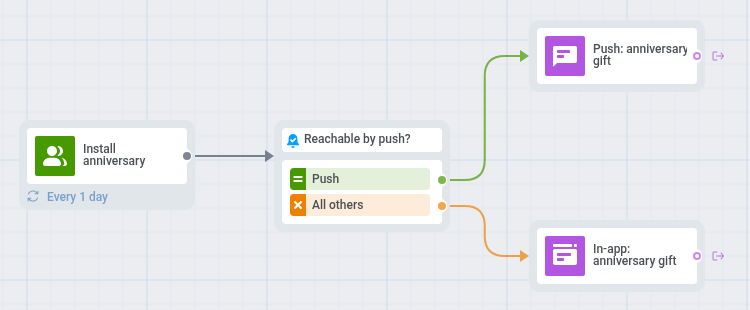
- Fügen Sie auf dem Journey-Canvas einen Zielgruppenbasierten Einstieg mit dem Segment Installationsjubiläum hinzu.
- Setzen Sie den Einstiegszeitplan auf Wiederkehrender Eintritt, wählen Sie Regelmäßig und stellen Sie ihn auf täglich ein. Das Segment trifft nur am Jahrestag zu, daher muss die Journey es jeden Tag prüfen.
- Fügen Sie eine Erreichbarkeitsprüfung hinzu.
- Für Spieler, die per Push erreichbar sind, fügen Sie einen Push mit dem Geschenk hinzu, zum Beispiel: „Ein Jahr zusammen! Ihre Jubiläumstruhe wartet auf Sie.“
- Für die übrigen Spieler fügen Sie ein In-App-Element mit demselben Geschenk hinzu und setzen In-App-Ablauf auf einige Tage, damit der Spieler es auch nach dem eigentlichen Tag noch sieht.
- Öffnen Sie Einstellungen, wählen Sie Kampagneneinstiegslimit und wählen Sie einmal im Monat oder einmal in 3 Monaten, damit ein Spieler eine Nachricht pro Jubiläum erhält. Einmal im Leben würde auch das Jubiläum im nächsten Jahr blockieren.
- Öffnen Sie Einstellungen, wählen Sie Konversionsziele, wählen Sie
PW_ApplicationOpenund wählen Sie Journey nach diesem Ereignis beenden.
Reaktivierung inaktiver Spieler
Anchor link to- Wann einsetzen: Spieler öffnen das Spiel nicht mehr.
- Startet, wenn: ein Spieler nach einer Woche ohne Sitzung in das Segment Gefährdete Spieler eintritt.
- Ablauf: sendet einen Push mit einem Angebot, unterschiedlich für zahlende und für andere Spieler. Öffnet der Spieler das Spiel nicht innerhalb von 3 Tagen, folgt ein zweiter Push mit einer zeitlich begrenzten Belohnung oder eine E-Mail für Spieler, die keine Pushes erhalten können.
- Vorzubereitende Inhalte: zwei Push-Presets für die erste Nachricht (eines für zahlende Spieler, eines für andere Spieler), ein Push-Preset mit der Comeback-Belohnung und E-Mail-Inhalte für Spieler, die Sie nicht per Push erreichen.
- Voraussetzungen: für den E-Mail-Schritt der in Ihrer Anwendung eingerichtete E-Mail-Kanal und in den Profilen Ihrer Spieler gespeicherte E-Mail-Adressen.
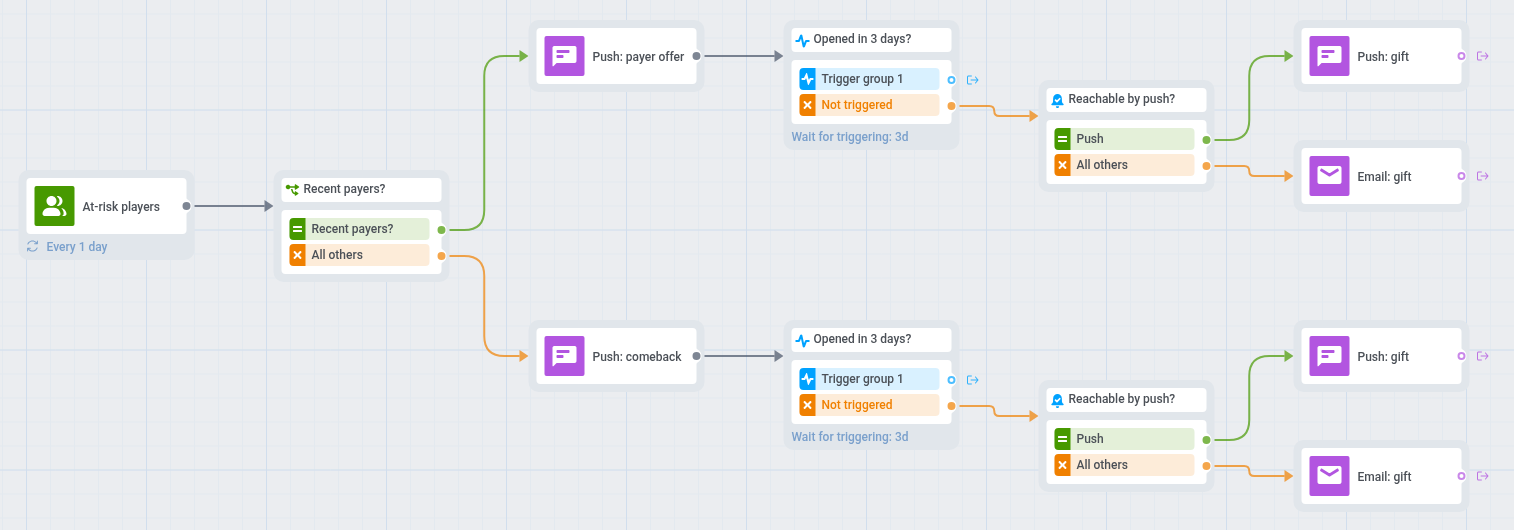
- Fügen Sie auf dem Journey-Canvas einen Zielgruppenbasierten Einstieg mit dem Segment Gefährdete Spieler hinzu.
- Setzen Sie den Einstiegszeitplan auf Wiederkehrender Eintritt und wählen Sie Regelmäßig, zum Beispiel täglich. Pushwoosh berechnet das Segment vor jedem Start neu, und Spieler, die bereits in der Journey sind, treten nicht erneut ein.
- Fügen Sie einen Bedingungs-Split hinzu, wählen Sie Segment und wählen Sie das Segment Kürzliche Zahler. Wenn Sie Käufe noch nicht erfassen, lassen Sie den Split weg und senden Sie allen Spielern den Push aus Schritt 5.
- Fügen Sie im Zweig Benutzer in einem Segment einen Push mit einem Angebot hinzu, das zum Ausgabeverhalten des Spielers passt, zum Beispiel: „Ihr nächstes Paket enthält einen Bonus. Er wartet im Shop auf Sie.“
- Fügen Sie im Zweig Alle anderen Benutzer einen Push mit einem sanfteren Grund zur Rückkehr hinzu, etwa neuen Inhalten oder einem Comeback-Bonus, zum Beispiel: „Ihr Held wartet auf Level 12. Kommen Sie zurück und spielen Sie weiter.“
- Fügen Sie in jedem Zweig einen Schritt Auf Trigger warten mit
PW_ApplicationOpenhinzu und setzen Sie die Wartezeit auf 3 Tage. - Fügen Sie in jedem Zweig Nicht ausgelöst eine Erreichbarkeitsprüfung hinzu.
- Senden Sie Spielern, die per Push erreichbar sind, einen zweiten Push mit einer zeitlich begrenzten Comeback-Belohnung, zum Beispiel: „Wir haben ein Geschenk für Sie aufgehoben. Holen Sie es sich in den nächsten 48 Stunden.“
- Senden Sie den übrigen Spielern eine E-Mail. Nur Spieler mit einer E-Mail-Adresse im Profil erhalten sie.
- Öffnen Sie Einstellungen, wählen Sie Konversionsziele, wählen Sie
PW_ApplicationOpenund wählen Sie Journey nach diesem Ereignis beenden. - Öffnen Sie Einstellungen, wählen Sie Kampagneneinstiegslimit und wählen Sie einmal im Monat. Ein Spieler bleibt bis zu 3 Wochen im Segment Gefährdete Spieler, daher würde der tägliche Einstieg ohne das Limit nach jeder Runde dieselben Pushes erneut senden.