Como enviar uma campanha baseada em gatilho
A Pushwoosh permite enviar mensagens aos usuários no momento em que realizam uma ação específica, como um cadastro ou uma compra, em vez de esperar por um envio agendado. Casos de uso:
- Dar as boas-vindas a um novo usuário logo após o registro.
- Agradecer a um usuário após uma compra.
- Lembrar um usuário quando um evento personalizado é disparado no seu app ou site.
Diferente de uma campanha segmentada, uma campanha baseada em gatilho não tem como alvo um público pré-construído. Ela começa individualmente para cada usuário, assim que o evento dele ocorre. Veja como campanhas segmentadas e baseadas em gatilho se comparam.
Este guia mostra um caminho simples: Trigger-based entry → uma mensagem → Launch. Se você precisar esperar e enviar uma mensagem somente quando o usuário pular uma ação posterior (por exemplo, carrinho abandonado antes da compra), adicione uma etapa Aguardar Gatilho após a entrada, ou siga Como configurar uma campanha de carrinho abandonado.
Para jornadas iniciadas pelo seu backend em vez de um evento no app, use a Entrada baseada em API.
Antes de criar
Anchor link toEvento
Anchor link toSeu app ou backend precisa enviar o evento (SDK ou /postEvent). Depois, escolha um caminho:
- Evento padrão: use um evento que já é rastreado pelo SDK da Pushwoosh, como
PW_InAppPurchase. - Evento personalizado, criado automaticamente: envie o evento com um novo nome. A Pushwoosh cria o evento e seus atributos a partir da primeira chamada e infere os tipos de atributo a partir dos valores.
- Evento personalizado, definido primeiro: vá para Audience > Events, adicione o evento e os tipos de atributo e, em seguida, faça seu app ou backend enviá-lo. Use essa opção quando precisar de controle sobre os tipos de atributo em vez de depender da inferência.
Preset
Anchor link toVocê precisa de conteúdo de mensagem para o canal que vai usar no envio. Você pode:
- Criar ou reutilizar um preset em Content antes de criar a campanha: Push, E-mail, In-app, SMS ou WhatsApp.
- Ou criar o conteúdo diretamente na etapa do canal dentro da jornada: abra o elemento Push (ou outro canal) e use Create content. Para push, veja Selecionar ou criar conteúdo de push.
Como criar uma campanha acionada por um evento do usuário
Anchor link to- Vá para Campaigns > Customer Journey Builder.
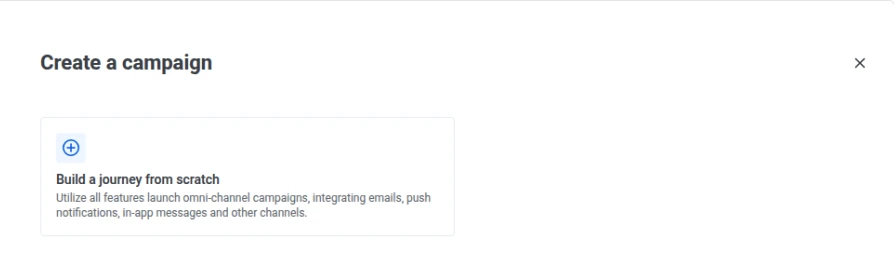
- Clique em Create campaign.
- Clique em Build a journey from scratch.
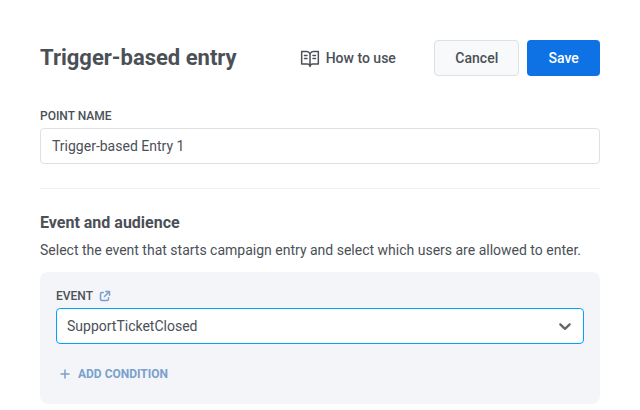
- Uma Trigger-based Entry já aparece na tela quando você cria a campanha. Clique duas vezes nela.
- Escolha o Event que deve iniciar a campanha. Neste exemplo, usamos
SupportTicketClosed, um evento personalizado que definimos primeiro em Audience > Events (veja Antes de criar). - Se o seu evento ainda não estiver na lista, clique no ícone de link ao lado de EVENT para abrir Audience > Events, crie o evento (ou aguarde até que o rastreamento o crie automaticamente) e depois volte aqui para selecioná-lo. Seu app ou backend ainda precisa enviar o evento para que os usuários entrem.
- Clique em Save.
- Clique em Connect this na entrada e escolha Push como canal de mensagens. O elemento Push aparece na tela, conectado à entrada.
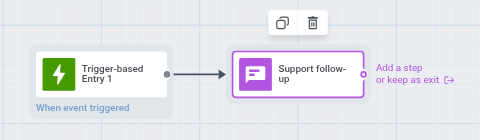
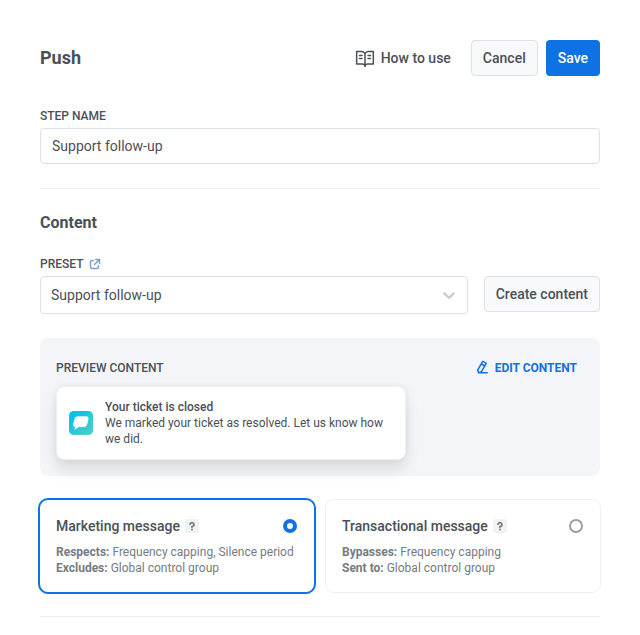
- Clique duas vezes no elemento Push.
- Selecione um preset, ou clique em Create content para criar um nesta etapa. Saiba mais sobre como criar presets de push.
- Clique em Save.
-
Para uma campanha de uma única mensagem, deixe a mensagem sem nenhuma etapa seguinte, ou clique no ponto de conexão da mensagem e escolha Exit. De qualquer forma, o usuário sai da jornada após essa mensagem.
-
Opcional: clique nos três pontos no canto superior esquerdo, depois em Rename, e dê um nome à campanha.
-
Clique em Launch.
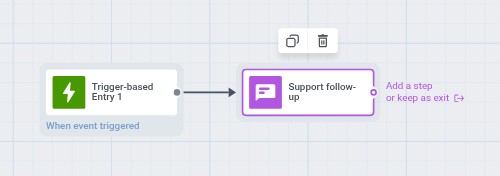
Este passo a passo é evento → uma mensagem. Não é o fluxo completo de recuperação de carrinho abandonado.
Como uma campanha baseada em gatilho se comporta depois de lançada
Anchor link to- Entry: cada usuário entra quando seu próprio evento é disparado, não em um horário agendado.
- Exit: cada usuário conclui sua própria execução da campanha ao completar as etapas. A campanha inteira não termina para todos ao mesmo tempo.
- Metrics: aberturas, cliques e conversões são atualizados à medida que os usuários avançam pela campanha, em vez de só depois que todos saírem.
Se ninguém entrar depois do lançamento, o evento pode não estar sendo disparado, as condições de entrada podem estar muito restritas, ou o usuário pode não ter nenhum dispositivo registrado. Revise as configurações da Trigger-based Entry e consulte Entrada baseada em gatilho.
Tipos comuns de campanhas baseadas em gatilho
Anchor link to- Boas-vindas e onboarding: Como integrar usuários com a Pushwoosh
- Carrinho abandonado (espera pela compra e depois envia a mensagem): Como configurar uma campanha de carrinho abandonado
- Mensagens transacionais (confirmações de pedido, redefinições de senha): Como enviar mensagens transacionais
- Reengajamento e lembretes: Como criar uma campanha de reengajamento no Pushwoosh