Fidelização e recuperação
Estas receitas cobrem as etapas de fidelidade e saída: jogadores que ficam por muito tempo e jogadores que pararam de abrir o jogo. Antes de criá-las, leia as práticas recomendadas para todas as jornadas.
Anúncios de eventos ao vivo e VIP
Anchor link to- Quando usar: você realiza um evento ao vivo, como um torneio, ou dá acesso antecipado a alguns jogadores.
- Quando começa: na data e hora que você definir, para o segmento que você escolher.
- O que faz: anuncia o evento no App Inbox e por push quando ele começa e, depois, envia um push de lembrete pouco antes de ele terminar. O anúncio vai para os jogadores com maior probabilidade de se interessar.
- Conteúdo a preparar: uma predefinição de App Inbox com o anúncio e duas predefinições de push: uma para o início e outra para o lembrete antes do fim.
- Requisitos: o SDK do Message Inbox no jogo para o App Inbox. O plugin do Unity da Pushwoosh não tem Message Inbox, então um jogo em Unity não consegue mostrar a mensagem do App Inbox.

- Na tela da jornada, adicione uma Entrada baseada em público no segmento Jogadores ativos. Para um evento com conteúdo exclusivo, use Caçadores de conquistas. Para acesso antecipado, use Pagantes frequentes.
- Defina a programação de entrada como Entrada única, escolha Agendar para um dia específico e defina a data, a hora e o fuso horário do lançamento.
- Adicione um elemento App Inbox com o anúncio do evento. Faça a expiração dele coincidir com o fim do evento.
- Adicione um push com link para a tela do evento, por exemplo: “O torneio de fim de semana começou. Participe agora.”
- Adicione um Atraso de tempo, escolha o tipo Data e defina um momento pouco antes do fim do evento. O tipo Data conta no fuso horário de cada jogador. Se o evento terminar no mesmo momento para todos, escolha Duração fixa a partir do início.
- Adicione um push de lembrete, por exemplo: “O torneio termina em 3 horas. Última chance de participar.”
- Abra Configurações, selecione Metas de conversão, escolha
Live event joinede selecione Terminar jornada após este evento, para que os jogadores que já participaram não recebam o lembrete.
Recompensa de aniversário
Anchor link to- Quando usar: você quer celebrar há quanto tempo um jogador está com o jogo e dar a ele um motivo para voltar.
- Quando começa: quando um jogador entra no segmento Aniversário de instalação, no aniversário da data de instalação dele. A Pushwoosh verifica o segmento de acordo com uma programação que você define, por exemplo, diariamente.
- O que faz: envia um push com um presente de aniversário, ou uma mensagem in-app para os jogadores que não podem receber push.
- Conteúdo a preparar: uma predefinição de push e um modelo de in-app com o presente de aniversário.
- Requisitos: nenhuma configuração extra.
First Installé uma tag padrão que a Pushwoosh define em todos os dispositivos.
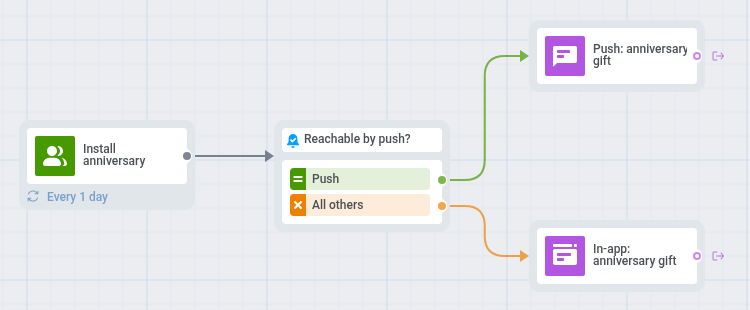
- Na tela da jornada, adicione uma Entrada baseada em público com o segmento Aniversário de instalação.
- Defina a programação de entrada como Entrada recorrente, escolha Periodicamente e configure-a como diária. O segmento só corresponde no dia do aniversário, então a jornada precisa verificá-lo todos os dias.
- Adicione uma Verificação de alcançabilidade.
- Para os jogadores alcançáveis por push, adicione um push com o presente, por exemplo: “Um ano juntos! Seu baú de aniversário está esperando por você.”
- Para os demais, adicione um elemento In-app com o mesmo presente e defina Expiração no aplicativo como alguns dias, para que o jogador ainda o veja depois do próprio dia.
- Abra Configurações, selecione Limite de Entrada na Campanha e escolha uma vez por mês ou uma vez a cada 3 meses, para que o jogador receba uma mensagem por aniversário. Uma vez na vida também bloquearia o aniversário do ano seguinte.
- Abra Configurações, selecione Metas de conversão, escolha
PW_ApplicationOpene selecione Terminar jornada após este evento.
Reativação de jogadores inativos
Anchor link to- Quando usar: os jogadores param de abrir o jogo.
- Quando começa: quando um jogador entra no segmento Jogadores em risco, após uma semana sem sessão.
- O que faz: envia um push com uma oferta, diferente para os jogadores pagantes e para os demais. Se o jogador não abrir o jogo em 3 dias, vem um segundo push com uma recompensa por tempo limitado, ou um e-mail para os jogadores que não podem receber push.
- Conteúdo a preparar: duas predefinições de push para a primeira mensagem (uma para os pagantes, outra para os demais jogadores), uma predefinição de push com a recompensa de retorno e o conteúdo do e-mail para os jogadores que você não consegue alcançar por push.
- Requisitos: para a etapa de e-mail, o canal de e-mail configurado no seu aplicativo e os endereços de e-mail armazenados nos perfis dos seus jogadores.
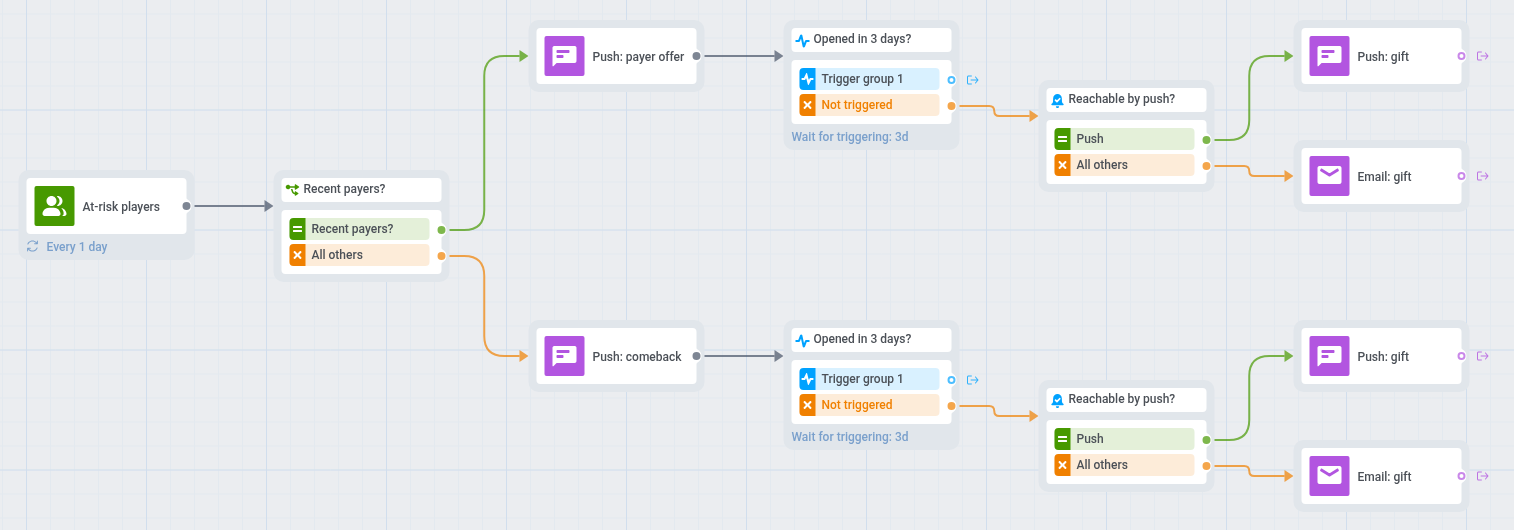
- Na tela da jornada, adicione uma Entrada baseada em público no segmento Jogadores em risco.
- Defina a programação de entrada como Entrada recorrente e escolha Periodicamente, por exemplo, diariamente. A Pushwoosh recalcula o segmento antes de cada início, e os jogadores que já estão na jornada não entram novamente.
- Adicione uma Divisão por condição, escolha Segmento e selecione o segmento Pagantes recentes. Se você ainda não rastreia compras, pule a divisão e envie a todos os jogadores o push da etapa 5.
- No ramo Usuários em um segmento, adicione um push com uma oferta ligada à forma como o jogador gasta, por exemplo: “Seu próximo pacote vem com um bônus. Ele está esperando por você na loja.”
- No ramo Todos os outros usuários, adicione um push com um motivo mais suave para voltar, como conteúdo novo ou um bônus de retorno, por exemplo: “Seu herói está esperando por você no nível 12. Volte e continue jogando.”
- Em cada ramo, adicione uma etapa Aguardar Gatilho em
PW_ApplicationOpene defina o período de espera como 3 dias. - Em cada ramo Não acionado, adicione uma Verificação de alcançabilidade.
- Para os jogadores alcançáveis por push, envie um segundo push com uma recompensa de retorno por tempo limitado, por exemplo: “Guardamos um presente para você. Resgate-o nas próximas 48 horas.”
- Para os demais, envie um e-mail. Somente os jogadores com um endereço de e-mail no perfil o recebem.
- Abra Configurações, selecione Metas de conversão, escolha
PW_ApplicationOpene selecione Terminar jornada após este evento. - Abra Configurações, selecione Limite de Entrada na Campanha e escolha uma vez por mês. Um jogador permanece em Jogadores em risco por até 3 semanas, então, sem o limite, a entrada diária enviaria os mesmos pushes novamente após cada rodada.