Como configurar um fluxo de sunset de e-mail
Um fluxo de sunset para de enviar e-mails para contatos que não leem mais seus e-mails. Isso protege sua reputação de remetente e a entregabilidade. Você pode configurá-lo de duas formas:
- Apenas a política de sunset. O Pushwoosh interrompe os e-mails de marketing para contatos que não abriram nem clicaram nos seus e-mails durante um período escolhido por você. Você não precisa de uma jornada.
- A política de sunset e uma jornada de reconfirmação. Uma jornada pergunta aos contatos inativos se eles ainda querem receber seus e-mails e cancela a inscrição de quem não responde. Assim, os contatos têm a chance de ficar antes que a política pare de enviar e-mails para eles.
Este guia mostra as duas: primeiro ative a política de sunset e depois crie a jornada de reconfirmação.
Ativar a política de sunset
Anchor link toA política de sunset é opcional e fica desativada por padrão. Você a ativa para cada projeto nas configurações da plataforma de e-mail. E-mails transacionais a ignoram.
-
Acesse Configurações → Configurar plataformas e clique em Configurações da plataforma na linha E-mails.
-
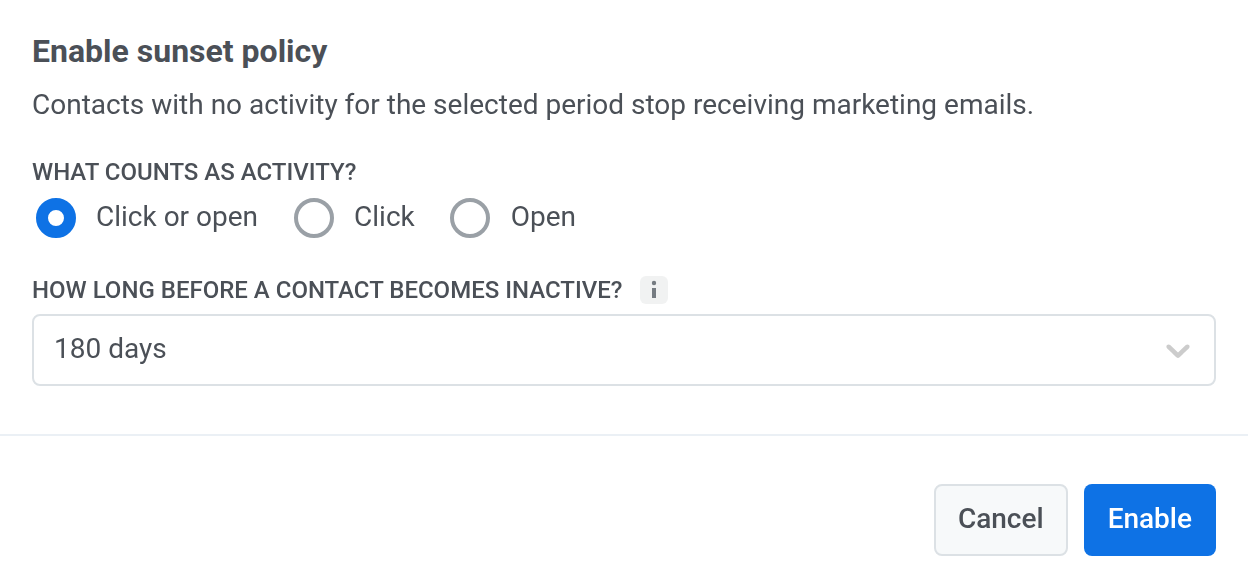
No cartão Política de inatividade, clique em Ativar.

-
Em O que conta como atividade?, escolha Clique ou abertura.
-
Em Quanto tempo até um contato ficar inativo?, escolha o período, por exemplo, 180 dias.
-
Clique em Ativar.
A partir de agora, os e-mails de marketing ignoram os contatos cuja última abertura ou clique é mais antiga que o período escolhido. Os contatos ignorados não têm a inscrição cancelada. Eles voltam a receber e-mails de marketing depois de abrir ou clicar em um e-mail enviado com Ignorar a política de inatividade ativado.
Criar a jornada de reconfirmação
Anchor link to- Acesse Campanhas → Customer Journey Builder e clique em Criar campanha → E-mail.
- Selecione Construir uma jornada do zero.
Escolher os contatos que devem reconfirmar
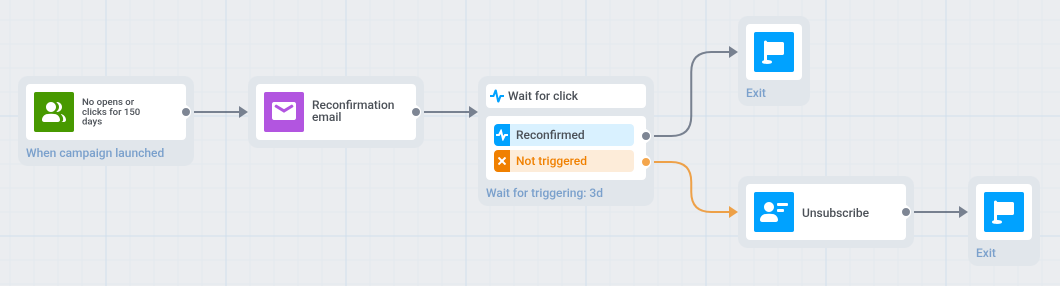
Anchor link toUse uma Audience-based Entry com um segmento de contatos de e-mail que não abriram nem clicaram nos seus e-mails há algum tempo. Escolha um período um pouco mais curto que o da política, por exemplo, 150 dias para uma política de 180 dias, para que os contatos recebam a pergunta antes que a política interrompa seus e-mails.
-
No elemento Audience-based Entry, clique em Criar Segmento → Construir segmento.
-
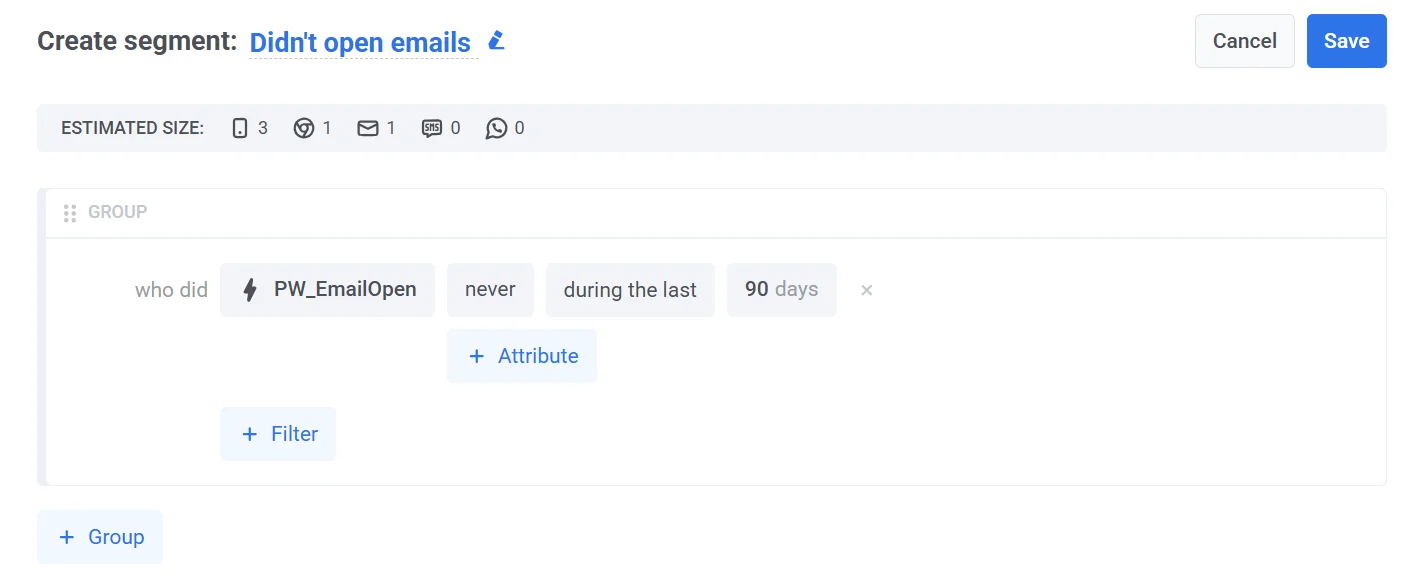
Dê um nome ao segmento, por exemplo, No opens or clicks for 150 days.
-
Adicione um filtro ID do usuário, mude-o para E-mail, escolha contém e digite @. Assim, apenas contatos de e-mail ficam no segmento.
-
Clique em Filtro e adicione um filtro Evento: escolha PW_EmailOpen, depois nunca, durante os últimos N dias, e digite 150.
-
Adicione um segundo filtro Evento com as mesmas configurações para PW_EmailLinkClicked.
-
Adicione um filtro Tag: escolha First Install, depois há N ou mais dias, e digite 150. Isso deixa de fora os contatos adicionados há menos de 150 dias, que ainda não tiveram tempo de abrir seus e-mails.
-
Clique em Salvar.
-
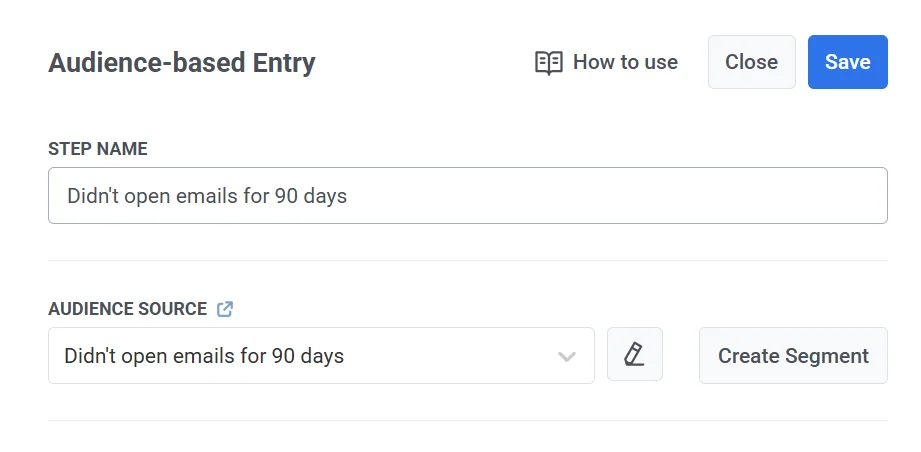
Verifique se o novo segmento está selecionado em Origem do Público.
-
Clique em Salvar.
Adicionar o e-mail de reconfirmação
Anchor link to-
Arraste um elemento Email para a tela depois da entrada.
-
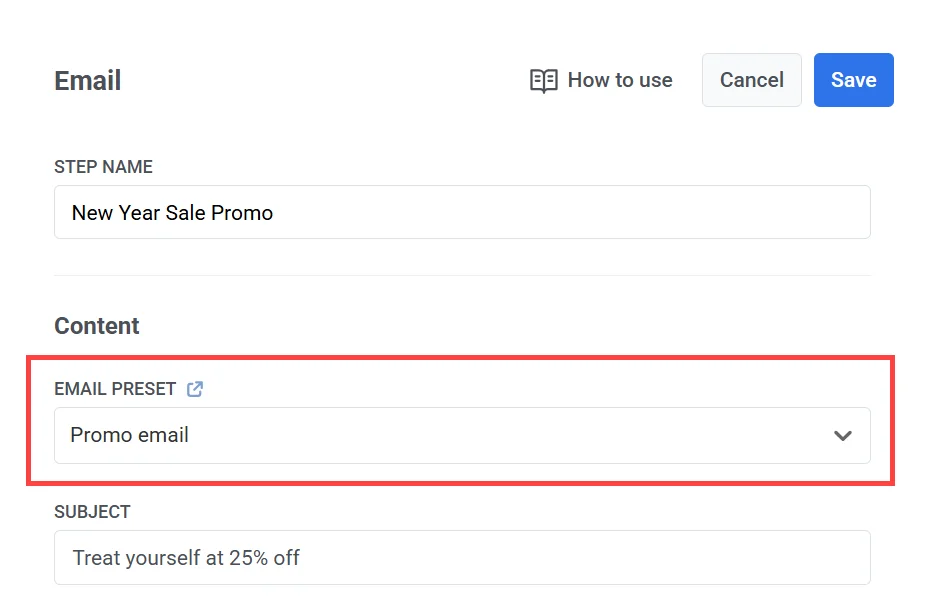
Selecione um preset que pergunte aos contatos se eles ainda querem receber seus e-mails, ou crie um novo. Inclua um link de confirmação, porque é o clique nele que mantém a inscrição do contato.
-
Abaixo do preset, escolha o tipo de mensagem Marketing.
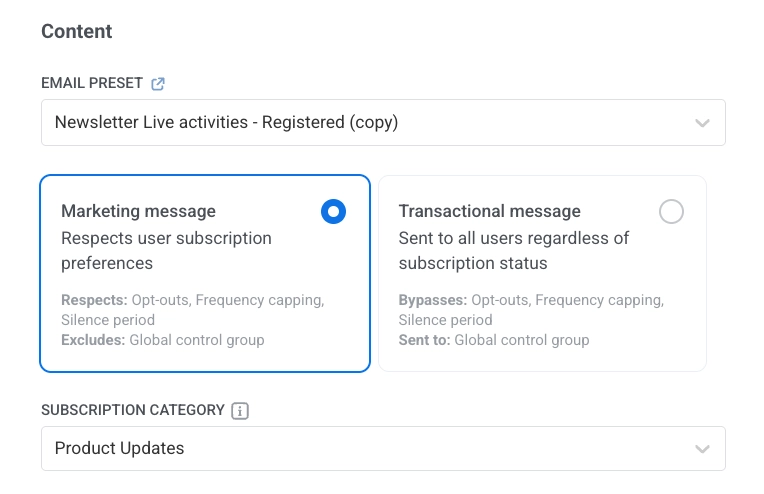
-
Se a política de sunset estiver ativada, role até Configurações de entrega e ative Ignorar a política de inatividade.

-
Clique em Salvar.
Um clique no link de confirmação também conta como atividade para a política de sunset, então os contatos que reconfirmam continuam recebendo seus e-mails de marketing.
Aguardar o clique de confirmação
Anchor link to-
Depois do elemento Email, adicione um elemento Wait for Trigger.
-
Em Período de espera, defina quanto tempo aguardar o clique, por exemplo, 3 dias.
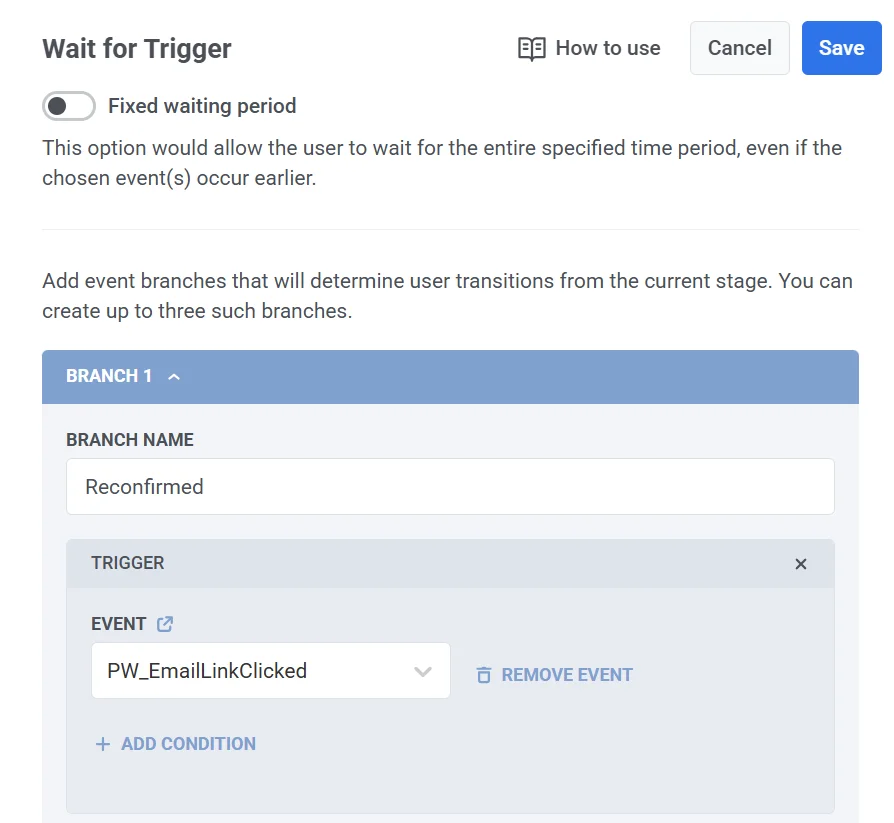
-
Em Nome do Ramo, digite Reconfirmed.
-
Clique em Adicionar Evento e escolha PW_EmailLinkClicked.
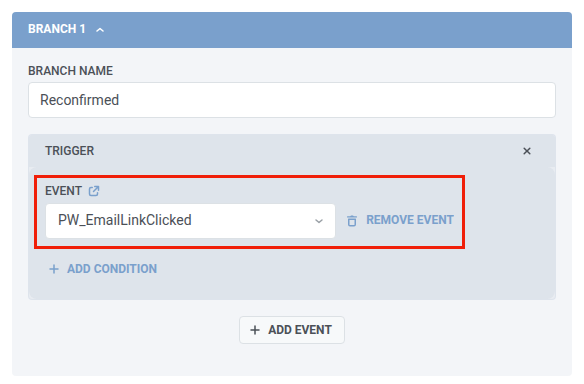
-
Clique em Salvar.
O que acontece depois que o período de espera começa:
- Qualquer link reconfirma. Qualquer link do e-mail dispara PW_EmailLinkClicked, então um clique em qualquer link reconfirma o contato.
- Scanners não contam. Cliques de scanners de segurança de e-mail não disparam o evento, então não reconfirmam ninguém.
- Sem clique, o contato vai para Não acionado. Os contatos que não clicam dentro do período de espera vão para o ramo Não acionado, criado automaticamente.
Cancelar a inscrição dos contatos que não reconfirmam
Anchor link to-
No ramo Não acionado, adicione um elemento Atualizar Perfil do Usuário.
-
Em Valor Manual da Tag, escolha a tag Unsubscribed Emails e defina o valor como true.
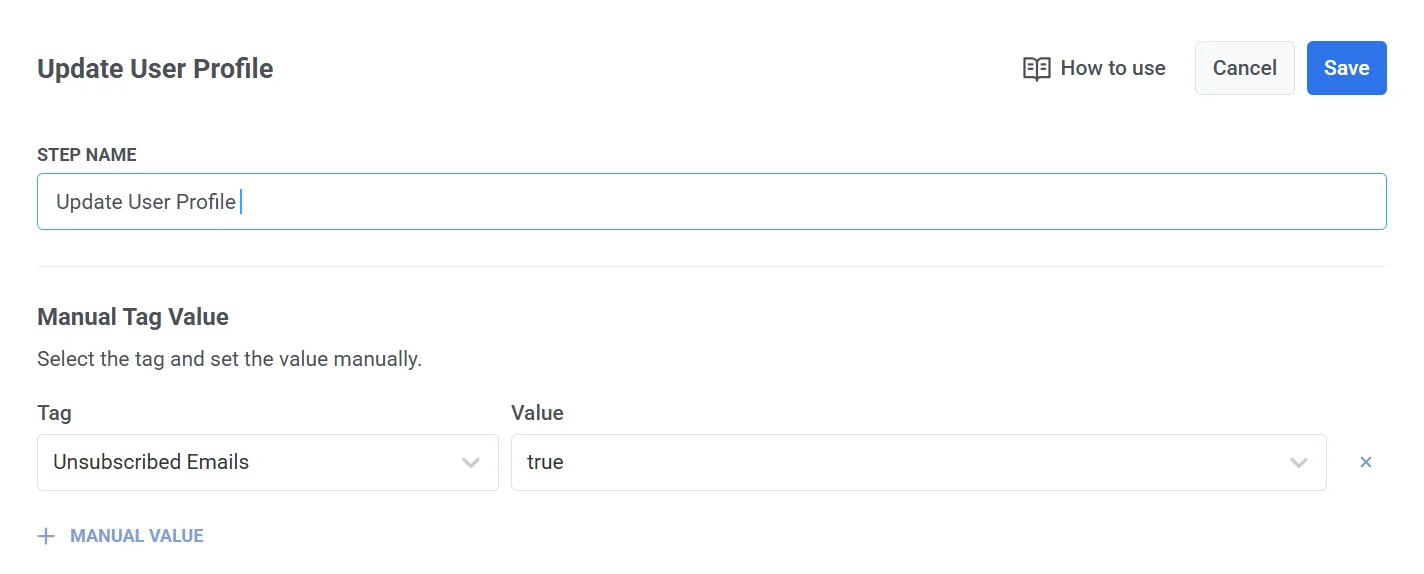
-
Clique em Salvar.
O que esta etapa faz:
- Os e-mails de marketing param. A tag Unsubscribed Emails interrompe os e-mails de marketing para o contato. Os e-mails transacionais continuam chegando.
- Você pode desfazer. Para inscrever um contato novamente, defina a tag de volta como false.
- Contatos que já cancelaram a inscrição também entram na jornada. O segmento não verifica a tag. Esses contatos não recebem o e-mail de reconfirmação, então terminam neste ramo. A tag deles continua true.
Encerrar os ramos e lançar
Anchor link to-
No ramo Reconfirmed, envie opcionalmente um e-mail de agradecimento.
-
Termine os dois ramos com um elemento Exit ou deixe-os sem conexão de saída.
-
Clique em Lançar campanha.