Como enviar uma mensagem rica com um canal alternativo
O WhatsApp não entrega todas as mensagens. Por exemplo, até que a Meta aprove o template de uma mensagem rica, ela só chega aos usuários que escreveram para você nas últimas 24 horas. Este guia cria uma jornada que envia uma mensagem rica no WhatsApp e envia a mesma mensagem como RCS ou SMS aos usuários cuja mensagem do WhatsApp foi rejeitada pelo provedor.
O exemplo é um pedido de avaliação da entrega com três botões de resposta rápida: Great, It was OK e Not good.
Antes de começar
Anchor link to- As mensagens ricas estão ativadas para a sua conta. Se você não vê as abas RCS, WhatsApp e Messenger em Conteúdo > Presets do Messenger, entre em contato com o seu account manager da Pushwoosh.
- O WhatsApp está conectado ao projeto.
- O Twilio está conectado com um Messaging Service, para que o projeto possa enviar RCS. Consulte Mensagens RCS via Twilio.
Criar a mensagem rica
Anchor link to- Acesse Conteúdo > Presets do Messenger e abra a aba WhatsApp.
- Clique em Criar mensagem rica e dê um nome à mensagem, por exemplo
Delivery feedback. - Em Tipo, selecione Resposta rápida.
- Insira o Corpo e adicione um botão para cada resposta. Consulte Quick reply.
- Selecione RCS na faixa Canais e insira o Texto do SMS no bloco SMS alternativo, por exemplo
Your order has been delivered. How did it go? Reply GREAT, OK, or BAD.Os telefones sem RCS recebem esse texto. Consulte Definir o fallback por SMS. - Verifique se os selos RCS e WhatsApp não estão vermelhos e salve a mensagem.
A Pushwoosh cria uma cópia da mensagem para cada canal configurado no projeto: uma cópia do WhatsApp e um preset de SMS que carrega a cópia de RCS. Para alcançar usuários fora da janela de 24 horas no WhatsApp, obtenha a aprovação do template do WhatsApp.
Enviar a mensagem no WhatsApp
Anchor link to- Acesse Campanhas > Customer Journey Builder, clique em Criar campanha e monte a jornada até a etapa em que a mensagem é enviada. Para as opções de entrada, consulte Tipos de campanha.
- Arraste o elemento WhatsApp do painel esquerdo para a tela e conecte a etapa anterior a ele.
- Clique duas vezes no elemento. Abra o menu suspenso Conteúdo e selecione
Delivery feedback. Na lista, uma mensagem rica tem o selo Mensagem rica.
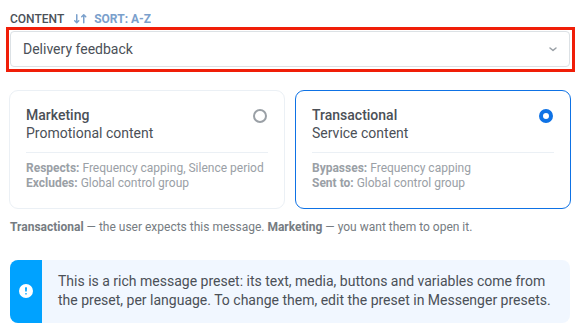
- Ative Ramificar quando o provedor rejeitar a mensagem.

- Clique em Aplicar.
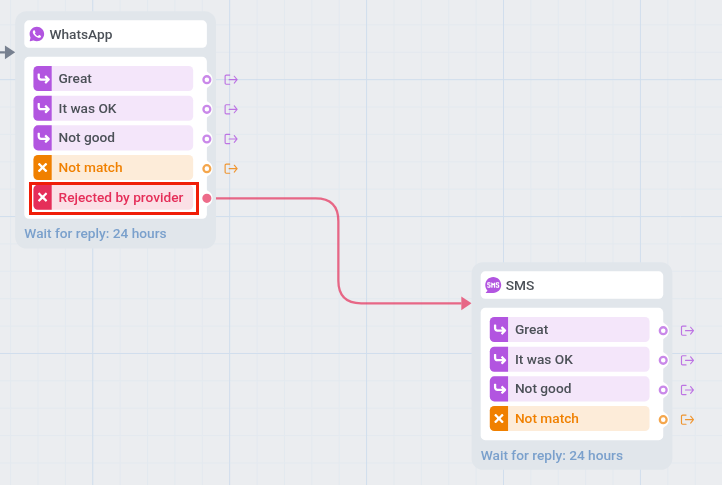
Na tela, o elemento ganha um ramo para cada botão, Não corresponde para os usuários que não tocam em um botão em 24 horas e Rejeitado pelo provedor. Um usuário vai para Rejeitado pelo provedor quando o WhatsApp recusa a mensagem no envio ou quando um relatório de entrega posterior da Meta a marca como falha ou não entregue. Com botões de resposta rápida, um usuário rejeitado vai para lá imediatamente, e os outros aguardam um toque.
Enviar a alternativa como RCS ou SMS
Anchor link to- Arraste o elemento SMS para a tela.
- Conecte o ramo Rejeitado pelo provedor do elemento WhatsApp ao elemento SMS.
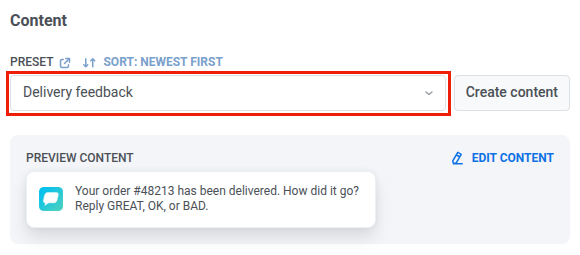
- Clique duas vezes no elemento SMS. Em Predefinição, selecione
Delivery feedback, o preset de SMS que a Pushwoosh criou a partir da mensagem rica.
- Clique em Salvar.
Os telefones com RCS recebem a mensagem com os botões. Os outros telefones recebem o texto do SMS. O elemento SMS ganha os mesmos ramos de botões: um usuário que não toca em um botão em 24 horas, ou cujo telefone não tem RCS, vai para Não corresponde.
Concluir a jornada
Anchor link to- Conecte os ramos de botões dos dois elementos às próximas etapas, por exemplo Not good a uma mensagem da sua equipe de suporte.
- Conecte Não corresponde à próxima etapa ou a Saída.
- Clique em Lançar campanha.