Como mostrar o status do voo na tela de bloqueio
Mostre a cada passageiro que fez check-in o portão, o status e o horário na tela de bloqueio até o voo pousar. Este guia constrói essa jornada com o elemento Live Activity.
Pré-requisitos
Anchor link to- Seu aplicativo iOS suporta Live Activities. Consulte o guia de Live Activities do SDK para iOS.
- Um esquema de widget de voo está publicado para este aplicativo. Consulte a configuração de esquemas de Live Activity do iOS.
Crie os eventos
Anchor link toEstes são nomes de eventos de exemplo para este guia. Quando seu aplicativo ou backend envia um nome pela primeira vez, o Pushwoosh cria esse evento automaticamente. Crie os eventos no Painel de Controle primeiro apenas se você quiser definir os tipos de atributos antes do primeiro envio.
Crie (ou reutilize) os eventos CheckInCompleted, FlightStatusChanged e FlightLanded.
Saiba mais sobre a criação de eventos
Construa a jornada
Anchor link toAbra o Customer Journey Builder, crie uma campanha e construa tudo abaixo em uma única tela.
- Vá para Campanhas → Customer Journey Builder.
- Clique em Criar campanha.
- Clique em Construir uma jornada do zero.
Defina a entrada
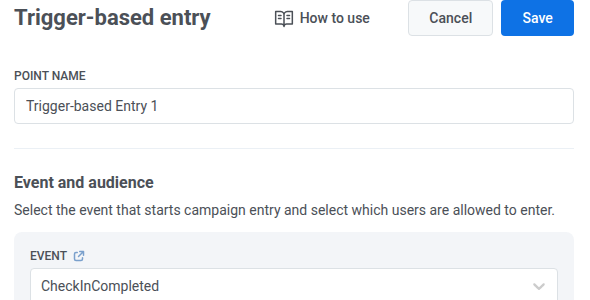
Anchor link to- Adicione um elemento de Entrada baseada em gatilho à tela.
- Defina-o como
CheckInCompleted.
Inicie o cartão de voo
Anchor link to- Adicione um elemento Live Activity após a entrada.
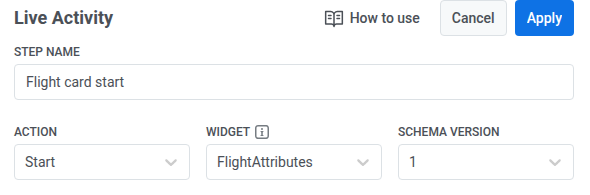
- Nomeie-o como
Flight card start. - Defina a Ação como Iniciar.
- Selecione o Widget de voo e a Versão do esquema.
- Defina Chave do cartão: evento como
CheckInCompleted.

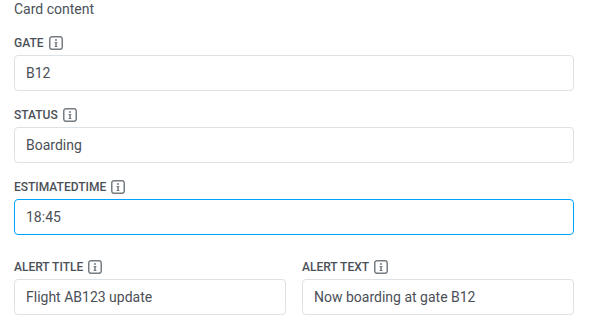
- Preencha o Conteúdo do cartão (
gate,status,estimatedTime) e os campos de alerta.
- Clique em Aplicar.
Aguarde e atualize o cartão
Anchor link toContinue na mesma tela após o elemento Iniciar.
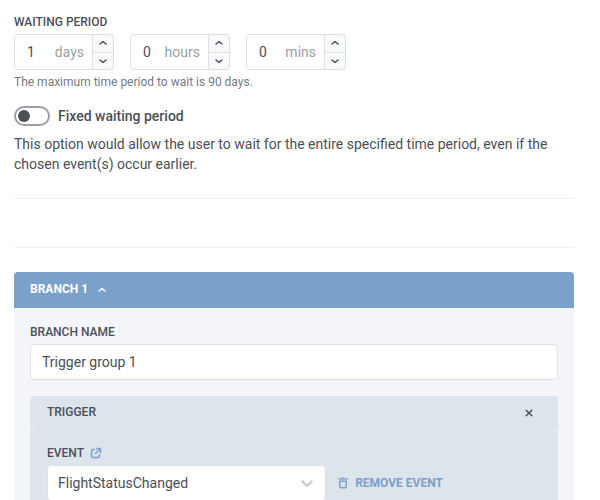
- Adicione um elemento Aguardar por Gatilho.
- Aguarde por
FlightStatusChanged. - Defina um período de espera que se ajuste às atualizações do seu voo.
- No ramo que dispara quando o evento acontece, adicione um elemento Live Activity.
- Nomeie-o como
Flight card update. - Defina a Ação como Atualizar.
- Escolha o mesmo Widget e Versão do esquema.

- Selecione
Flight card startem Cartão criado por.

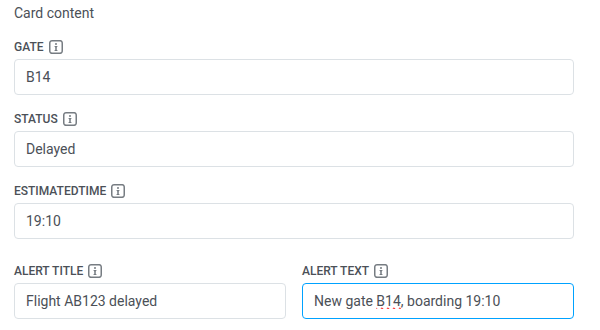
- Atualize o Conteúdo do cartão.
- Clique em Aplicar.
Aguarde e finalize o cartão
Anchor link toContinue na mesma tela após o elemento Atualizar.
- Adicione outro elemento Aguardar por Gatilho.
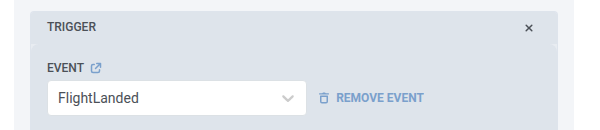
- Aguarde por
FlightLanded.
- No ramo que dispara quando o evento acontece, adicione um elemento Live Activity.
- Nomeie-o como
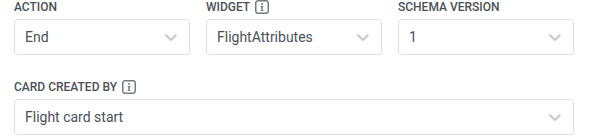
Flight card end. - Defina a Ação como Finalizar.
- Escolha o mesmo Widget e Versão do esquema.
- Selecione
Flight card startem Cartão criado por.
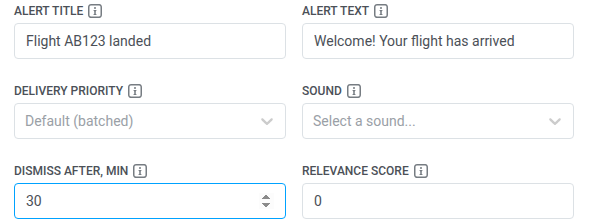
- Defina o alerta e Dispensar após, min se necessário.
- Clique em Aplicar.

O que o passageiro vê
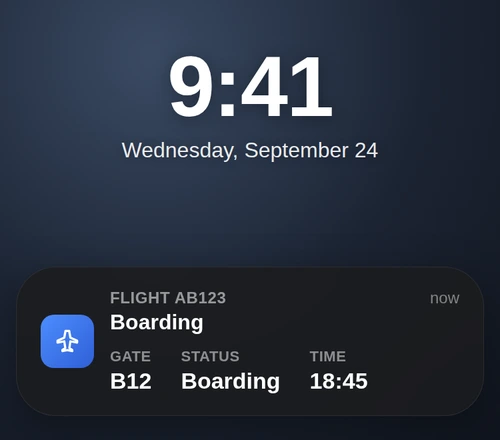
Anchor link toNa tela de bloqueio, o passageiro recebe um cartão de Live Activity que muda conforme o voo progride. Por exemplo:
Portão B12, status Embarcando, horário estimado 18:45.
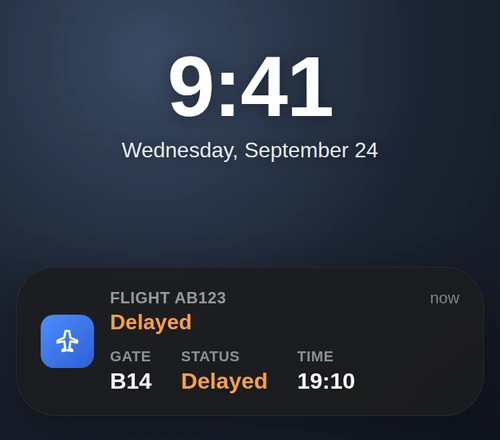
O mesmo cartão é atualizado, por exemplo, portão B14, status Atrasado, horário estimado 19:10.
O cartão fecha e sai da tela de bloqueio.