Wallet 패스 소지자에게 리워드를 알리는 방법
로열티 회원이 리워드를 획득하는 순간, Apple Wallet 또는 Google Wallet 패스에 표시되는 메시지로 리워드가 준비되었음을 알리세요. 이 가이드에서는 패스를 추가한 회원에게만 메시지를 보내는 Customer Journey를 구축합니다.
리워드 이벤트 생성
Anchor link to이벤트는 사용자에게 어떤 일이 발생했을 때 시스템이 보내는 신호입니다. 여기서는 회원이 리워드를 획득했을 때 전송됩니다. 예를 들어 회원이 로열티 포인트 100점에 도달하거나 커피 카드의 열 번째 스탬프를 모았을 때입니다.
- 오디언스 → 이벤트로 이동하여 이벤트 생성을 클릭하고 커스텀 이벤트를 선택합니다.
- 이름을
RewardUnlocked로 지정합니다. 메시지 텍스트가 모든 회원에게 동일하므로 이벤트에는 속성이 필요하지 않습니다. - 회원이 리워드를 획득하면 이벤트를 보내도록 개발팀에 요청하세요. 이벤트 생성에 대해 자세히 알아보기
메시지 준비
Anchor link to리워드 메시지가 담긴 푸시 프리셋을 생성합니다. 예:
- 제목:
Riverside Café Rewards - 텍스트:
Your free coffee is ready. Show your loyalty card at the counter.
텍스트는 항상 입력하세요. 패스에는 이 텍스트가 표시되며, Apple Wallet에서 텍스트가 없는 푸시는 패스를 새로 고치기만 하므로 소지자에게는 아무것도 보이지 않습니다.
소지자에게 표시되는 내용은 월렛에 따라 다릅니다.
- Apple Wallet: 푸시 제목 아래에 푸시의 iOS 텍스트가 표시되는 패스 알림입니다. Pushwoosh는 약 1시간 후 패스에서 메시지를 제거합니다. Apple Wallet은 텍스트가 변경될 때만 알리므로, 그 1시간 안에 같은 텍스트로 보낸 두 번째 푸시는 알림을 표시하지 않습니다.
- Google Wallet: 푸시 제목과 텍스트가 담긴 Android 알림과 함께, 패스에도 메시지가 표시됩니다. 패스는 최신 메시지 하나만 보관합니다. 또한 Google은 패스가 소지자에게 알림을 보낼 수 있는 빈도를 제한합니다. Google Wallet 알림을 참조하세요.
Journey 구축
Anchor link to캠페인 → Customer Journey Builder로 이동하여 캠페인 생성을 클릭하고, 아래의 모든 요소를 하나의 캔버스에 구축합니다.
진입 설정
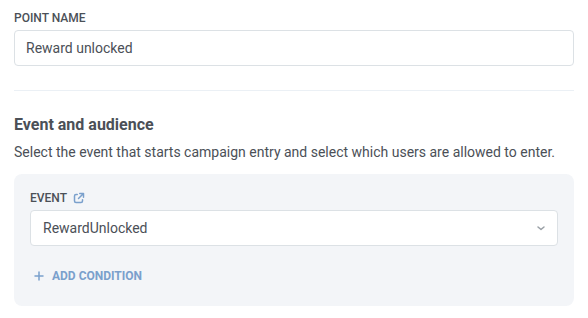
Anchor link to- 캔버스에 트리거 기반 진입 요소를 추가합니다.
- 포인트 이름에
Reward unlocked를 입력합니다. - 이벤트에서
RewardUnlocked를 선택합니다.
패스를 보유한 회원만 남기기
Anchor link to- 진입 다음에 도달 가능성 확인 요소를 추가하고 이름을
Holds the pass?로 지정합니다. - 도달 가능성 아래의 채널 추가에서 Wallet Pass를 클릭한 다음, 요소에 기본으로 들어 있는 푸시 알림 채널을 삭제합니다.
- Apple Wallet과 Google Wallet 패스를 모두 확인하도록 모든 플랫폼을 선택된 상태로 둡니다.
- 확인할 기기에서 사용자의 모든 기기를 선택합니다. 패스는 회원의 별도 기기로 등록되므로, 이벤트를 보낸 기기만 확인하면 패스를 놓치게 됩니다.
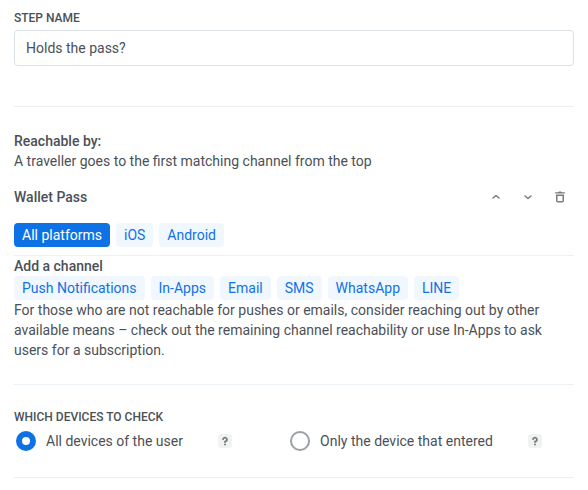
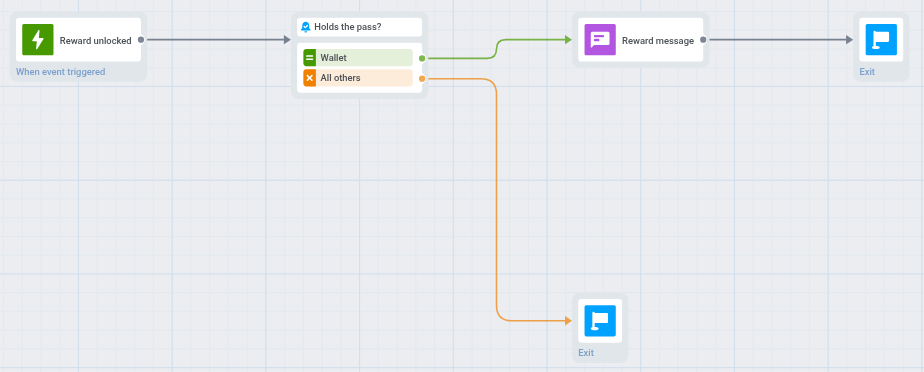
이 요소에는 두 개의 분기가 생깁니다. 패스를 추가한 회원은 Wallet으로, 나머지는 모두 기타 모두로 이동합니다.
리워드 메시지 보내기
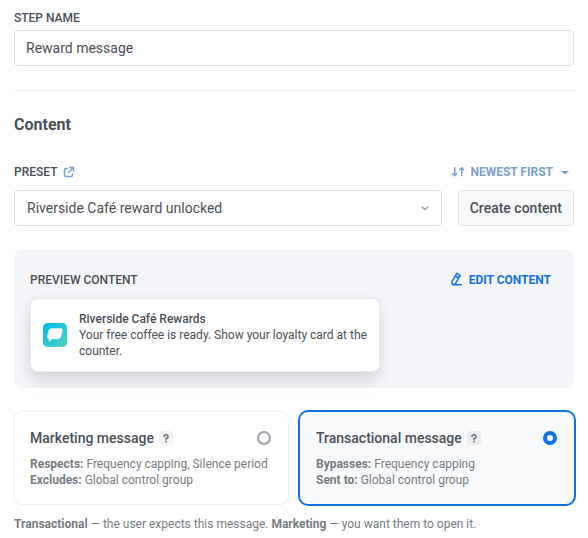
Anchor link to- Wallet 분기에 Push 요소를 추가하고 이름을
Reward message로 지정합니다. - 사전 설정에서 준비한 프리셋을 선택합니다.
- 트랜잭션 메시지를 선택합니다. 회원은 리워드를 획득했고 이에 대한 알림을 기대하므로, 메시지는 글로벌 컨트롤 그룹의 회원과 빈도 제한에 도달한 회원을 포함해 패스를 보유한 모든 사람에게 전달됩니다. 메시지 유형에 대해 자세히 알아보세요.
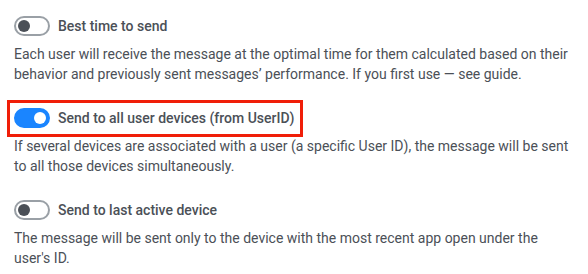
- 사용자의 모든 기기로 보내기 (UserID 기준) 설정을 켜 둡니다. 그러면 푸시가 패스와, 예를 들어 앱이 설치된 휴대폰을 포함해 회원의 User ID에 연결된 모든 기기로 전송됩니다. 이 설정을 끄면 푸시는 이벤트를 보낸 기기로만 전송되며, 패스에는 아무것도 전달되지 않습니다.
- 필요하다면 Reward message 다음에 여정에서 나가기 요소를 추가하고, 기타 모두 분기를 또 다른 여정에서 나가기 요소에 연결합니다.
RewardUnlocked가 발생하면 회원이 Journey에 진입합니다. 회원이 패스를 추가했다면 Reward message가 회원의 모든 기기로 푸시를 보내고, 월렛이 이를 패스에 표시합니다. 패스가 없는 회원은 기타 모두를 통해 Journey를 나가며 메시지를 받지 않습니다. 애플리케이션에 기기가 하나도 없는 회원은 Holds the pass? 요소에서 기기를 찾을 수 없음 사유로 이탈합니다.
실행 및 확인
Anchor link to- 캔버스가 준비되면 Journey를 실행합니다.
- 패스를 보유한 회원에 대해 테스트
RewardUnlocked이벤트를 보내 달라고 개발자에게 요청하세요. - Holds the pass? 요소에서 Wallet과 기타 모두로 이동한 사용자 수를 확인합니다.
- Reward message에서 통계를 확인합니다.
패스 콘텐츠 업데이트(선택 사항)
Anchor link to푸시는 패스 디자인의 필드를 변경하지 않습니다. Apple Wallet에서는 메시지가 제거될 때까지 푸시 제목이 패스의 조직 이름 대신 표시됩니다. 예를 들어 새 포인트 잔액처럼 리워드를 카드 자체에 표시하려면 패스를 별도로 업데이트하세요.
- Control Panel에서 모든 패스의 편집을 사용하거나, 패스의 Wallet Pass 캠페인에서 디자인을 변경합니다.
- Apple PassKit API 또는 Google Wallet API를 통해 업데이트합니다.
Journey를 시작하는 다른 방법
Anchor link to- 오디언스 기반 진입: 전체 세그먼트에 한 번 또는 일정에 따라 메시지를 보냅니다. 예를 들어 로열티 프로그램 회원에게 주간 혜택을 보낼 수 있습니다.
- API 기반 진입: 자체 시스템에서 Journey를 시작합니다. 예를 들어 이벤트 시작 시간이 변경되었을 때 티켓을 보유한 모든 사람에게 알릴 수 있습니다.