트리거 캠페인을 보내는 방법
Pushwoosh를 사용하면 예약 발송을 기다리지 않고도 사용자가 가입이나 구매 같은 특정 행동을 하는 즉시 메시지를 보낼 수 있습니다. 사용 사례:
- 신규 사용자를 가입 직후 환영합니다.
- 구매 후 사용자에게 감사 인사를 전합니다.
- 앱이나 사이트에서 커스텀 이벤트가 발생하면 사용자에게 리마인드를 보냅니다.
세분화된 캠페인을 보내는 방법과 달리, 트리거 캠페인은 미리 만들어진 오디언스를 대상으로 하지 않습니다. 각 사용자의 이벤트가 발생하는 즉시, 사용자별로 개별적으로 시작됩니다. 세분화된 캠페인과 트리거 캠페인이 어떻게 다른지 확인해 보세요.
이 가이드에서는 간단한 경로를 보여줍니다: Trigger-based Entry → 메시지 1개 → Launch. 사용자가 이후 행동을 건너뛸 때만 대기했다가 메시지를 보내야 한다면(예: 구매 전 장바구니 포기), 진입 후 단계에 트리거 대기 단계를 추가하거나 장바구니 포기 캠페인 설정 방법을 참고하세요.
앱 내 이벤트 대신 백엔드에서 시작하는 저니의 경우 API 기반 진입을 사용하세요.
빌드하기 전에
Anchor link to앱 또는 백엔드에서 이벤트를 전송해야 합니다(SDK 또는 /postEvent). 그런 다음 다음 중 하나를 선택하세요:
- 기본 이벤트:
PW_InAppPurchase처럼 Pushwoosh SDK가 이미 추적하고 있는 이벤트를 사용합니다. - 커스텀 이벤트(자동 생성): 새로운 이름으로 이벤트를 전송합니다. Pushwoosh는 첫 호출을 기준으로 이벤트와 속성을 생성하고, 값을 바탕으로 속성 유형을 추론합니다.
- 커스텀 이벤트(사전 정의): Audience > Events로 이동해 이벤트와 속성 유형을 추가한 다음, 앱이나 백엔드에서 이를 전송하도록 합니다. 추론 대신 속성 유형을 직접 제어해야 할 때 사용하세요.
발송할 채널에 맞는 메시지 콘텐츠가 필요합니다. 다음 중 하나를 선택할 수 있습니다:
- 빌드하기 전에 Content에서 프리셋을 만들거나 기존 프리셋을 재사용합니다: Push, Email, In-app, SMS 또는 WhatsApp.
- 또는 저니의 채널 단계에서 콘텐츠를 만들 수 있습니다: Push(또는 다른 채널) 요소를 열고 Create content를 사용하세요. 푸시의 경우 푸시 콘텐츠 선택 또는 생성을 참고하세요.
사용자 이벤트로 트리거되는 캠페인을 만드는 방법
Anchor link to- Campaigns > Customer Journey Builder로 이동합니다.
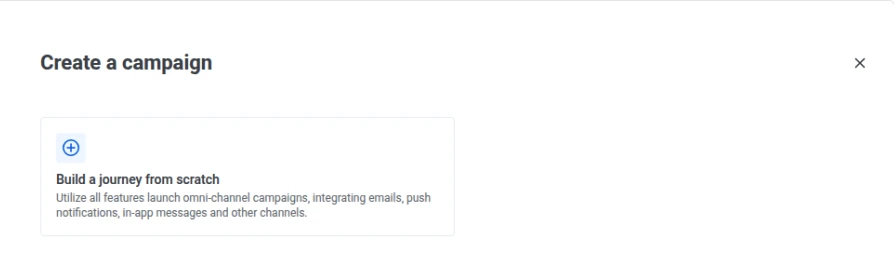
- Create campaign을 클릭합니다.
- Build a journey from scratch를 클릭합니다.
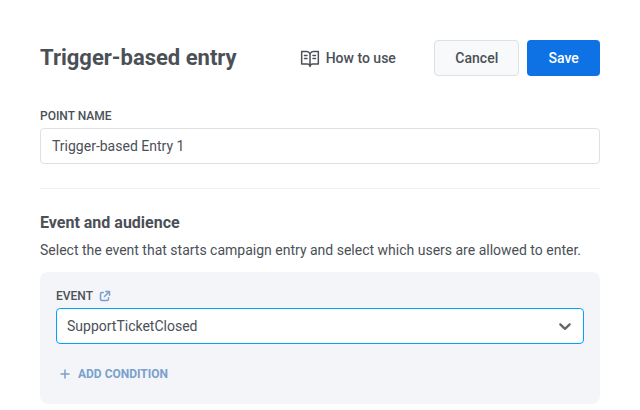
- 캠페인을 생성하면 캔버스에 Trigger-based Entry가 이미 놓여 있습니다. 이를 더블클릭합니다.
- 캠페인을 시작할 Event를 선택합니다. 이 예시에서는 Audience > Events에서 먼저 정의한 커스텀 이벤트인
SupportTicketClosed를 사용합니다(빌드하기 전에 참고). - 이벤트가 아직 목록에 없다면 EVENT 옆의 링크 아이콘을 클릭해 Audience > Events를 열고 이벤트를 생성하거나(또는 트래킹이 자동으로 생성할 때까지 기다렸다가) 이곳으로 돌아와 선택합니다. 사용자가 진입하려면 앱이나 백엔드에서 여전히 이벤트를 전송해야 합니다.
- Save를 클릭합니다.
- 진입 요소에서 Connect this를 클릭한 다음 메시징 채널로 Push를 선택합니다. 캔버스에 Push 요소가 나타나며 진입 요소와 연결됩니다.
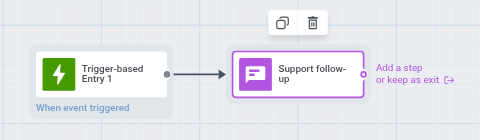
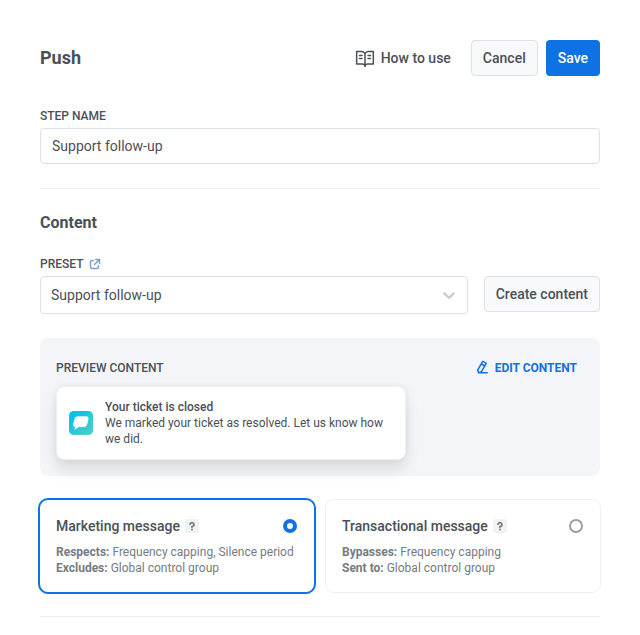
- Push 요소를 더블클릭합니다.
- preset을 선택하거나, 이 단계에서 바로 만들려면 Create content를 클릭합니다. 푸시 프리셋 생성에 대해 자세히 알아보기.
- Save를 클릭합니다.
-
메시지 하나로 끝나는 캠페인이라면 다음 단계 없이 메시지를 그대로 두거나, 메시지의 연결 점을 클릭해 Exit을 선택합니다. 어느 쪽이든 사용자는 해당 메시지를 받은 후 캠페인을 벗어납니다.
-
선택 사항: 왼쪽 상단의 점 세 개를 클릭한 다음 Rename을 선택해 캠페인 이름을 지정합니다.
-
Launch를 클릭합니다.
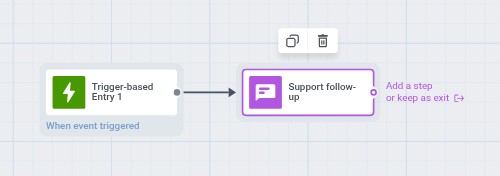
이 가이드는 이벤트 → 메시지 1개 흐름을 다룹니다. 전체 장바구니 포기 복구 흐름은 다루지 않습니다.
트리거 캠페인이 실행 중일 때의 동작 방식
Anchor link to- 진입: 각 사용자는 예약된 시점이 아니라 자신의 이벤트가 발생할 때 진입합니다.
- 종료: 각 사용자는 단계를 완료하면서 캠페인을 개별적으로 마칩니다. 전체 캠페인이 모든 사용자에 대해 한꺼번에 끝나는 것이 아닙니다.
- 지표: 오픈, 클릭, 전환 지표는 모든 사용자가 종료된 후가 아니라 사용자가 캠페인을 진행하는 동안 계속 업데이트됩니다.
실행 후에도 아무도 진입하지 않는다면 이벤트가 발생하지 않고 있거나, 진입 조건이 너무 좁거나, 사용자에게 등록된 기기가 없을 수 있습니다. Trigger-based Entry 설정과 트리거 기반 진입 문서를 확인하세요.
자주 사용되는 트리거 캠페인 유형
Anchor link to- 환영 및 온보딩: Pushwoosh로 사용자를 온보딩하는 방법
- 장바구니 포기(구매를 기다렸다가 메시지 전송): 장바구니 포기 캠페인 설정 방법
- 트랜잭션 메시지(주문 확인, 비밀번호 재설정): 트랜잭션 메시지 전송 방법
- 재참여 및 리마인더: Pushwoosh에서 재참여 캠페인을 생성하는 방법