잠금 화면에 항공편 상태를 표시하는 방법
체크인한 각 승객의 잠금 화면에 항공편이 착륙할 때까지 게이트, 상태, 시간을 표시합니다. 이 가이드에서는 라이브 액티비티(Live Activity) 요소를 사용하여 해당 Journey를 구축합니다.
사전 요구 사항
Anchor link to- iOS 앱이 라이브 액티비티(Live Activities)를 지원해야 합니다. iOS SDK 라이브 액티비티 가이드를 참조하세요.
- 이 앱에 대한 항공편 위젯 스키마가 게시되어 있어야 합니다. iOS 라이브 액티비티 스키마 구성을 참조하세요.
이벤트 생성
Anchor link to이 가이드의 예시 이벤트 이름입니다. 앱 또는 백엔드에서 처음으로 이름을 보내면 Pushwoosh는 해당 이벤트를 자동으로 생성합니다. 첫 전송 전에 속성 유형을 직접 설정하려면 Control Panel에서 먼저 이벤트를 생성하세요.
CheckInCompleted, FlightStatusChanged, FlightLanded 이벤트를 생성(또는 재사용)하세요.
Journey 구축
Anchor link toCustomer Journey Builder를 열고 캠페인을 생성한 후, 아래의 모든 것을 하나의 캔버스에 구축하세요.
- 캠페인 → Customer Journey Builder로 이동합니다.
- 캠페인 생성을 클릭합니다.
- 처음부터 Journey 구축을 클릭합니다.
진입 설정
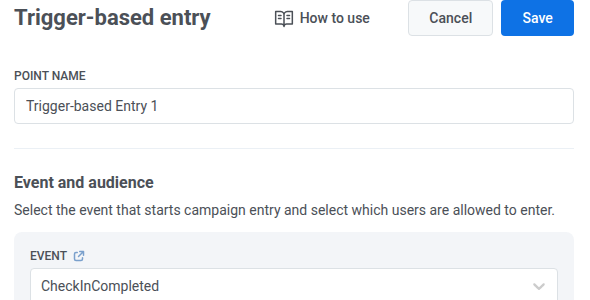
Anchor link to- 트리거 기반 진입(Trigger-based entry) 요소를 캔버스에 추가합니다.
CheckInCompleted로 설정합니다.
항공편 카드 시작
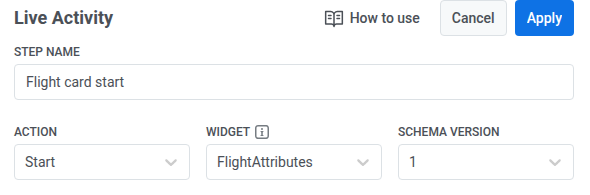
Anchor link to- 진입 요소 뒤에 라이브 액티비티(Live Activity) 요소를 추가합니다.
- 이름을
Flight card start로 지정합니다. - **작업(Action)**을 **시작(Start)**으로 설정합니다.
- 항공편 **위젯(Widget)**과 **스키마 버전(Schema version)**을 선택합니다.
- **카드 키: 이벤트(Card key: event)**를
CheckInCompleted로 설정합니다.

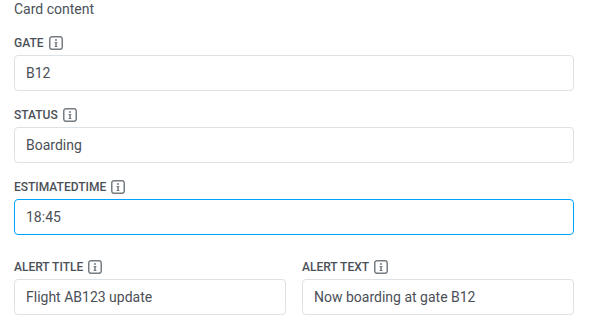
- 카드 콘텐츠(Card content)(
gate,status,estimatedTime)와 알림 필드를 채웁니다.
- 적용을 클릭합니다.
대기 및 카드 업데이트
Anchor link to시작(Start) 요소 뒤의 동일한 캔버스에서 계속 진행합니다.
- 트리거 대기(Wait for Trigger) 요소를 추가합니다.
FlightStatusChanged를 기다립니다.- 항공편 업데이트에 맞는 대기 기간을 설정합니다.
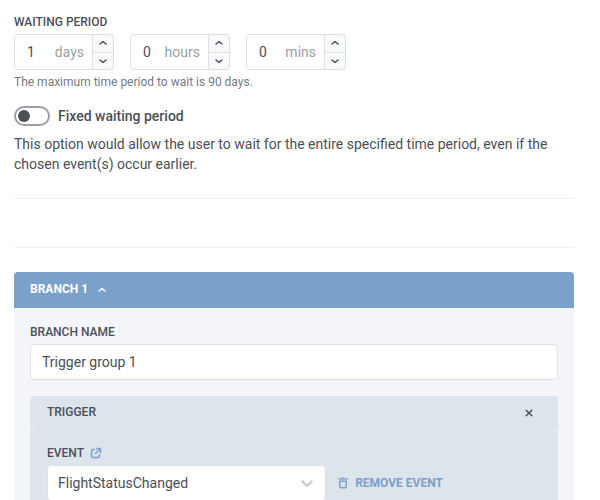
- 이벤트가 발생할 때 실행되는 분기에 라이브 액티비티(Live Activity) 요소를 추가합니다.
- 이름을
Flight card update로 지정합니다. - **작업(Action)**을 **업데이트(Update)**로 설정합니다.
- 동일한 **위젯(Widget)**과 **스키마 버전(Schema version)**을 선택합니다.

- **생성된 카드(Card created by)**에서
Flight card start를 선택합니다.

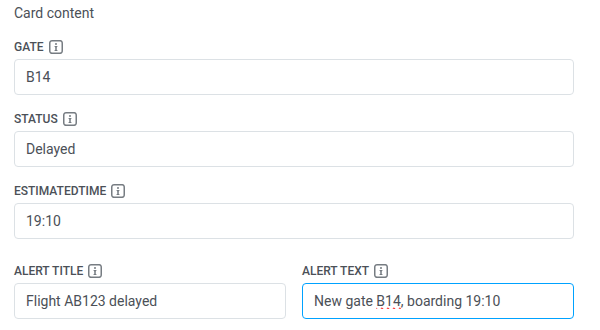
- **카드 콘텐츠(Card content)**를 업데이트합니다.
- 적용을 클릭합니다.
대기 및 카드 종료
Anchor link to업데이트(Update) 요소 뒤의 동일한 캔버스에서 계속 진행합니다.
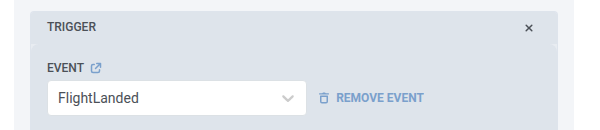
- 또 다른 트리거 대기(Wait for Trigger) 요소를 추가합니다.
FlightLanded를 기다립니다.
- 이벤트가 발생할 때 실행되는 분기에 라이브 액티비티(Live Activity) 요소를 추가합니다.
- 이름을
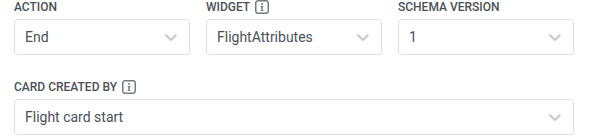
Flight card end로 지정합니다. - **작업(Action)**을 **종료(End)**로 설정합니다.
- 동일한 **위젯(Widget)**과 **스키마 버전(Schema version)**을 선택합니다.
- **생성된 카드(Card created by)**에서
Flight card start를 선택합니다.
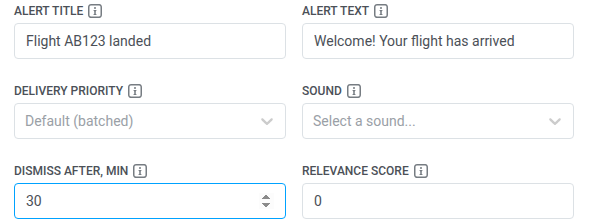
- 필요한 경우 알림과 **해제 시간(분)(Dismiss after, min)**을 설정합니다.
- 적용을 클릭합니다.

승객에게 표시되는 내용
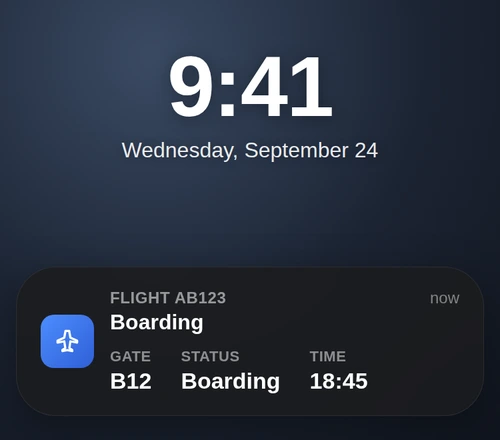
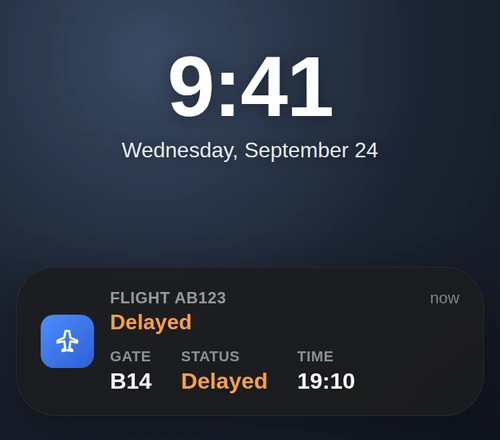
Anchor link to잠금 화면에서 승객은 항공편 진행 상황에 따라 변경되는 하나의 라이브 액티비티(Live Activity) 카드를 받게 됩니다. 예시는 다음과 같습니다:
게이트 B12, 상태 탑승 중, 예상 시간 18:45.
동일한 카드가 업데이트됩니다. 예를 들어 게이트 B14, 상태 지연, 예상 시간 19:10.
카드가 닫히고 잠금 화면에서 사라집니다.