대체 채널과 함께 메시지를 보내는 방법
WhatsApp, SMS, LINE, Facebook Messenger 같은 채널로 메시지를 보내면 채널 공급자가 메시지를 거부할 수 있으며, 이 경우 사용자는 메시지를 받지 못합니다. 예를 들어 Meta가 메시지 템플릿을 승인하지 않았고 사용자가 지난 24시간 동안 메시지를 보내지 않았다면 WhatsApp은 메시지를 거부합니다.
대체 채널로 이 문제를 해결할 수 있습니다. Journey에서 공급자가 메시지를 거부한 사용자는 Rejected by provider 분기로 이동하여 다른 채널로 같은 메시지를 받습니다. 이 분기는 위 네 채널의 요소에서 사용할 수 있습니다. LINE과 Facebook Messenger는 LINE 및 Facebook Messenger 요소를 참조하세요.
이 가이드에서는 WhatsApp에 SMS를 대체 채널로 설정합니다. 예시는 다음과 같습니다.
- 배송 피드백 요청이 WhatsApp으로 전송됩니다.
- WhatsApp 메시지가 거부된 사용자는 SMS로, 또는 리치 메시지를 보내는 경우 RCS로 메시지를 받습니다.
시작하기 전에
Anchor link to- WhatsApp이 프로젝트에 연결되어 있어야 합니다.
- SMS 공급자가 프로젝트에 연결되어 있어야 합니다. 리치 메시지의 경우 프로젝트가 RCS를 보낼 수 있도록 Messaging Service가 있는 Twilio여야 합니다. SMS 텍스트는 RCS 메시지의 일부이므로 SMS 대체 메시지에도 이 설정이 필요합니다. Twilio를 통한 RCS 메시지를 참조하세요.
- 리치 메시지의 경우: 계정에서 리치 메시지가 활성화되어 있어야 합니다. Content > Messenger presets에 RCS, WhatsApp, Messenger 탭이 보이지 않으면 Pushwoosh 계정 관리자에게 문의하세요.
- 사용자의 전화번호가 같은 User ID 아래에 WhatsApp과 SMS 모두에 등록되어 있어야 합니다. 두 요소 모두 사용자의 User ID 아래에 등록된 번호로 전송하므로, SMS 번호가 없는 사용자는 대체 메시지를 받지 못합니다. 연락처 가져오기를 참조하세요.
메시지 준비
Anchor link to일반 메시지 또는 리치 메시지를 보냅니다. 리치 메시지는 한 번 만들어 여러 채널로 보내는 버튼이 있는 메시지입니다.
WhatsApp에서는 Meta 계정에서 승인된 템플릿 또는 사용자 지정 메시지를 보냅니다. 사용자 지정 메시지는 지난 24시간 동안 메시지를 보낸 사용자에게만 전달됩니다. 이 메시지는 나중에 WhatsApp 요소에서 선택합니다. 대체 메시지용으로 SMS 프리셋을 만드세요.
- Content > Messenger presets로 이동하여 SMS 탭을 엽니다.
- Create SMS content를 클릭하고 Regular SMS를 선택합니다.
- 프리셋 이름을 지정합니다. 예:
Delivery feedback SMS. - 텍스트를 입력합니다. 예:
Your order has been delivered. How did it go? Tell us at example.com/feedback. SMS 프리셋을 참조하세요. - 프리셋을 저장합니다. 이 프리셋은 나중에 SMS 요소에서 선택합니다.
- Content > Messenger presets로 이동하여 WhatsApp 탭을 엽니다.
- Create rich message를 클릭하고 메시지 이름을 지정합니다. 예:
Delivery feedback. - Type에서 Quick reply를 선택합니다.
- Body를 입력하고 각 답변에 대한 버튼 Great, It was OK, Not good을 추가합니다. Quick reply를 참조하세요.
- Channels 줄에서 RCS를 선택합니다.
- SMS fallback 블록에 SMS text를 입력합니다. 예:
Your order has been delivered. How did it go? Tell us at example.com/feedback. RCS를 지원하지 않는 휴대폰은 이 텍스트를 받습니다. SMS 대체 메시지 설정을 참조하세요. - RCS 및 WhatsApp 배지가 빨간색이 아닌지 확인한 다음 메시지를 저장합니다.
Pushwoosh는 프로젝트에 설정된 각 채널에 대해 메시지 사본을 만듭니다. WhatsApp 사본과 RCS 사본을 담은 SMS 프리셋입니다. WhatsApp에서 24시간 창 밖의 사용자에게 도달하려면 WhatsApp 템플릿 승인을 받으세요.
WhatsApp으로 메시지 보내기
Anchor link to- Campaigns > Customer Journey Builder로 이동하여 Create campaign을 클릭하고, 메시지가 전송되는 단계까지 Journey를 구성합니다. 진입 옵션은 캠페인 유형을 참조하세요.
- 왼쪽 패널에서 WhatsApp 요소를 캔버스로 드래그하고 이전 단계를 이 요소에 연결합니다.
- 요소를 더블 클릭합니다.
- Content 드롭다운에서 메시지를 선택합니다. 일반 메시지는 템플릿 또는 Custom Message를, 리치 메시지는
Delivery feedback을 선택합니다. 리치 메시지의 설정은 다음과 같습니다.
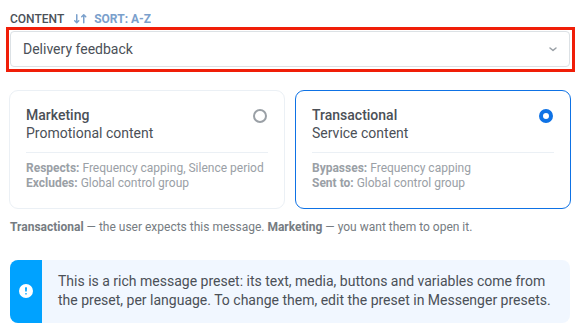
- 메시지 유형으로 Marketing 또는 Transactional을 선택합니다. 이벤트 또는 API 진입이 있는 Journey는 유형을 선택하지 않으면 시작할 수 없습니다. 마케팅 메시지와 트랜잭션 메시지를 참조하세요.
- Branch when the provider rejects the message를 켭니다.

- Apply를 클릭합니다.
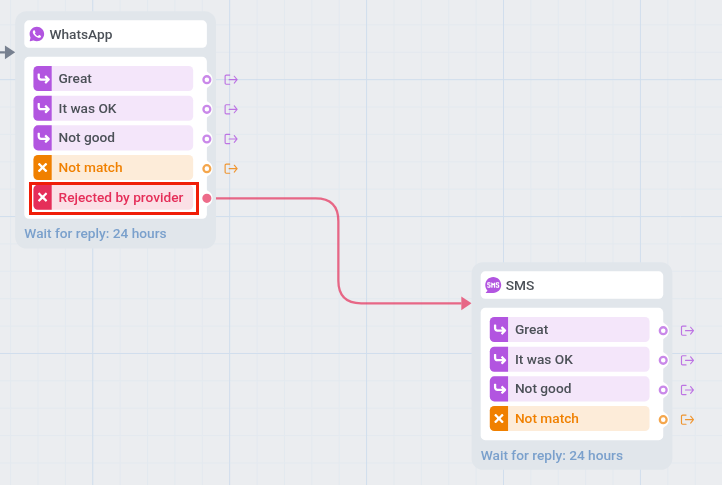
캔버스에서 요소에 다음 분기가 생깁니다.
- 리치 메시지처럼 빠른 답장 버튼이 있는 메시지에는 버튼마다 하나의 분기와, 24시간 안에 버튼을 탭하지 않은 사용자를 위한 Not match 분기가 생깁니다.
- 버튼이 없는 메시지에는 Sent 분기가 생깁니다. 요소는 거부를 감지하기 위해 사용자를 최대 1시간 동안 유지합니다. 메시지 읽음 상태에 따라 흐름 분할이 켜져 있으면 요소에는 대신 분할의 분기가 생기고, 분할에 설정된 시간만큼 기다립니다.
- Rejected by provider: 전송 시 WhatsApp이 메시지를 거부했거나, 이후 Meta의 전달 보고서에서 메시지가 실패 또는 미전달로 표시된 사용자. 이 사용자는 즉시 이 분기로 이동합니다. 공급자가 메시지를 거부할 때 분기를 참조하세요.
WhatsApp 번호가 없는 사용자는 메시지가 아예 전송되지 않으므로 Rejected by provider로 이동하지 않습니다. 이 사용자는 Not match 또는 Sent를 통해 계속 진행하며 대체 메시지를 받지 못합니다.
SMS 또는 RCS로 대체 메시지 보내기
Anchor link to- SMS 요소를 캔버스로 드래그합니다.
- WhatsApp 요소의 Rejected by provider 분기를 SMS 요소에 연결합니다.
- SMS 요소를 더블 클릭합니다.
- Preset에서 SMS 프리셋을 선택합니다. 일반 메시지는
Delivery feedback SMS를, 리치 메시지는 Pushwoosh가 리치 메시지에서 만든 같은 이름의 프리셋Delivery feedback을 선택합니다.
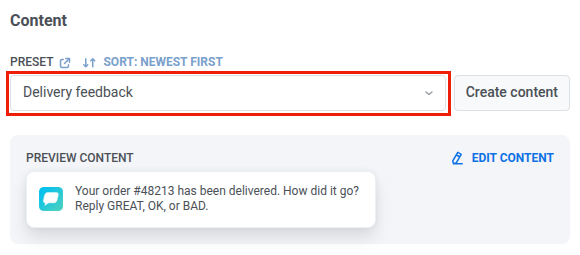
- 메시지 유형을 선택합니다.
- Save를 클릭합니다.
리치 메시지의 경우 RCS와 SMS는 휴대폰에 따라 같은 SMS 요소를 통해 전송됩니다.
- RCS를 지원하는 휴대폰은 버튼이 있는 메시지를 받습니다.
- 다른 휴대폰은 SMS 텍스트를 받습니다.
SMS 요소에는 WhatsApp 요소와 같은 버튼 분기가 생깁니다. Not match에는 24시간 안에 버튼을 탭하지 않은 사용자와 휴대폰이 RCS를 지원하지 않는 사용자가 이동합니다. SMS 텍스트에 대한 답장은 분기를 선택하지 않습니다. Pushwoosh는 이를 PW_SMSReceived 이벤트로 기록합니다.
Journey 완료
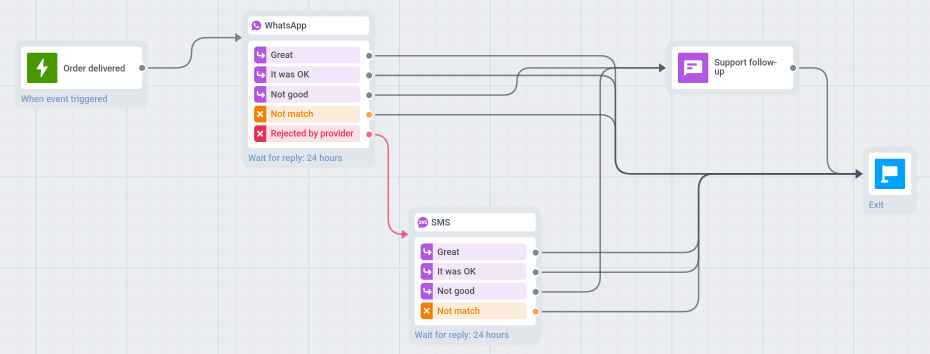
Anchor link to- 두 요소의 분기를 다음 단계에 연결합니다. 예를 들어 Not good을 지원팀의 메시지에 연결합니다.
- Not match 또는 Sent를 다음 단계 또는 Exit에 연결합니다.
- Launch campaign을 클릭합니다.
리치 메시지를 사용하면 완성된 Journey는 다음과 같습니다.
각 요소에 대한 자세한 내용은 WhatsApp 및 SMS를 참조하세요.
작동 확인
Anchor link toWhatsApp 및 SMS 요소에는 테스트 전송 기능이 없으므로, 사용자를 대상으로 Journey를 시작하기 전에 본인의 휴대폰에서 대체 메시지를 확인하세요.
- 하나의 User ID 아래에 WhatsApp과 SMS용으로 본인의 전화번호를 등록합니다.
- 진입이 해당 User ID에만 도달하는 Journey 사본을 만듭니다.
- 24시간 동안 WhatsApp 비즈니스 번호로 메시지를 보내지 말고, 사용자 지정 메시지 또는 Meta가 WhatsApp 템플릿을 승인하지 않은 리치 메시지를 보냅니다. 24시간 창 밖에서는 이러한 메시지가 거부됩니다. 승인된 템플릿은 거부되지 않으므로 대체 메시지를 테스트할 수 없습니다.
- 사본을 시작합니다. 휴대폰에 WhatsApp 메시지 대신 SMS 또는 RCS 메시지가 도착합니다.