ट्रिगर्ड कैंपेन कैसे भेजें
Pushwoosh आपको यूज़र्स को उसी पल मैसेज भेजने देता है जब वे कोई खास कार्रवाई करते हैं, जैसे साइनअप या खरीदारी, बजाय शेड्यूल्ड भेजने का इंतज़ार करने के। उपयोग के मामले:
- रजिस्ट्रेशन के तुरंत बाद नए यूज़र का स्वागत करें।
- खरीदारी के बाद यूज़र को धन्यवाद दें।
- जब आपके ऐप या साइट पर कोई कस्टम इवेंट फायर हो, तो यूज़र को रिमाइंड करें।
सेगमेंटेड कैंपेन के उलट, एक ट्रिगर्ड कैंपेन किसी पहले से बनी ऑडियंस को टारगेट नहीं करता। यह हर यूज़र के लिए अलग-अलग शुरू होता है, जैसे ही उनका इवेंट होता है। देखें कि सेगमेंटेड और ट्रिगर्ड कैंपेन की तुलना कैसे होती है।
यह गाइड एक सरल पथ दिखाती है: Trigger-based Entry → एक मैसेज → Launch। अगर आपको इंतज़ार करना है और यूज़र द्वारा किसी बाद की कार्रवाई को छोड़ने पर ही मैसेज भेजना है (उदाहरण के लिए, खरीदारी से पहले परित्यक्त कार्ट), तो एंट्री के बाद एक ट्रिगर की प्रतीक्षा करें स्टेप जोड़ें, या परित्यक्त कार्ट अभियान सेट अप करें फॉलो करें।
ऐसी जर्नी के लिए जो इन-ऐप इवेंट के बजाय आपके बैकएंड से शुरू होती हैं, API-आधारित एंट्री का उपयोग करें।
बिल्ड करने से पहले
Anchor link toEvent
Anchor link toआपके ऐप या बैकएंड को इवेंट भेजना होगा (SDK या /postEvent)। फिर एक पथ चुनें:
- डिफ़ॉल्ट इवेंट: ऐसा इवेंट इस्तेमाल करें जिसे Pushwoosh SDK पहले से ट्रैक करता है, जैसे
PW_InAppPurchase। - कस्टम इवेंट, ऑटो-क्रिएटेड: इवेंट को एक नए नाम से भेजें। Pushwoosh पहली कॉल से इवेंट और उसके एट्रिब्यूट बनाता है और वैल्यू से एट्रिब्यूट टाइप का अनुमान लगाता है।
- कस्टम इवेंट, पहले से डिफ़ाइंड: Audience > Events पर जाएं, इवेंट और एट्रिब्यूट टाइप जोड़ें, फिर अपने ऐप या बैकएंड से उसे भेजवाएं। इसका इस्तेमाल तब करें जब आपको अनुमान लगाने के बजाय एट्रिब्यूट टाइप पर नियंत्रण चाहिए।
प्रीसेट
Anchor link toआपको उस चैनल के लिए मैसेज कंटेंट चाहिए जिस पर आप भेजेंगे। आप यह कर सकते हैं:
- बिल्ड करने से पहले Content के अंतर्गत एक प्रीसेट बनाएं या फिर से इस्तेमाल करें: Push, Email, In-app, SMS, या WhatsApp।
- या जर्नी में चैनल स्टेप से कंटेंट बनाएं: Push (या किसी अन्य चैनल) एलिमेंट खोलें और Create content का इस्तेमाल करें। Push के लिए, देखें पुश कंटेंट चुनें या बनाएं।
यूज़र इवेंट से ट्रिगर होने वाला कैंपेन कैसे बनाएं
Anchor link to- Campaigns > Customer Journey Builder पर जाएं।
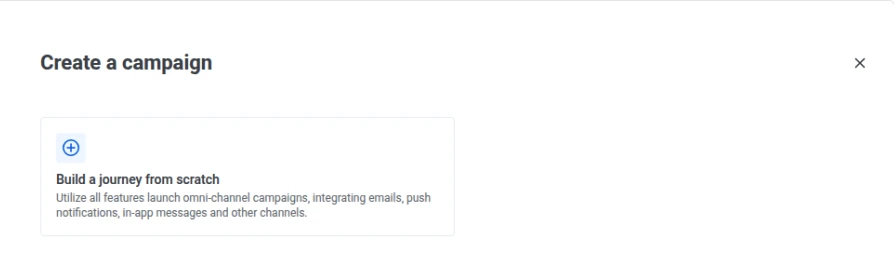
- Create campaign पर क्लिक करें।
- Build a journey from scratch पर क्लिक करें।
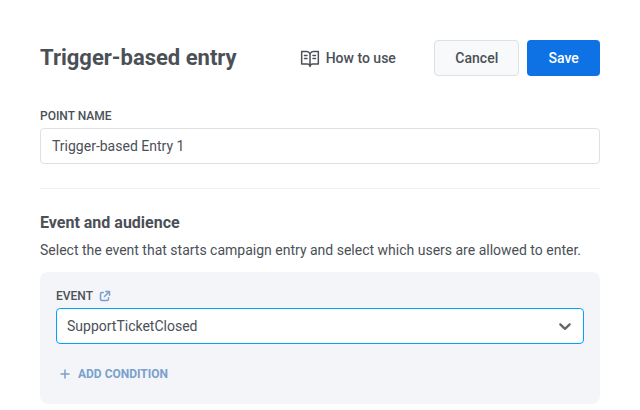
- जब आप कैंपेन बनाते हैं, तो कैनवास पर पहले से एक Trigger-based Entry मौजूद होती है। उस पर डबल-क्लिक करें।
- वह Event चुनें जो कैंपेन को शुरू करे। इस उदाहरण में, हम
SupportTicketClosedका इस्तेमाल करते हैं, जो एक कस्टम इवेंट है जिसे हमने पहले Audience > Events में डिफाइन किया था (देखें Before you build)। - अगर आपका इवेंट अभी लिस्ट में नहीं है, तो Audience > Events खोलने के लिए EVENT के बगल में मौजूद लिंक आइकन पर क्लिक करें, इवेंट बनाएं (या ट्रैकिंग द्वारा इसे ऑटो-क्रिएट किए जाने का इंतज़ार करें), फिर यहां वापस आएं और उसे चुनें। यूज़र्स के एंटर करने के लिए आपके ऐप या बैकएंड को अभी भी इवेंट भेजना होगा।
- Save पर क्लिक करें।
- एंट्री पर Connect this पर क्लिक करें, फिर मैसेजिंग चैनल के रूप में Push चुनें। Push एलिमेंट कैनवास पर दिखाई देता है, जो एंट्री से जुड़ा होता है।
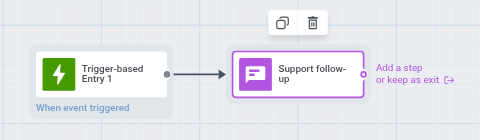
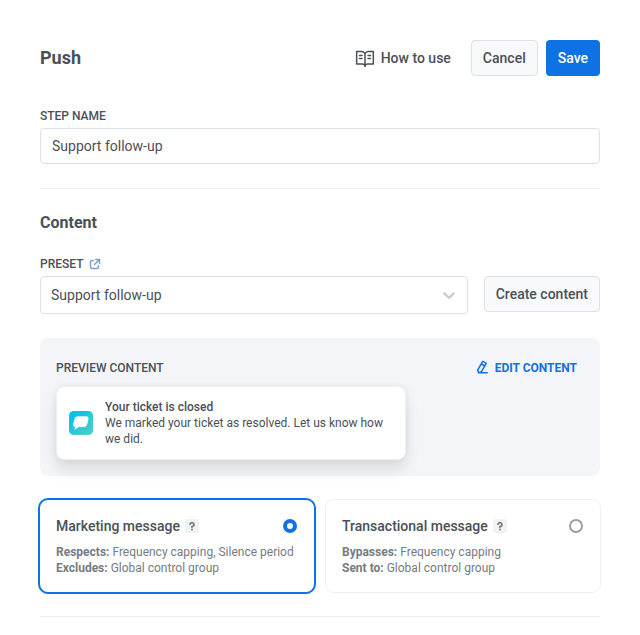
- Push एलिमेंट पर डबल-क्लिक करें।
- एक preset चुनें, या इस स्टेप में एक बनाने के लिए Create content पर क्लिक करें। पुश प्रीसेट बनाने के बारे में और जानें।
- Save पर क्लिक करें।
-
एक-मैसेज वाले कैंपेन के लिए, मैसेज को बिना किसी अगले स्टेप के छोड़ दें, या मैसेज पर कनेक्टिंग डॉट पर क्लिक करें और Exit चुनें। दोनों ही तरीकों में, यूज़र उस मैसेज के बाद चला जाता है।
-
वैकल्पिक: ऊपर-बाईं कोने में तीन डॉट्स पर क्लिक करें, फिर Rename, और कैंपेन का नाम दें।
-
Launch पर क्लिक करें।
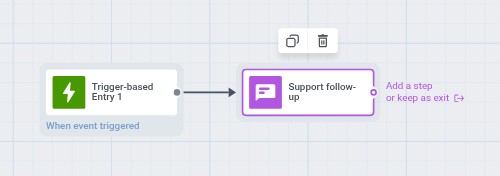
यह वॉकथ्रू इवेंट → एक मैसेज है। यह पूरा एबंडंड-कार्ट रिकवरी फ्लो नहीं है।
एक बार चलने के बाद ट्रिगर्ड कैंपेन कैसे व्यवहार करता है
Anchor link to- Entry: हर यूज़र तब एंटर करता है जब उसका अपना इवेंट फायर होता है, किसी शेड्यूल पर नहीं।
- Exit: हर यूज़र स्टेप्स पूरे करते ही कैंपेन के जरिए अपना रन पूरा करता है। पूरा कैंपेन सबके लिए एक साथ खत्म नहीं होता।
- Metrics: ओपन, क्लिक और कन्वर्ज़न तब अपडेट होते हैं जब यूज़र्स कैंपेन में आगे बढ़ते हैं, न कि केवल तब जब सभी बाहर निकल चुके हों।
अगर लॉन्च के बाद कोई एंटर नहीं करता, तो हो सकता है इवेंट फायर न हो रहा हो, एंट्री कंडीशन बहुत संकीर्ण हों, या यूज़र के पास कोई रजिस्टर्ड डिवाइस न हो। Trigger-based Entry सेटिंग्स और ट्रिगर-आधारित एंट्री की समीक्षा करें।
आम ट्रिगर्ड कैंपेन प्रकार
Anchor link to- स्वागत और ऑनबोर्डिंग: Pushwoosh के साथ यूज़र्स को ऑनबोर्ड कैसे करें
- परित्यक्त कार्ट (खरीदारी का इंतज़ार करें, फिर मैसेज भेजें): परित्यक्त कार्ट अभियान कैसे सेट अप करें
- ट्रांज़ैक्शनल मैसेज (ऑर्डर कन्फर्मेशन, पासवर्ड रीसेट): ट्रांज़ैक्शनल संदेश कैसे भेजें
- री-एंगेजमेंट और रिमाइंडर: Pushwoosh में री-एंगेजमेंट कैंपेन कैसे बनाएं