फ़ॉलबैक चैनल के साथ रिच मैसेज कैसे भेजें
WhatsApp हर संदेश डिलीवर नहीं करता। उदाहरण के लिए, जब तक Meta रिच मैसेज के टेम्पलेट को स्वीकृति नहीं देता, तब तक वह केवल उन यूज़र्स तक पहुँचता है जिन्होंने पिछले 24 घंटों में आपको लिखा है। यह गाइड एक ऐसी जर्नी बनाती है जो WhatsApp पर रिच मैसेज भेजती है और जिन यूज़र्स का WhatsApp संदेश प्रदाता ने अस्वीकार कर दिया, उन्हें वही संदेश RCS या SMS के रूप में भेजती है।
उदाहरण डिलीवरी फ़ीडबैक का अनुरोध है, जिसमें तीन क्विक रिप्लाई बटन हैं: Great, It was OK और Not good।
शुरू करने से पहले
Anchor link to- आपके अकाउंट के लिए रिच मैसेज चालू हैं। यदि आपको सामग्री > मैसेंजर प्रीसेट में RCS, WhatsApp और Messenger टैब नहीं दिखते, तो अपने Pushwoosh अकाउंट मैनेजर से संपर्क करें।
- WhatsApp प्रोजेक्ट से कनेक्ट है।
- Twilio एक Messaging Service के साथ कनेक्ट है, ताकि प्रोजेक्ट RCS भेज सके। देखें Twilio के माध्यम से RCS संदेश।
रिच मैसेज बनाएं
Anchor link to- सामग्री > मैसेंजर प्रीसेट पर जाएँ और WhatsApp टैब खोलें।
- रिच मैसेज बनाएँ पर क्लिक करें और संदेश का नाम दें, उदाहरण के लिए
Delivery feedback। - प्रकार में क्विक रिप्लाई चुनें।
- मुख्य भाग दर्ज करें और हर उत्तर के लिए एक बटन जोड़ें। देखें Quick reply।
- चैनल पट्टी में RCS चुनें और SMS फ़ॉलबैक ब्लॉक में SMS टेक्स्ट दर्ज करें, उदाहरण के लिए
Your order has been delivered. How did it go? Reply GREAT, OK, or BAD.बिना RCS वाले फ़ोन यह टेक्स्ट पाते हैं। देखें SMS फ़ॉलबैक सेट करें। - जाँचें कि RCS और WhatsApp बैज लाल नहीं हैं, फिर संदेश सेव करें।
Pushwoosh प्रोजेक्ट में सेट किए गए हर चैनल के लिए संदेश की एक कॉपी बनाता है: एक WhatsApp कॉपी और एक SMS प्रीसेट, जिसमें RCS कॉपी होती है। WhatsApp पर 24 घंटे की विंडो के बाहर के यूज़र्स तक पहुँचने के लिए, WhatsApp टेम्पलेट की स्वीकृति प्राप्त करें।
WhatsApp पर संदेश भेजें
Anchor link to- अभियान > Customer Journey Builder पर जाएँ, कैंपेन बनाएं पर क्लिक करें और जर्नी को उस चरण तक बनाएँ जहाँ संदेश भेजा जाता है। एंट्री विकल्पों के लिए देखें कैंपेन टाइप।
- बाएँ पैनल से WhatsApp एलिमेंट को कैनवास पर ड्रैग करें और पिछले चरण को उससे कनेक्ट करें।
- एलिमेंट पर डबल-क्लिक करें। सामग्री ड्रॉपडाउन खोलें और
Delivery feedbackचुनें। सूची में रिच मैसेज के साथ रिच मैसेज बैज होता है।
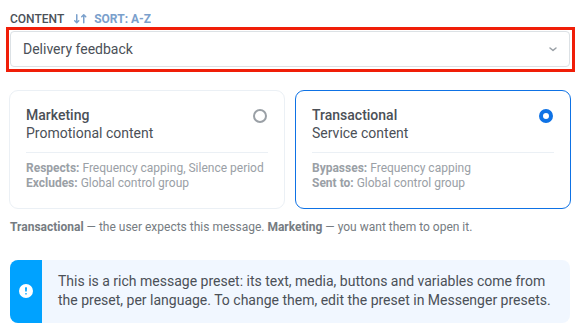
- प्रदाता संदेश अस्वीकार करे तो अलग शाखा चालू करें।

- लागू करें पर क्लिक करें।
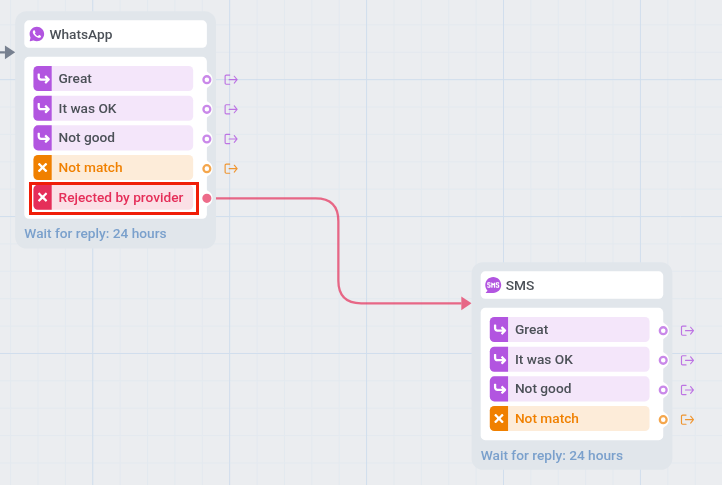
कैनवास पर एलिमेंट को हर बटन के लिए एक शाखा मिलती है, उन यूज़र्स के लिए मेल नहीं खाता शाखा जो 24 घंटों के भीतर किसी बटन पर टैप नहीं करते, और प्रदाता ने अस्वीकार किया शाखा। यूज़र प्रदाता ने अस्वीकार किया में तब जाता है जब WhatsApp भेजते समय संदेश अस्वीकार कर देता है या जब Meta की बाद की डिलीवरी रिपोर्ट उसे विफल या अवितरित के रूप में चिह्नित करती है। क्विक रिप्लाई बटन होने पर, अस्वीकार किया गया यूज़र तुरंत वहाँ जाता है, और बाकी यूज़र टैप का इंतज़ार करते हैं।
फ़ॉलबैक को RCS या SMS के रूप में भेजें
Anchor link to- SMS एलिमेंट को कैनवास पर ड्रैग करें।
- WhatsApp एलिमेंट की प्रदाता ने अस्वीकार किया शाखा को SMS एलिमेंट से कनेक्ट करें।
- SMS एलिमेंट पर डबल-क्लिक करें। प्रीसेट में
Delivery feedbackचुनें, यानी वह SMS प्रीसेट जिसे Pushwoosh ने रिच मैसेज से बनाया है।
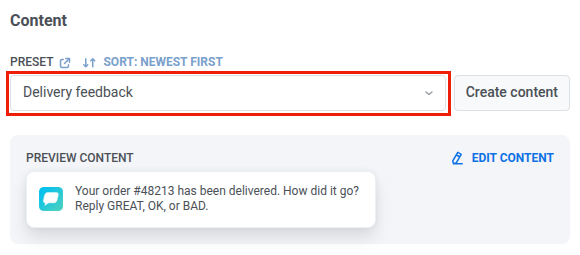
- सेव करें पर क्लिक करें।
RCS वाले फ़ोन बटनों के साथ संदेश पाते हैं। अन्य फ़ोन SMS टेक्स्ट पाते हैं। SMS एलिमेंट को भी वही बटन शाखाएँ मिलती हैं: जो यूज़र 24 घंटों के भीतर किसी बटन पर टैप नहीं करता, या जिसके फ़ोन में RCS नहीं है, वह मेल नहीं खाता में जाता है।
जर्नी पूरी करें
Anchor link to- दोनों एलिमेंट की बटन शाखाओं को अगले चरणों से कनेक्ट करें, उदाहरण के लिए Not good को अपनी सपोर्ट टीम के संदेश से।
- मेल नहीं खाता को अगले चरण या बाहर निकलें से कनेक्ट करें।
- कैंपेन लॉन्च करें पर क्लिक करें।