लॉक स्क्रीन पर उड़ान की स्थिति कैसे दिखाएं
प्रत्येक चेक-इन किए गए यात्री को उड़ान के उतरने तक लॉक स्क्रीन पर गेट, स्थिति और समय दिखाएं। यह गाइड Live Activity एलिमेंट के साथ उस Journey का निर्माण करता है।
पूर्व-आवश्यकताएँ
Anchor link to- आपका iOS ऐप Live Activities का समर्थन करता है। iOS SDK Live Activities गाइड देखें।
- इस ऐप के लिए एक फ़्लाइट विजेट स्कीमा प्रकाशित है। iOS Live Activity स्कीमा कॉन्फ़िगरेशन देखें।
इवेंट्स बनाएं
Anchor link toये इस गाइड के लिए उदाहरण इवेंट नाम हैं। जब आपका ऐप या बैकएंड पहली बार कोई नाम भेजता है, तो Pushwoosh उस इवेंट को स्वचालित रूप से बना देता है। Control Panel में इवेंट्स को पहले तभी बनाएं जब आप पहली बार भेजने से पहले एट्रिब्यूट प्रकार खुद सेट करना चाहते हैं।
CheckInCompleted, FlightStatusChanged, और FlightLanded इवेंट्स बनाएं (या फिर से उपयोग करें)।
इवेंट्स बनाने के बारे में और जानें
Journey का निर्माण करें
Anchor link toCustomer Journey Builder खोलें, एक कैंपेन बनाएं, और नीचे दी गई सभी चीज़ों को एक कैनवास पर बनाएं।
- Campaigns → Customer Journey Builder पर जाएं।
- Create campaign पर क्लिक करें।
- Build a journey from scratch पर क्लिक करें।
एंट्री सेट करें
Anchor link to- कैनवास पर एक Trigger-based entry एलिमेंट जोड़ें।
- इसे
CheckInCompletedपर सेट करें।
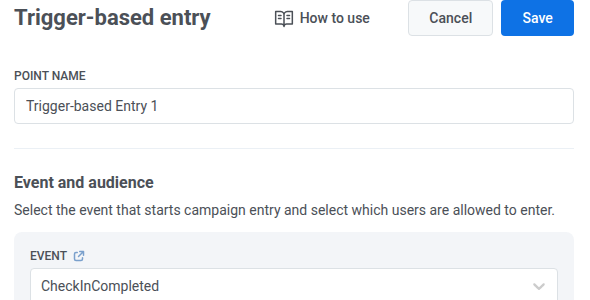
फ़्लाइट कार्ड शुरू करें
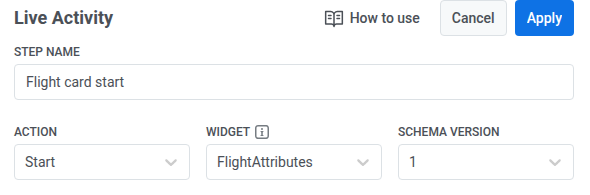
Anchor link to- एंट्री के बाद एक Live Activity एलिमेंट जोड़ें।
- इसका नाम
Flight card startरखें। - Action को Start पर सेट करें।
- फ़्लाइट Widget और Schema version चुनें।
- Card key: event को
CheckInCompletedपर सेट करें।

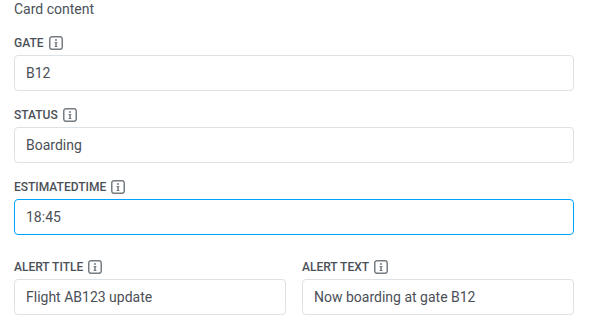
- Card content (
gate,status,estimatedTime) और अलर्ट फ़ील्ड भरें।
- Apply पर क्लिक करें।
प्रतीक्षा करें और कार्ड अपडेट करें
Anchor link toStart एलिमेंट के बाद उसी कैनवास पर जारी रखें।
- एक Wait for Trigger एलिमेंट जोड़ें।
FlightStatusChangedके लिए प्रतीक्षा करें।- एक प्रतीक्षा अवधि सेट करें जो आपकी उड़ान अपडेट के अनुकूल हो।
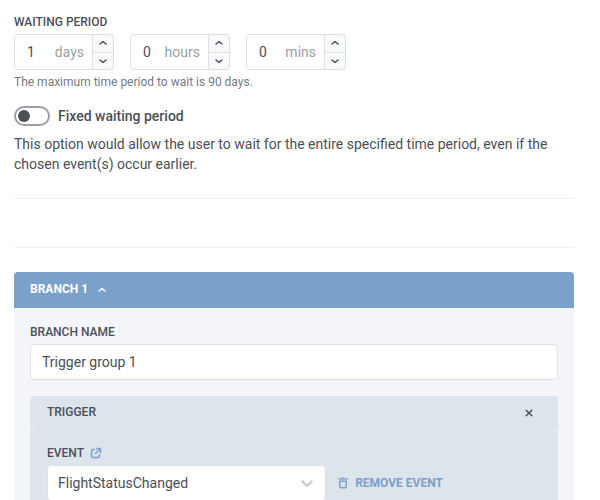
- जिस ब्रांच पर इवेंट होता है, उस पर एक Live Activity एलिमेंट जोड़ें।
- इसका नाम
Flight card updateरखें। - Action को Update पर सेट करें।
- वही Widget और Schema version चुनें।

- Card created by में
Flight card startचुनें।

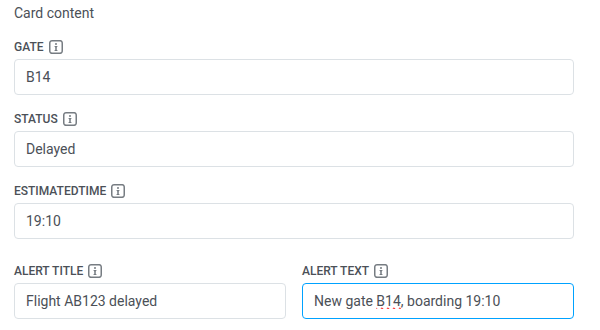
- Card content अपडेट करें।
- Apply पर क्लिक करें।
प्रतीक्षा करें और कार्ड समाप्त करें
Anchor link toUpdate एलिमेंट के बाद उसी कैनवास पर जारी रखें।
- एक और Wait for Trigger एलिमेंट जोड़ें।
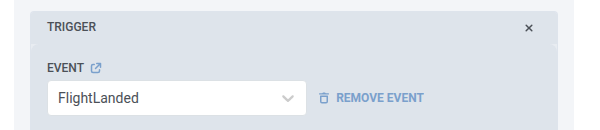
FlightLandedके लिए प्रतीक्षा करें।
- जिस ब्रांच पर इवेंट होता है, उस पर एक Live Activity एलिमेंट जोड़ें।
- इसका नाम
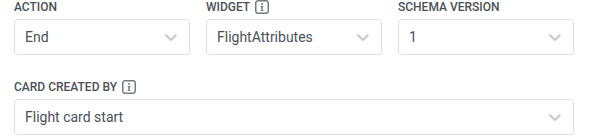
Flight card endरखें। - Action को End पर सेट करें।
- वही Widget और Schema version चुनें।
- Card created by में
Flight card startचुनें।
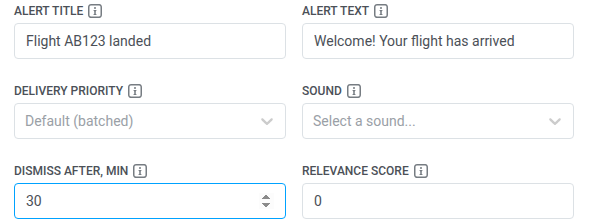
- यदि आवश्यक हो तो अलर्ट और Dismiss after, min सेट करें।
- Apply पर क्लिक करें।

यात्री क्या देखता है
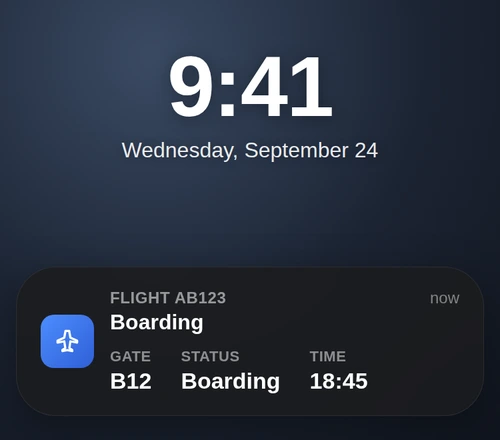
Anchor link toलॉक स्क्रीन पर, यात्री को एक Live Activity कार्ड मिलता है जो उड़ान की प्रगति के साथ बदलता रहता है। उदाहरण के लिए:
गेट B12, स्थिति Boarding, अनुमानित समय 18:45।
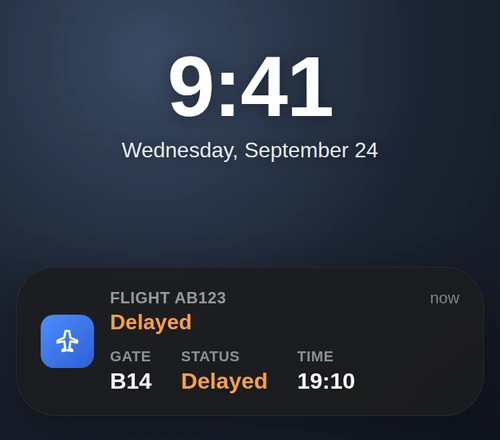
वही कार्ड अपडेट होता है, उदाहरण के लिए गेट B14, स्थिति Delayed, अनुमानित समय 19:10।
कार्ड बंद हो जाता है और लॉक स्क्रीन से हट जाता है।