Comment informer les détenteurs de passes Wallet d'une récompense
Informez les membres de votre programme de fidélité qu’une récompense les attend dès qu’ils l’obtiennent, avec un message qui s’affiche sur leur pass Apple Wallet ou Google Wallet. Dans ce guide, vous créez un Customer Journey qui envoie le message uniquement aux membres qui ont ajouté votre pass.
Créer l’événement de récompense
Anchor link toUn événement est un signal que votre système envoie lorsqu’il se passe quelque chose pour un utilisateur. Ici, il est envoyé lorsqu’un membre obtient une récompense, par exemple lorsqu’il atteint 100 points de fidélité ou collecte le dixième tampon sur une carte de café.
- Accédez à Audience → Événements, cliquez sur Créer un événement et choisissez Événement personnalisé.
- Nommez-le
RewardUnlocked. L’événement n’a besoin d’aucun attribut, car le texte du message est le même pour tous les membres. - Demandez à l’équipe de développement d’envoyer l’événement lorsqu’un membre obtient une récompense. En savoir plus sur la création d’événements
Préparer le message
Anchor link toCréez un preset push avec le message de récompense, par exemple :
- Titre :
Riverside Café Rewards - Texte :
Your free coffee is ready. Show your loyalty card at the counter.
Renseignez toujours le texte. Le pass l’affiche, et sur Apple Wallet un push sans texte ne fait qu’actualiser le pass : le détenteur ne voit donc rien.
Ce que voit le détenteur dépend du wallet :
- Apple Wallet : une notification du pass avec le texte iOS du push, sous le titre du push. Pushwoosh supprime le message du pass au bout d’environ une heure. Apple Wallet n’envoie une notification que lorsque le texte change : un second push avec le même texte dans cette heure n’affiche donc pas de notification.
- Google Wallet : une notification Android avec le titre et le texte du push, et le message sur le pass. Le pass ne conserve que le dernier message. Google limite également la fréquence à laquelle un pass peut notifier son détenteur. Consultez Notification Google Wallet.
Créer le Journey
Anchor link toAccédez à Campagnes → Customer Journey Builder, cliquez sur Créer une campagne et construisez tous les éléments ci-dessous sur un seul canevas.
Définir l’entrée
Anchor link to- Ajoutez un élément Entrée basée sur un déclencheur au canevas.
- Dans Nom du point, saisissez
Reward unlocked. - Sous Événement, sélectionnez
RewardUnlocked.
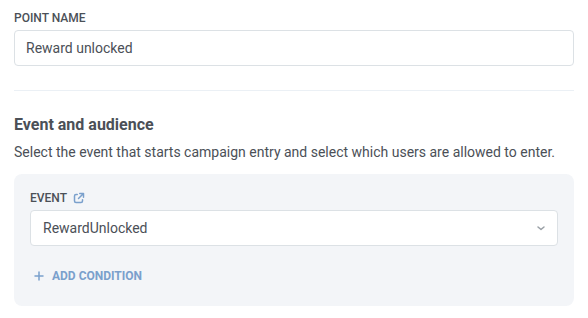
Ne conserver que les membres qui détiennent le pass
Anchor link to- Ajoutez un élément Vérification de la joignabilité après l’entrée et nommez-le
Holds the pass?. - Sous Atteignable par, cliquez sur Wallet Pass dans Ajouter un canal, puis supprimez le canal Notifications push présent par défaut dans l’élément.
- Laissez Toutes les plateformes sélectionné pour vérifier les passes Apple Wallet et Google Wallet.
- Sous Quels appareils vérifier, sélectionnez Tous les appareils de l’utilisateur. Le pass est enregistré comme un appareil distinct du membre : vérifier uniquement l’appareil qui a envoyé l’événement le laisserait de côté.
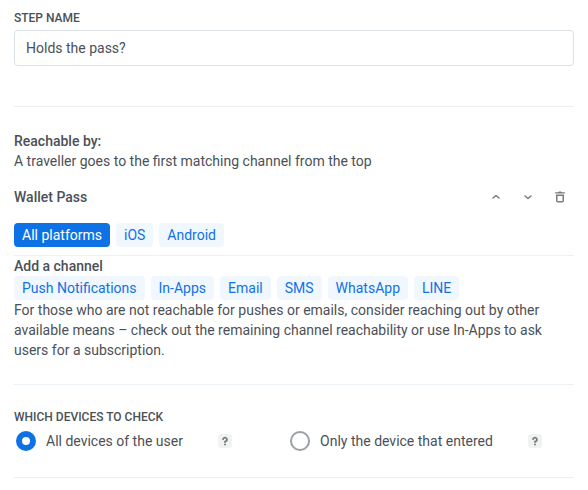
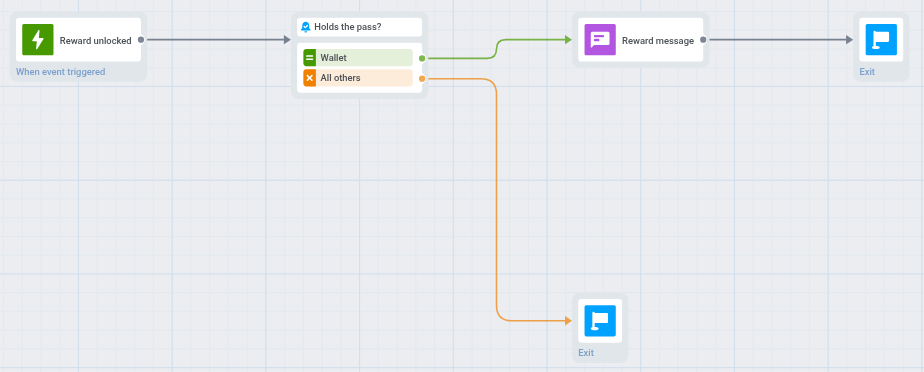
L’élément comporte deux branches. Les membres qui ont ajouté votre pass vont dans Wallet, et tous les autres dans Tous les autres.
Envoyer le message de récompense
Anchor link to- Sur la branche Wallet, ajoutez un élément Push et nommez-le
Reward message. - Dans Préréglage, sélectionnez le preset que vous avez préparé.
- Sélectionnez Message transactionnel. Le membre a obtenu la récompense et s’attend à en être informé : le message atteint donc tous les détenteurs du pass, y compris les membres du groupe de contrôle global et ceux qui ont atteint la limite de fréquence. En savoir plus sur les types de messages.
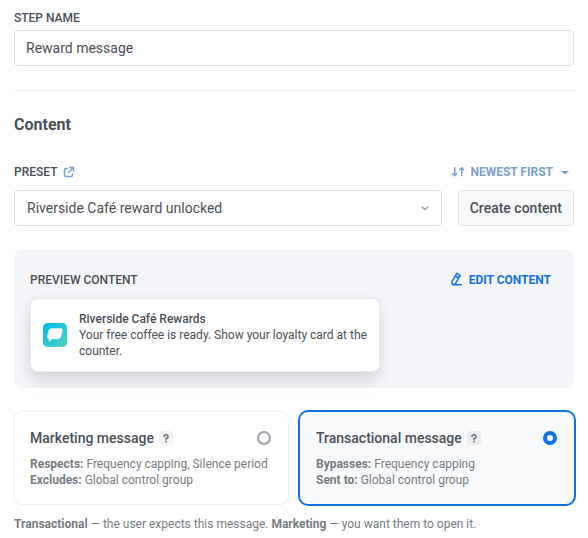
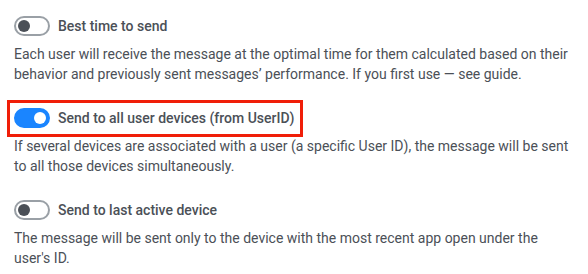
- Laissez Envoyer à tous les appareils de l’utilisateur (par UserID) activé. Le push est alors envoyé à tous les appareils liés au User ID du membre, y compris le pass et, par exemple, le téléphone sur lequel votre application est installée. Si ce paramètre est désactivé, le push n’est envoyé qu’à l’appareil qui a envoyé l’événement, et le pass ne reçoit rien.
- Vous pouvez également ajouter un élément Sortir du parcours après Reward message, et relier la branche Tous les autres à un autre élément Sortir du parcours.
Lorsque RewardUnlocked se déclenche, le membre entre dans le Journey. S’il a ajouté votre pass, Reward message envoie le push à tous ses appareils, et le wallet l’affiche sur le pass. Les membres qui ne détiennent pas le pass quittent le Journey par Tous les autres et ne reçoivent aucun message. Un membre qui n’a aucun appareil dans l’application abandonne à Holds the pass? avec le motif Appareil introuvable.
Lancer et vérifier
Anchor link to- Lancez le Journey lorsque le canevas est prêt.
- Demandez à votre développeur d’envoyer un événement
RewardUnlockedde test pour un membre qui détient le pass. - Sur Holds the pass?, vérifiez combien d’utilisateurs sont allés dans Wallet et dans Tous les autres.
- Sur Reward message, consultez les statistiques.
Mettre à jour le contenu du pass (facultatif)
Anchor link toLe push ne modifie pas les champs du design de votre pass. Sur Apple Wallet, le titre du push s’affiche à la place du nom de l’organisation du pass jusqu’à la suppression du message. Pour afficher la récompense sur la carte elle-même, par exemple un nouveau solde de points, mettez à jour le pass séparément :
- Dans le Control Panel, avec Modifier dans Tous les pass, ou en modifiant le design dans la campagne Wallet Pass du pass.
- Via l’API Apple PassKit ou l’API Google Wallet.
Autres façons de démarrer le Journey
Anchor link to- Entrée basée sur l’audience : envoyez le message à tout un segment une seule fois ou selon un calendrier, par exemple une offre hebdomadaire aux membres de votre programme de fidélité.
- Entrée basée sur l’API : démarrez le Journey depuis votre propre système, par exemple lorsque l’heure de début d’un événement change pour tous les détenteurs d’un billet.