Achats
Ces recettes couvrent l’étape d’achat : les joueurs prêts à dépenser ou qui ont déjà payé. Avant de les créer, lisez les bonnes pratiques pour chaque Journey.
Offre de premier achat pour les joueurs engagés non payants
Anchor link to- Quand l’utiliser : les joueurs sont investis dans le jeu, mais n’ont jamais payé.
- Démarre quand : un joueur entre dans le segment Joueurs engagés non payants. Pushwoosh vérifie le segment selon la planification que vous définissez, par exemple chaque semaine.
- Ce qu’il fait : affiche une offre in-app de pack de démarrage, puis envoie un push de rappel au bout de 1 jour si le joueur n’achète pas. Le segment exige 10 niveaux terminés en 14 jours : seuls les joueurs investis reçoivent l’offre, pas les nouvelles installations.
- Contenu à préparer : un modèle in-app avec l’offre de pack de démarrage et un préréglage de push avec le rappel.
- Prérequis :
PW_InAppPurchaseconfiguré. Sans lui, le segment inclut aussi les joueurs qui ont payé, et le push de rappel est également envoyé aux acheteurs.
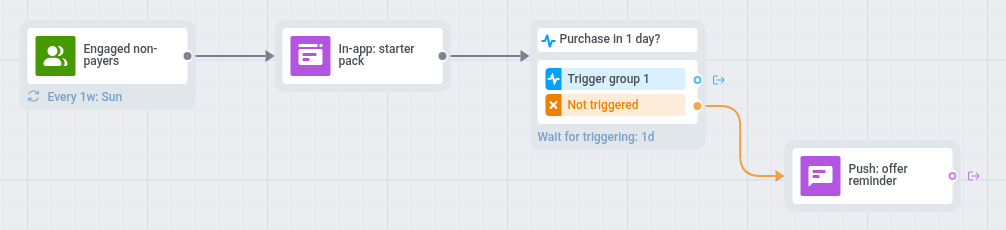
- Sur le canevas du Journey, ajoutez une Entrée basée sur l’audience sur le segment Joueurs engagés non payants.
- Définissez la planification de l’entrée sur Entrée récurrente et choisissez Périodiquement, par exemple chaque semaine.
- Ouvrez Paramètres, sélectionnez Limite d’entrée dans la campagne et choisissez une fois par mois, afin qu’un joueur qui ignore l’offre ne la reçoive pas chaque semaine.
- Ajoutez un élément In-App qui propose un pack de monnaie de démarrage, par exemple : « Pack de démarrage : 500 pièces à un prix spécial. » Le message s’affiche lorsque le joueur ouvre le jeu.
- Ajoutez une étape Attendre le déclencheur sur
PW_InAppPurchaseet définissez la période d’attente sur 1 jour. Laissez la branche Groupe de déclenchement 1 vide. - Sur la branche Non déclenché, ajoutez un push qui rappelle l’offre, par exemple : « Votre pack de démarrage est toujours disponible. » Il atteint à la fois les joueurs qui ont vu l’in-app sans acheter et ceux qui n’ont pas rouvert le jeu depuis.
- Ouvrez Paramètres, sélectionnez Objectifs de conversion, choisissez
PW_InAppPurchaseet sélectionnez Terminer le parcours après cet événement.
Les joueurs sans push ne voient que l’offre in-app, car un second in-app la répéterait.
Offre de deuxième achat
Anchor link to- Quand l’utiliser : vous voulez que les joueurs qui ont payé une fois achètent à nouveau.
- Démarre quand : un joueur effectue un achat (
PW_InAppPurchase). - Ce qu’il fait : vérifie s’il s’agit du premier achat du joueur. Aux primo-payeurs, il envoie un in-app de remerciement quelques minutes après l’achat, puis un push avec une offre de deuxième achat 3 jours plus tard, sauf s’ils achètent à nouveau entre-temps.
- Contenu à préparer : un modèle in-app avec le remerciement et un préréglage de push avec l’offre.
- Prérequis :
PW_InAppPurchaseconfiguré et le segment Primo-payeurs.

- Sur le canevas du Journey, ajoutez une Entrée basée sur un déclencheur sur
PW_InAppPurchase. - Ajoutez un Délai d’une durée fixe de 5 minutes. Les segments ne comptent un nouvel événement qu’environ une minute après son arrivée : sans ce délai, la division peut manquer le premier achat.
- Ajoutez une Division par condition, choisissez Segment et sélectionnez le segment Primo-payeurs. Laissez la branche Tous les autres utilisateurs vide, car les acheteurs réguliers n’ont besoin d’aucun message.
- Sur la branche Utilisateurs dans un segment, ajoutez un élément In-App qui remercie le joueur, par exemple : « Merci pour votre soutien ! Voici un bonus pour votre prochaine partie. » Définissez Expiration in-app sur 1 jour.
- Ajoutez une étape Attendre le déclencheur sur
PW_InAppPurchaseet définissez la période d’attente sur 3 jours. Laissez sa branche Groupe de déclenchement 1 vide. - Sur la branche Non déclenché, ajoutez une Vérification de l’accessibilité et, pour les joueurs joignables par push, ajoutez un push avec l’offre, par exemple : « Un pack spécial vous attend dans la boutique. »
- Ouvrez Paramètres, sélectionnez Objectifs de conversion, choisissez
PW_InAppPurchaseet sélectionnez Terminer le parcours après cet événement.
Rappel d’abandon de la boutique
Anchor link to- Quand l’utiliser : les joueurs ouvrent la boutique du jeu et repartent sans acheter.
- Démarre quand : un joueur ouvre la boutique (
Store opened). - Ce qu’il fait : attend 1 heure après l’ouverture de la boutique par le joueur, puis envoie un rappel par push ou in-app si le joueur n’a rien acheté. Les joueurs qui achètent ne reçoivent pas le rappel.
- Contenu à préparer : un préréglage de push et un modèle in-app avec le même rappel.
- Prérequis :
PW_InAppPurchaseconfiguré, car le Journey vérifie s’il y a eu un achat après la visite.
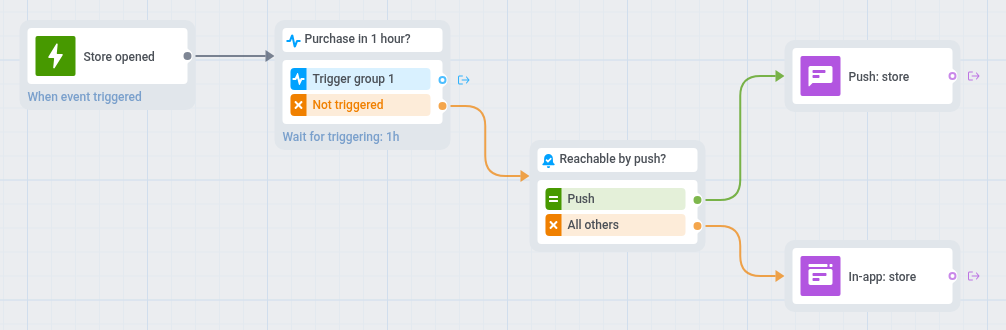
- Sur le canevas du Journey, ajoutez une Entrée basée sur un déclencheur sur
Store opened. - Ajoutez une étape Attendre le déclencheur sur
PW_InAppPurchaseet définissez la période d’attente sur 1 heure. Laissez la branche Groupe de déclenchement 1 vide. - Sur la branche Non déclenché, ajoutez une Vérification de l’accessibilité.
- Pour les joueurs joignables par push, ajoutez un push qui définit un lien profond vers la boutique, par exemple : « Vous hésitez encore ? Votre pack vous attend dans la boutique. »
- Pour les autres, ajoutez un élément In-App avec le même rappel et définissez Expiration in-app sur 1 jour. Le joueur le voit la prochaine fois qu’il ouvre le jeu ou y revient.
- Ouvrez Paramètres, sélectionnez Limite d’entrée dans la campagne et choisissez une fois par semaine, afin qu’un joueur qui parcourt la boutique tous les jours ne reçoive pas un rappel chaque jour.
- Ouvrez Paramètres, sélectionnez Objectifs de conversion, choisissez
PW_InAppPurchaseet sélectionnez Terminer le parcours après cet événement.