Fidélisation et reconquête
Ces recettes couvrent les étapes Fidélité et Départ : les joueurs qui restent sur le long terme et ceux qui n’ouvrent plus le jeu. Avant de les créer, lisez les bonnes pratiques pour chaque Journey.
Annonces d’événements live et VIP
Anchor link to- Quand l’utiliser : vous organisez un événement live, comme un tournoi, ou vous donnez un accès anticipé à certains joueurs.
- Démarre quand : à la date et à l’heure que vous définissez, pour le segment que vous choisissez.
- Ce qu’il fait : annonce l’événement dans l’App Inbox et par push à son lancement, puis envoie un push de rappel peu avant la fin. L’annonce est envoyée aux joueurs les plus susceptibles d’être intéressés.
- Contenu à préparer : un préréglage App Inbox avec l’annonce et deux préréglages push : un pour le lancement et un pour le rappel avant la fin.
- Prérequis : le SDK Message Inbox dans le jeu pour l’App Inbox. Le plugin Unity de Pushwoosh n’inclut pas Message Inbox, un jeu Unity ne peut donc pas afficher le message App Inbox.

- Sur le canevas du Journey, ajoutez une Entrée basée sur l’audience sur le segment Joueurs actifs. Pour un événement à contenu exclusif, utilisez Chasseurs de succès. Pour un accès anticipé, utilisez Payeurs fréquents.
- Définissez la planification de l’entrée sur Entrée unique, choisissez Planifier pour un jour spécifique et définissez la date, l’heure et le fuseau horaire du lancement.
- Ajoutez un élément App Inbox avec l’annonce de l’événement. Faites correspondre son expiration à la fin de l’événement.
- Ajoutez un push qui renvoie vers l’écran de l’événement, par exemple : « Le tournoi du week-end a commencé. Rejoignez-le maintenant. »
- Ajoutez un Délai, choisissez le type Date et définissez un moment peu avant la fin de l’événement. Le type Date se base sur le fuseau horaire de chaque joueur. Si l’événement se termine au même moment pour tout le monde, choisissez plutôt Durée fixe à partir du lancement.
- Ajoutez un push de rappel, par exemple : « Le tournoi se termine dans 3 heures. Dernière chance de le rejoindre. »
- Ouvrez Paramètres, sélectionnez Objectifs de conversion, choisissez
Live event joinedet sélectionnez Terminer le parcours après cet événement, afin que les joueurs qui ont déjà rejoint l’événement ne reçoivent pas le rappel.
Récompense d’anniversaire
Anchor link to- Quand l’utiliser : vous voulez célébrer le temps qu’un joueur a passé avec le jeu et lui donner une raison de revenir.
- Démarre quand : un joueur entre dans le segment Anniversaire d’installation, à la date anniversaire de son installation. Pushwoosh vérifie le segment selon une planification que vous définissez, par exemple tous les jours.
- Ce qu’il fait : envoie un push avec un cadeau d’anniversaire, ou un message in-app aux joueurs qui ne peuvent pas recevoir de push.
- Contenu à préparer : un préréglage push et un modèle in-app avec le cadeau d’anniversaire.
- Prérequis : aucune configuration supplémentaire.
First Installest un tag par défaut que Pushwoosh définit sur chaque appareil.
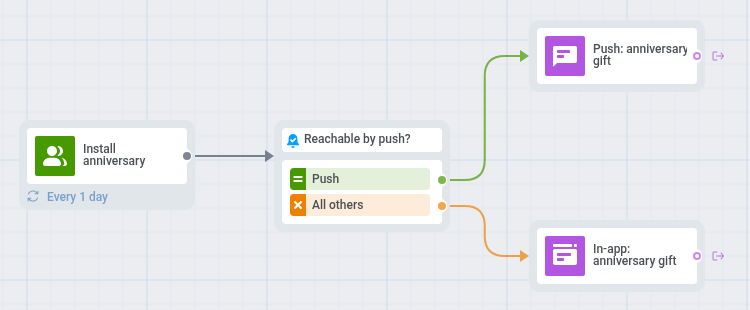
- Sur le canevas du Journey, ajoutez une Entrée basée sur l’audience avec le segment Anniversaire d’installation.
- Définissez la planification de l’entrée sur Entrée récurrente, choisissez Périodiquement et réglez-la sur tous les jours. Le segment ne correspond que le jour de l’anniversaire, le Journey doit donc le vérifier chaque jour.
- Ajoutez une Vérification de l’accessibilité.
- Pour les joueurs joignables par push, ajoutez un push avec le cadeau, par exemple : « Un an ensemble ! Votre coffre d’anniversaire vous attend. »
- Pour les autres, ajoutez un élément In-App avec le même cadeau et réglez Expiration in-app sur quelques jours, afin que le joueur le voie encore après le jour même.
- Ouvrez Paramètres, sélectionnez Limite d’entrée dans la campagne et choisissez une fois par mois ou une fois tous les 3 mois, afin qu’un joueur reçoive un seul message par anniversaire. Une fois à vie bloquerait aussi l’anniversaire de l’année suivante.
- Ouvrez Paramètres, sélectionnez Objectifs de conversion, choisissez
PW_ApplicationOpenet sélectionnez Terminer le parcours après cet événement.
Réactivation des joueurs inactifs
Anchor link to- Quand l’utiliser : les joueurs n’ouvrent plus le jeu.
- Démarre quand : un joueur entre dans le segment Joueurs à risque, après une semaine sans session.
- Ce qu’il fait : envoie un push avec une offre, différente pour les joueurs payants et pour les autres joueurs. Si le joueur n’ouvre pas le jeu dans les 3 jours, un second push avec une récompense à durée limitée suit, ou un e-mail pour les joueurs qui ne peuvent pas recevoir de push.
- Contenu à préparer : deux préréglages push pour le premier message (un pour les joueurs payants, un pour les autres joueurs), un préréglage push avec la récompense de retour et le contenu de l’e-mail pour les joueurs que vous ne pouvez pas joindre par push.
- Prérequis : pour l’étape e-mail, le canal e-mail configuré dans votre application et les adresses e-mail enregistrées dans les profils de vos joueurs.
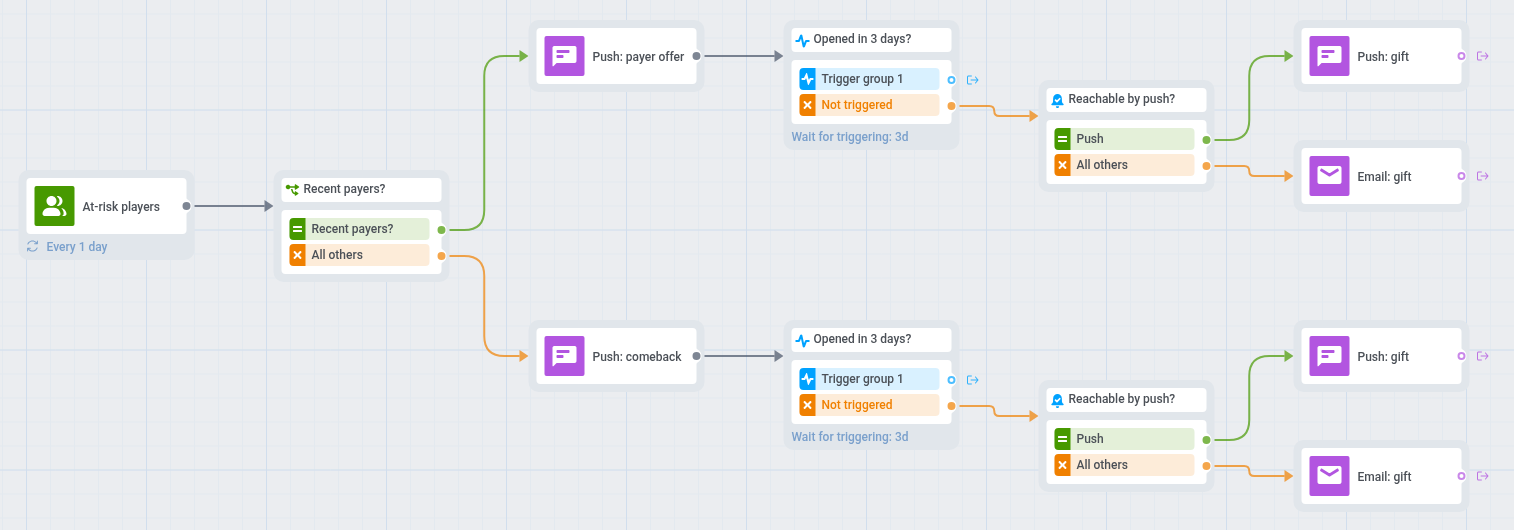
- Sur le canevas du Journey, ajoutez une Entrée basée sur l’audience sur le segment Joueurs à risque.
- Définissez la planification de l’entrée sur Entrée récurrente et choisissez Périodiquement, par exemple tous les jours. Pushwoosh recalcule le segment avant chaque lancement, et les joueurs déjà présents dans le Journey n’y entrent pas à nouveau.
- Ajoutez une Division par condition, choisissez Segment et sélectionnez le segment Payeurs récents. Si vous ne suivez pas encore les achats, ignorez la division et envoyez à tous les joueurs le push de l’étape 5.
- Sur la branche Utilisateurs dans un segment, ajoutez un push avec une offre liée à la façon dont le joueur dépense, par exemple : « Votre prochain pack est accompagné d’un bonus. Il vous attend dans la boutique. »
- Sur la branche Tous les autres utilisateurs, ajoutez un push avec une raison plus douce de revenir, comme du nouveau contenu ou un bonus de retour, par exemple : « Votre héros vous attend au niveau 12. Revenez et continuez l’aventure. »
- Dans chaque branche, ajoutez une étape Attendre le déclencheur sur
PW_ApplicationOpenet réglez la période d’attente sur 3 jours. - Sur chaque branche Non déclenché, ajoutez une Vérification de l’accessibilité.
- Pour les joueurs joignables par push, envoyez un second push avec une récompense de retour à durée limitée, par exemple : « Nous vous avons gardé un cadeau. Récupérez-le dans les 48 prochaines heures. »
- Pour les autres, envoyez un e-mail. Seuls les joueurs dont le profil contient une adresse e-mail le reçoivent.
- Ouvrez Paramètres, sélectionnez Objectifs de conversion, choisissez
PW_ApplicationOpenet sélectionnez Terminer le parcours après cet événement. - Ouvrez Paramètres, sélectionnez Limite d’entrée dans la campagne et choisissez une fois par mois. Un joueur reste dans Joueurs à risque jusqu’à 3 semaines : sans cette limite, l’entrée quotidienne renverrait les mêmes push après chaque cycle.