Comment configurer un flux de sunset pour les e-mails
Un flux de sunset arrête l’envoi d’e-mails aux contacts qui ne lisent plus vos e-mails. Cela protège votre réputation d’expéditeur et votre délivrabilité. Vous pouvez le configurer de deux façons :
- Uniquement la politique d’inactivité. Pushwoosh arrête les e-mails marketing aux contacts qui n’ont ni ouvert ni cliqué vos e-mails pendant la période que vous choisissez. Vous n’avez pas besoin de journey.
- La politique d’inactivité et un journey de reconfirmation. Un journey demande aux contacts inactifs s’ils souhaitent toujours recevoir vos e-mails et désabonne ceux qui ne répondent pas. Les contacts ont ainsi une chance de rester avant que la politique n’arrête de leur envoyer des e-mails.
Ce guide présente les deux : commencez par activer la politique d’inactivité, puis créez le journey de reconfirmation.
Activer la politique d’inactivité
Anchor link toLa politique d’inactivité est facultative et désactivée par défaut. Vous l’activez pour chaque projet dans les paramètres de la plateforme e-mail. Les e-mails transactionnels l’ignorent.
-
Accédez à Paramètres → Configurer les plateformes et cliquez sur Paramètres de la plateforme dans la ligne E-mails.
-
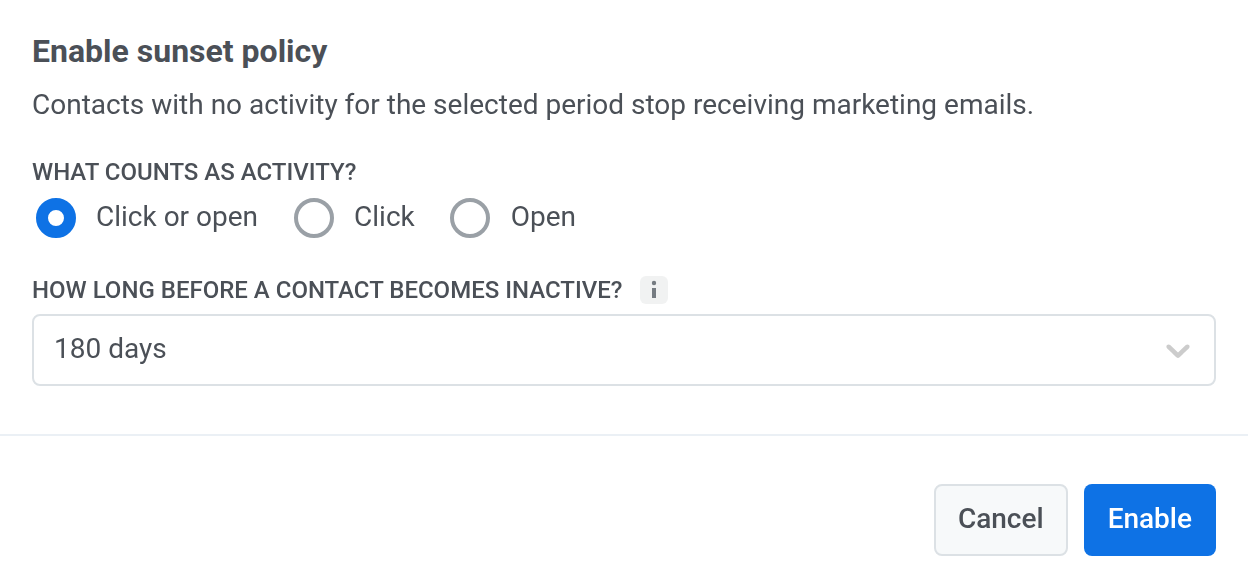
Sur la carte Politique d’inactivité, cliquez sur Activer.

-
Dans Qu’est-ce qui compte comme activité ?, choisissez Clic ou ouverture.
-
Dans Au bout de combien de temps un contact devient-il inactif ?, choisissez la période, par exemple, 180 jours.
-
Cliquez sur Activer.
Désormais, les e-mails marketing ignorent les contacts dont la dernière ouverture ou le dernier clic est plus ancien que la période choisie. Les contacts ignorés ne sont pas désabonnés. Ils reçoivent de nouveau des e-mails marketing après avoir ouvert ou cliqué un e-mail envoyé avec Ignorer la politique d’inactivité activé.
Créer le journey de reconfirmation
Anchor link to- Accédez à Campagnes → Customer Journey Builder, puis cliquez sur Créer une campagne → E-mail.
- Sélectionnez Créer un Journey à partir de zéro.
Choisir les contacts à reconfirmer
Anchor link toUtilisez une Audience-based Entry avec un segment de contacts e-mail qui n’ont ni ouvert ni cliqué vos e-mails depuis un certain temps. Choisissez une période un peu plus courte que celle de la politique, par exemple 150 jours pour une politique de 180 jours, afin que les contacts reçoivent la question avant que la politique n’arrête leurs e-mails.
-
Dans l’élément Audience-based Entry, cliquez sur Créer un segment → Construire un segment.
-
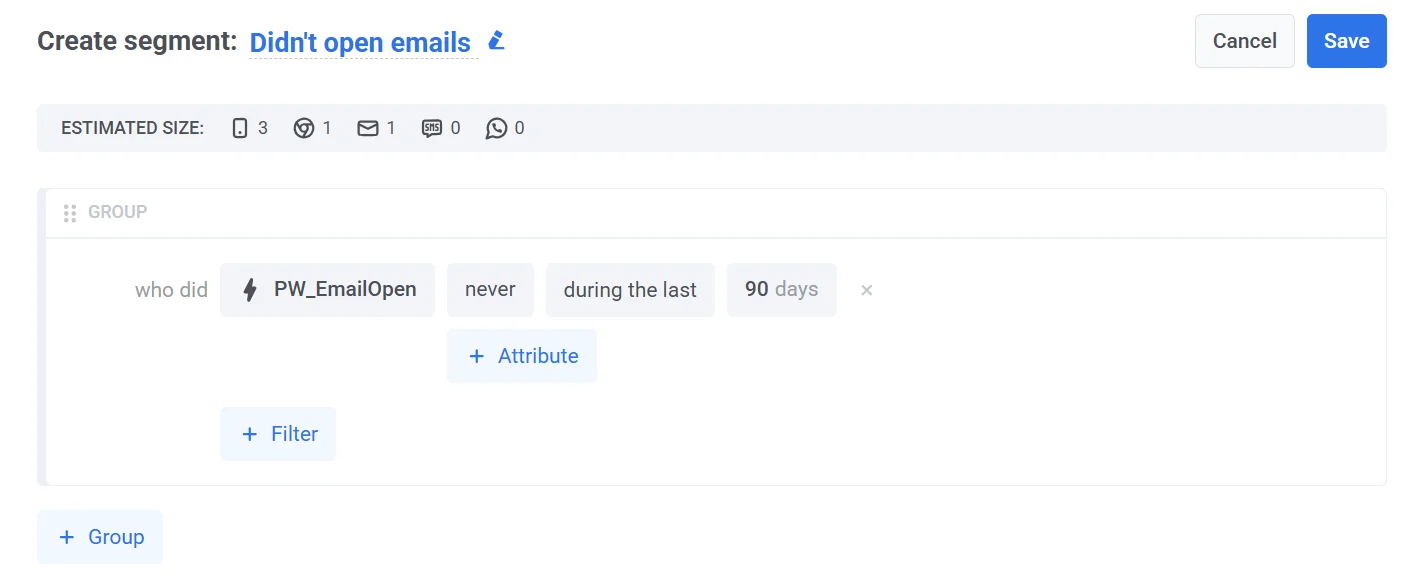
Nommez le segment, par exemple No opens or clicks for 150 days.
-
Ajoutez un filtre ID utilisateur, basculez-le sur E-mail, choisissez contient et saisissez @. Ainsi, seuls les contacts e-mail restent dans le segment.
-
Cliquez sur Filtre et ajoutez un filtre Événement : choisissez PW_EmailOpen, puis jamais, au cours des N derniers jours, et saisissez 150.
-
Ajoutez un deuxième filtre Événement avec les mêmes paramètres pour PW_EmailLinkClicked.
-
Ajoutez un filtre Tag : choisissez First Install, puis il y a N jours ou plus, et saisissez 150. Cela exclut les contacts ajoutés il y a moins de 150 jours, qui n’ont pas encore eu le temps d’ouvrir vos e-mails.
-
Cliquez sur Enregistrer.
-
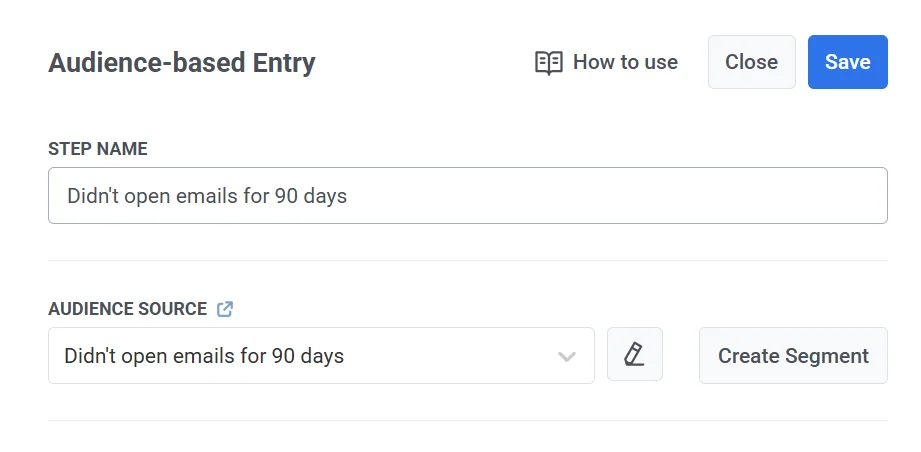
Vérifiez que le nouveau segment est sélectionné dans Source d’audience.
-
Cliquez sur Enregistrer.
Ajouter l’e-mail de reconfirmation
Anchor link to-
Faites glisser un élément Email sur le canevas après l’entrée.
-
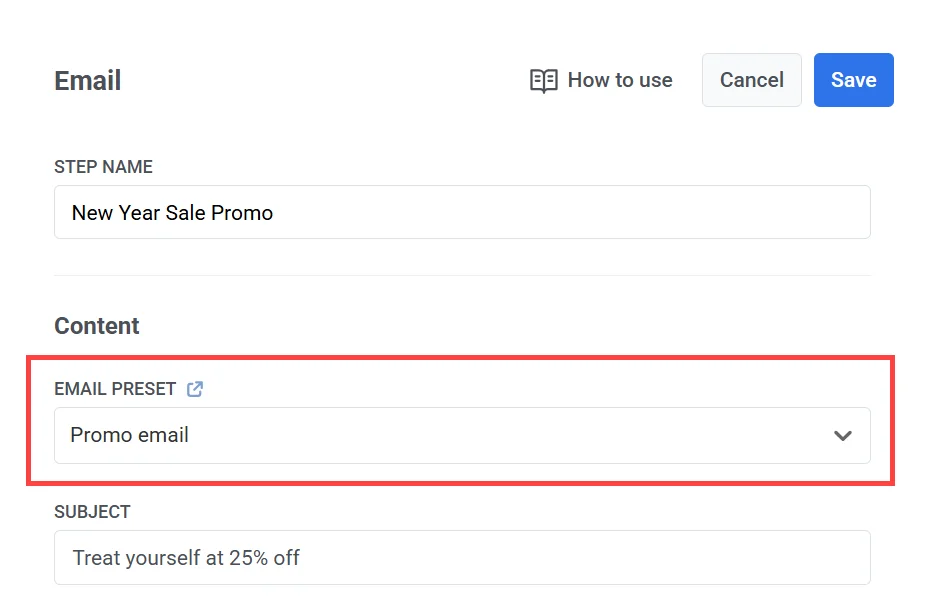
Sélectionnez un préréglage qui demande aux contacts s’ils souhaitent toujours recevoir vos e-mails, ou créez-en un nouveau. Incluez un lien de confirmation, car c’est le clic sur ce lien qui maintient l’abonnement du contact.
-
Sous le préréglage, choisissez le type de message Marketing.
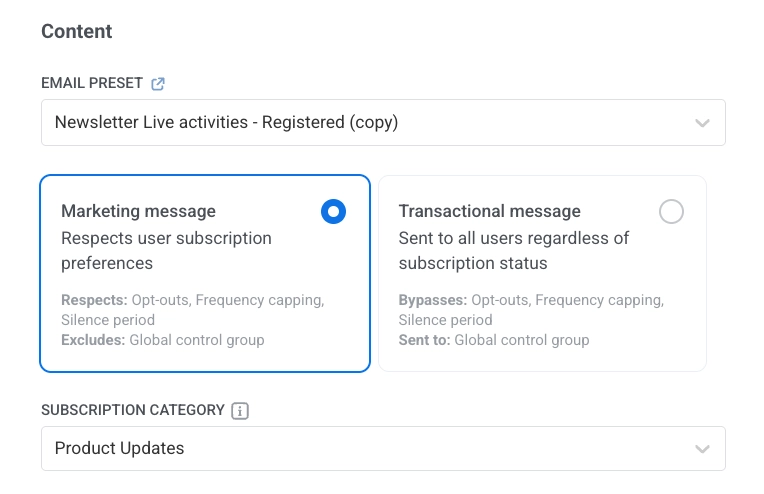
-
Si la politique d’inactivité est activée, faites défiler jusqu’à Paramètres de livraison et activez Ignorer la politique d’inactivité.

-
Cliquez sur Enregistrer.
Un clic sur le lien de confirmation compte aussi comme activité pour la politique d’inactivité : les contacts qui reconfirment continuent donc de recevoir vos e-mails marketing.
Attendre le clic de confirmation
Anchor link to-
Après l’élément Email, ajoutez un élément Wait for Trigger.
-
Dans Période d’attente, définissez la durée d’attente du clic, par exemple 3 jours.
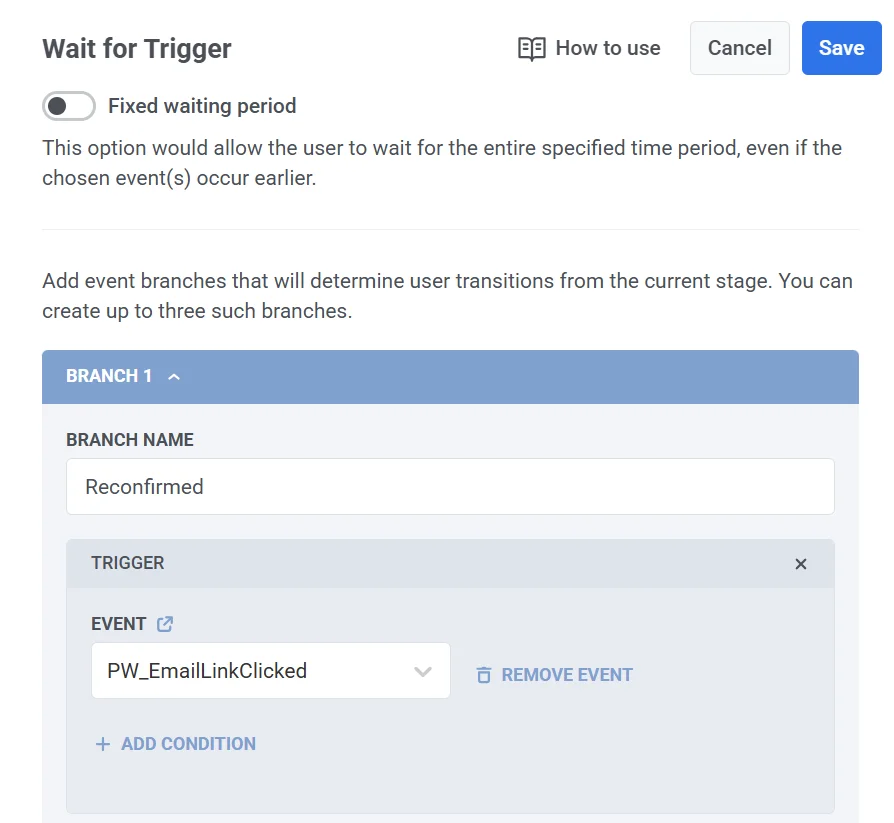
-
Dans Nom de la branche, saisissez Reconfirmed.
-
Cliquez sur Ajouter un événement et choisissez PW_EmailLinkClicked.
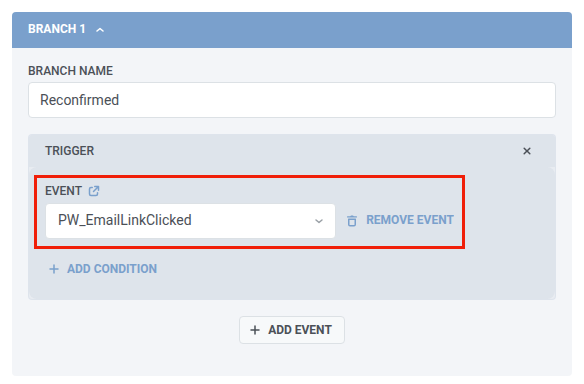
-
Cliquez sur Enregistrer.
Ce qui se passe une fois la période d’attente commencée :
- N’importe quel lien reconfirme. Tous les liens de l’e-mail déclenchent PW_EmailLinkClicked : un clic sur n’importe quel lien reconfirme donc le contact.
- Les scanners ne comptent pas. Les clics des scanners de sécurité des e-mails ne déclenchent pas l’événement et ne reconfirment donc personne.
- Sans clic, le contact passe à Non déclenché. Les contacts qui ne cliquent pas pendant la période d’attente passent sur la branche Non déclenché, créée automatiquement.
Désabonner les contacts qui ne reconfirment pas
Anchor link to-
Sur la branche Non déclenché, ajoutez un élément Mettre à jour le profil utilisateur.
-
Dans Valeur de tag manuelle, choisissez le tag Unsubscribed Emails et définissez la valeur sur true.
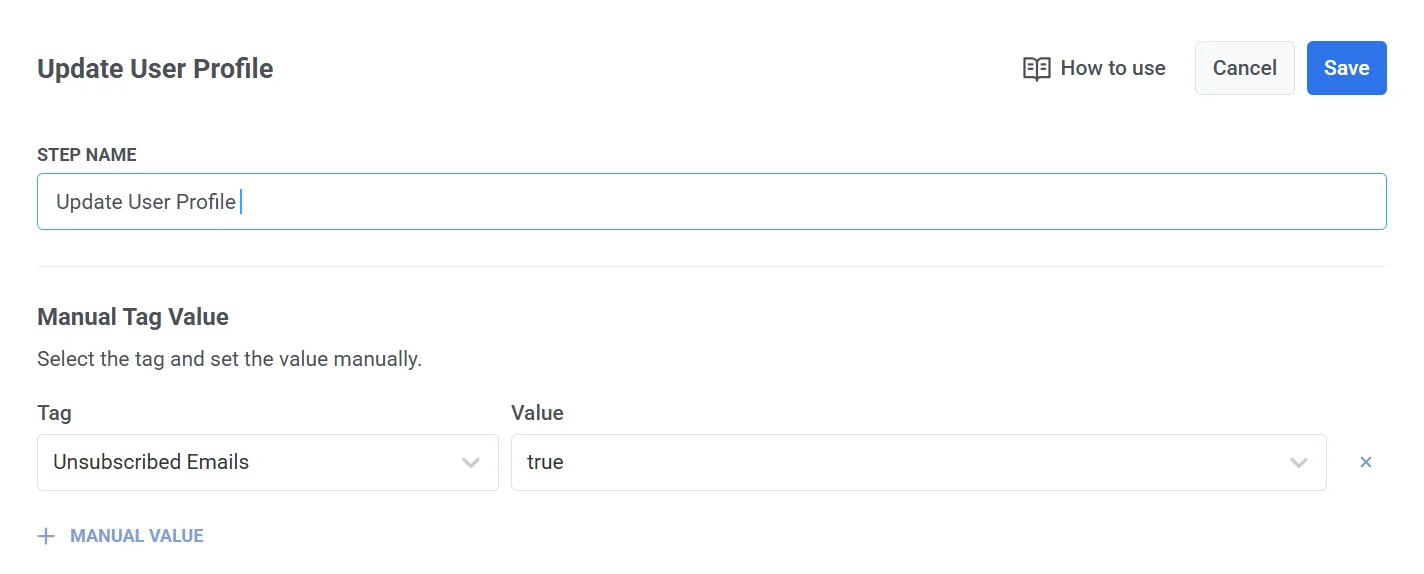
-
Cliquez sur Enregistrer.
Ce que fait cette étape :
- Les e-mails marketing s’arrêtent. Le tag Unsubscribed Emails arrête les e-mails marketing au contact. Les e-mails transactionnels lui parviennent toujours.
- Vous pouvez revenir en arrière. Pour réabonner un contact, redéfinissez le tag sur false.
- Les contacts déjà désabonnés entrent aussi dans le journey. Le segment ne vérifie pas le tag. Ces contacts ne reçoivent pas l’e-mail de reconfirmation et se retrouvent donc sur cette branche. Leur tag reste sur true.
Terminer les branches et lancer
Anchor link to-
Sur la branche Reconfirmed, vous pouvez envoyer un e-mail de remerciement.
-
Terminez les deux branches par un élément Exit ou laissez-les sans connexion sortante.
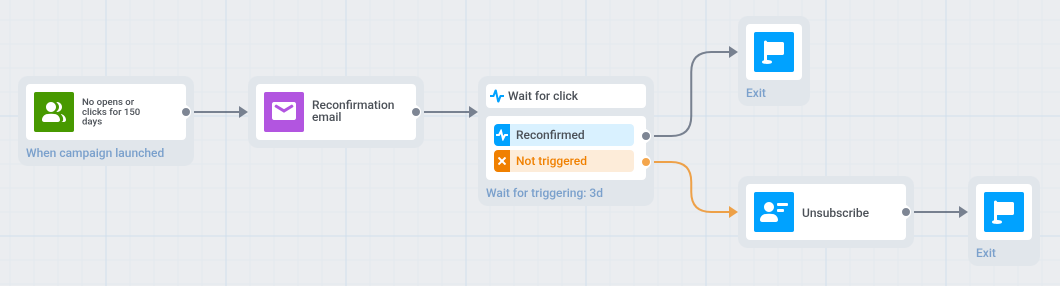
-
Cliquez sur Lancer la campagne.