Comment afficher la progression de la livraison sur l'écran de verrouillage
Permettez aux clients de suivre le coursier sur l’écran de verrouillage depuis la passation de la commande jusqu’à la livraison. Ce guide explique comment construire ce parcours avec l’élément Live Activity.
Prérequis
Anchor link to- Votre application iOS prend en charge les Live Activities. Consultez le guide des Live Activities du SDK iOS.
- Un schéma de widget de livraison est publié pour cette application. Consultez la configuration des schémas de Live Activity iOS.
Créer les événements
Anchor link toVoici des exemples de noms d’événements pour ce guide. Lorsque votre application ou votre backend envoie un nom pour la première fois, Pushwoosh crée cet événement automatiquement. Créez d’abord les événements dans le Control Panel uniquement si vous souhaitez définir vous-même les types d’attributs avant le premier envoi.
Créez (ou réutilisez) les événements OrderPlaced, CourierStatusChanged et OrderDelivered.
En savoir plus sur la création d’événements
Construire le parcours
Anchor link toOuvrez le Customer Journey Builder, créez une campagne et construisez tout ce qui suit sur un seul canevas.
- Allez dans Campaigns → Customer Journey Builder.
- Cliquez sur Créer une campagne.
- Cliquez sur Construire un parcours de zéro.
Définir l’entrée
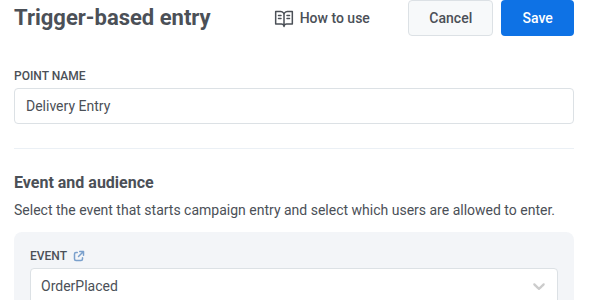
Anchor link to- Ajoutez un élément Trigger-based entry au canevas.
- Réglez-le sur
OrderPlaced.
Démarrer la carte de commande
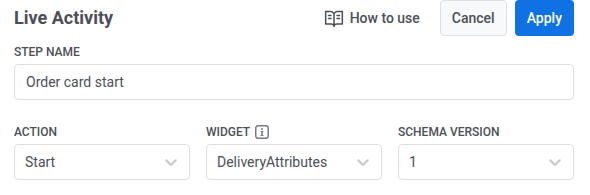
Anchor link to- Ajoutez un élément Live Activity après l’entrée.
- Nommez-le
Order card start. - Réglez Action sur Start.
- Sélectionnez le Widget de livraison et la Schema version.
- Réglez Card key: event sur
OrderPlaced.

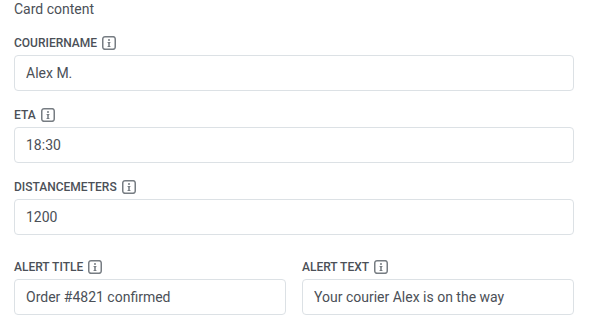
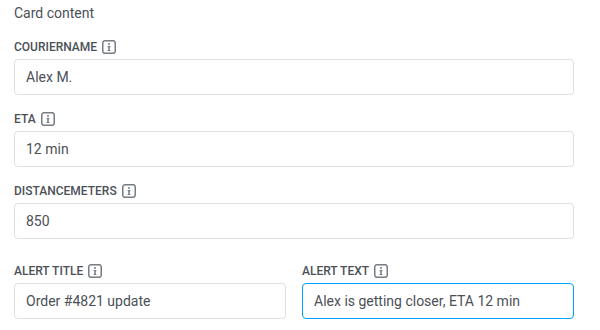
- Remplissez le Card content (
courierName,eta,distanceMeters) et les champs d’alerte.
- Cliquez sur Appliquer.
Attendre et mettre à jour la carte
Anchor link toContinuez sur le même canevas après l’élément Start.
- Ajoutez un élément Wait for Trigger.
- Attendez
CourierStatusChanged. - Définissez une période d’attente qui correspond à vos mises à jour de livraison.
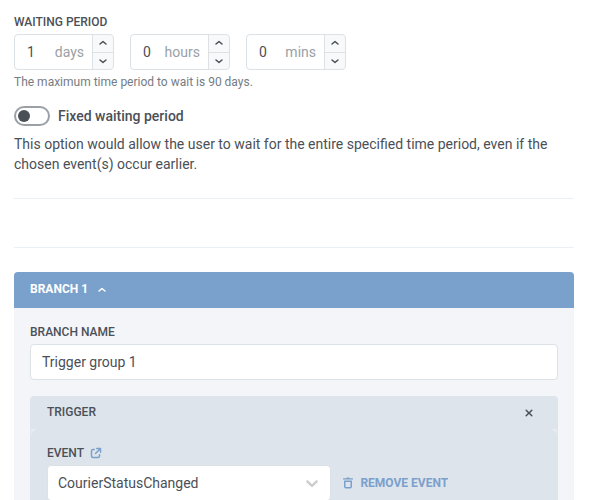
- Sur la branche qui se déclenche lorsque l’événement se produit, ajoutez un élément Live Activity.
- Nommez-le
Order card update. - Réglez Action sur Update.
- Choisissez les mêmes Widget et Schema version.

- Sélectionnez
Order card startdans Card created by.

- Mettez à jour le Card content.
- Cliquez sur Appliquer.
Attendre et terminer la carte
Anchor link toContinuez sur le même canevas après l’élément Update.
- Ajoutez un autre élément Wait for Trigger.
- Attendez
OrderDelivered.
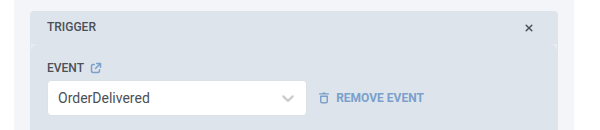
- Sur la branche qui se déclenche lorsque l’événement se produit, ajoutez un élément Live Activity.
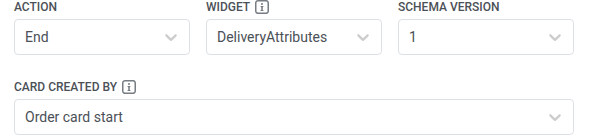
- Nommez-le
Order card end. - Réglez Action sur End.
- Choisissez les mêmes Widget et Schema version.
- Sélectionnez
Order card startdans Card created by.
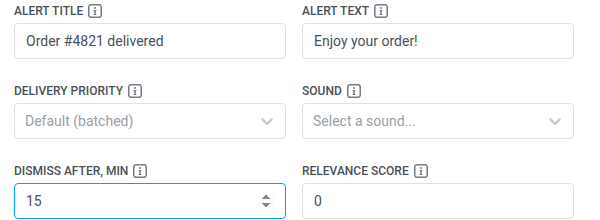
- Définissez une alerte et Dismiss after, min si nécessaire.
- Cliquez sur Appliquer.

Ce que le client voit
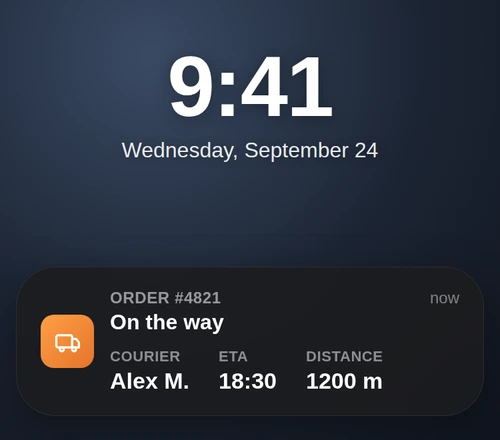
Anchor link toSur l’écran de verrouillage, le client reçoit une seule carte Live Activity qui change au fur et à mesure de la progression de la livraison. Par exemple :
Coursier Alex M., H.A.E. 18:30, distance 1200 mètres.
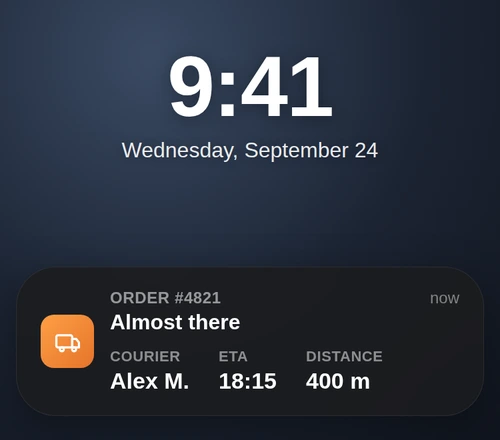
La même carte se met à jour, par exemple coursier Alex M., H.A.E. 18:15, distance 400 mètres.
La carte se ferme et quitte l’écran de verrouillage.