Joueurs nouveaux et actifs
Ces recettes couvrent les étapes Nouveau et En jeu : les joueurs qui découvrent le jeu et ceux qui jouent chaque jour. Avant de les créer, lisez les bonnes pratiques pour chaque Journey.
Onboarding des nouveaux joueurs
Anchor link to- Quand l’utiliser : les nouveaux joueurs installent le jeu, mais ne terminent pas le tutoriel.
- Démarre quand : un joueur commence le tutoriel (
Tutorial started). - Ce qu’il fait : envoie un rappel in-app 15 minutes après le début du tutoriel, puis un push au bout de 24 heures, jusqu’à ce que le joueur termine le tutoriel. Le premier rappel est un message in-app envoyé tôt, pendant que le joueur est peut-être encore dans le jeu, car la plupart des joueurs n’ont pas encore autorisé les notifications.
- Contenu à préparer : un modèle in-app et un préréglage push, qui renvoient tous deux le joueur vers le tutoriel.
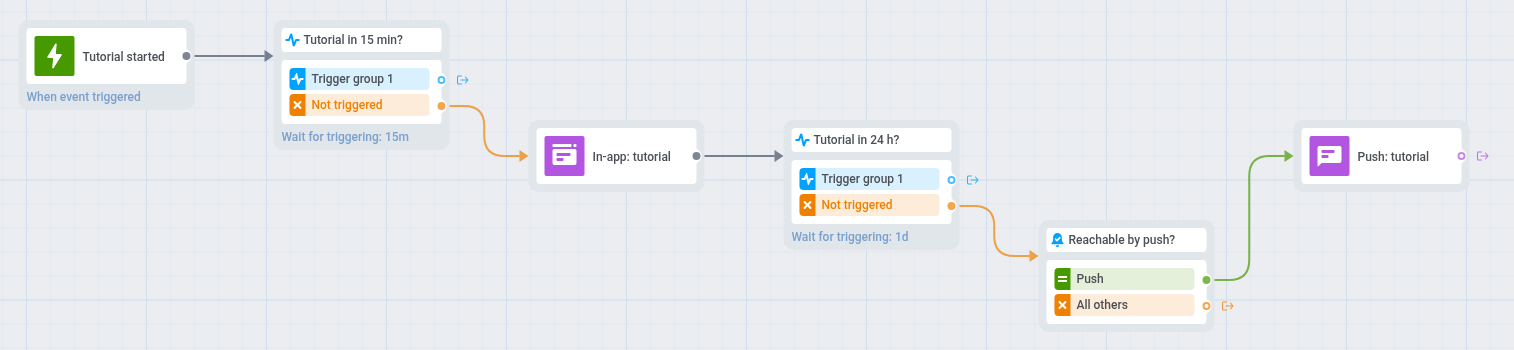
- Sur le canevas du Journey, ajoutez une Entrée basée sur un déclencheur sur
Tutorial started. N’utilisez pasPW_DeviceRegisteredici : cet événement se déclenche lorsque le jeu demande l’autorisation push, que ce guide pratique déplace après le tutoriel. - Ajoutez une étape Attendre le déclencheur sur
Tutorial completedavec la conditioncompletionest true, et définissez la période d’attente sur 15 minutes. - Laissez la branche Groupe de déclenchement 1 vide, car les joueurs qui terminent le tutoriel n’ont plus besoin de messages.
- Sur la branche Non déclenché, ajoutez un élément In-App avec un message qui renvoie vers le tutoriel, par exemple : « Votre première récompense n’est plus qu’à une étape. Terminez le tutoriel pour la récupérer. » Le joueur le voit la prochaine fois qu’il ouvre le jeu ou y revient.
- Ajoutez une deuxième étape Attendre le déclencheur sur
Tutorial completedavec la conditioncompletionest true, et définissez la période d’attente sur 24 heures. Laissez aussi sa branche Groupe de déclenchement 1 vide. - Sur la branche Non déclenché, ajoutez une Vérification de l’accessibilité.
- Pour les joueurs joignables par push, ajoutez un push qui les renvoie vers le tutoriel, par exemple : « Votre aventure vous attend. Terminez le tutoriel pour débloquer votre première récompense. »
- Ouvrez Paramètres sur le canevas, sélectionnez Objectifs de conversion, choisissez
Tutorial completedaveccompletionest true, puis sélectionnez Terminer le parcours après cet événement. - Ouvrez Paramètres, sélectionnez Limite d’entrée dans la campagne et choisissez une fois pour toute la durée de vie, afin qu’un joueur qui recommence le tutoriel ne reçoive pas de nouveau les rappels.
Le push de l’étape 7 n’atteint que les joueurs dont l’appareil autorise déjà les notifications. Les autres quittent le Journey, car un deuxième in-app répéterait le premier.
Ce Journey ne démarre que pour les joueurs qui commencent le tutoriel après son lancement. Pour atteindre les joueurs qui l’ont commencé plus tôt, créez un Journey avec une entrée basée sur l’audience ponctuelle sur le segment Abandon du tutoriel. Il n’intègre que les joueurs dont l’appareil possède déjà un jeton push, que le jeu obtient lorsqu’il demande l’autorisation push.
Pour une présentation plus complète des Journeys d’onboarding, consultez Comment intégrer les utilisateurs avec Pushwoosh.
Deuxième session des nouveaux joueurs
Anchor link to- Quand l’utiliser : les nouveaux joueurs terminent le tutoriel, mais ne reviennent pas le lendemain.
- Démarre quand : un joueur termine le tutoriel (
Tutorial completed). - Ce qu’il fait : attend environ un jour après le tutoriel et, si le joueur n’a pas rouvert le jeu, envoie un push qui lui donne une raison de revenir.
- Contenu à préparer : un préréglage push avec une raison de revenir, comme une récompense qui l’attend dans le jeu.
- Prérequis : des joueurs qui ont autorisé les notifications pendant leur première session. Si le jeu ne demande l’autorisation qu’au lancement suivant, ce Journey n’atteint que peu de nouveaux joueurs.
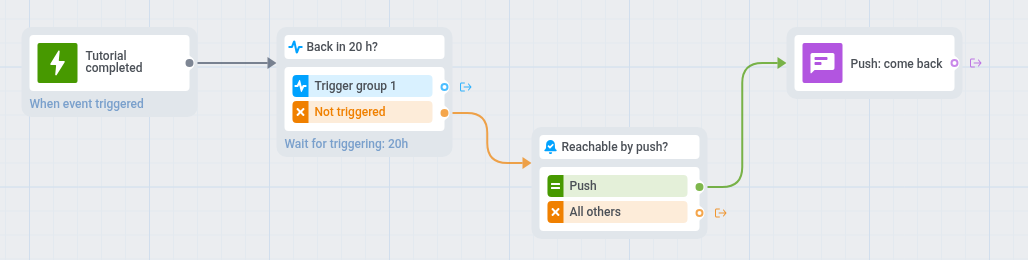
- Sur le canevas du Journey, ajoutez une Entrée basée sur un déclencheur sur
Tutorial completedavec la conditioncompletionest true. - Ajoutez une étape Attendre le déclencheur sur
PW_ApplicationOpenet définissez la période d’attente sur 20 heures. Laissez sa branche Groupe de déclenchement 1 vide, car les joueurs revenus n’ont besoin d’aucun message. - Sur la branche Non déclenché, ajoutez une Vérification de l’accessibilité.
- Pour les joueurs joignables par push, ajoutez un push, par exemple : « Votre coffre quotidien est prêt. Revenez l’ouvrir. »
- Ouvrez Paramètres, sélectionnez Objectifs de conversion, choisissez
PW_ApplicationOpen, puis sélectionnez Terminer le parcours après cet événement. - Ouvrez Paramètres, sélectionnez Limite d’entrée dans la campagne et choisissez une fois pour toute la durée de vie.
Aide aux joueurs bloqués
Anchor link to- Quand l’utiliser : des joueurs échouent sans cesse à des niveaux et risquent d’abandonner le jeu.
- Démarre quand : un joueur entre dans le segment Joueurs bloqués. Pushwoosh vérifie le segment selon le calendrier que vous définissez, par exemple chaque jour.
- Ce qu’il fait : affiche un indice ou un cadeau in-app, puis envoie un push qui propose de l’aide si le joueur ne termine pas le niveau dans les 2 jours. L’indice atteint le joueur avant qu’il abandonne, et le push est un second contact pour les joueurs qui ont quitté le jeu.
- Contenu à préparer : un modèle in-app avec un indice ou un cadeau, et un préréglage push qui propose de l’aide.
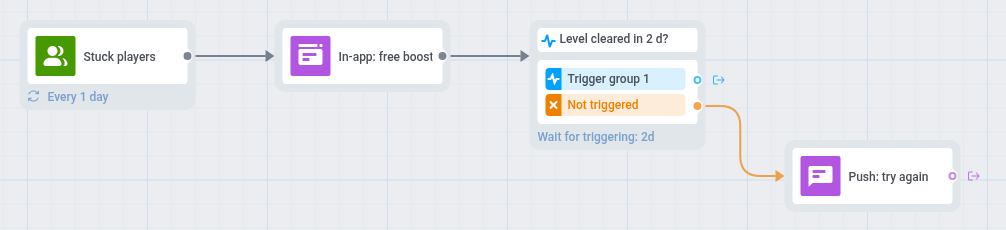
- Sur le canevas du Journey, ajoutez une Entrée basée sur l’audience avec le segment Joueurs bloqués.
- Définissez le calendrier de l’entrée sur Entrée récurrente et choisissez Périodiquement, par exemple chaque jour.
- Ajoutez un élément In-App avec un indice ou un cadeau pour le niveau, par exemple : « Bloqué sur ce niveau ? Voici un bonus gratuit pour vous aider à le passer. » Le joueur le voit la prochaine fois qu’il ouvre le jeu ou y revient.
- Ajoutez un Attendre le déclencheur sur
Level completedpendant 2 jours. - Sur la branche Non déclenché, ajoutez un push qui propose de l’aide et définit un lien profond vers le niveau, par exemple : « Besoin d’un coup de main ? Votre bonus est prêt. Appuyez pour retenter le niveau. »
- Ouvrez Paramètres, sélectionnez Limite d’entrée dans la campagne et choisissez une fois par semaine.
- Ouvrez Paramètres, sélectionnez Objectifs de conversion, choisissez
Level completed, puis sélectionnez Terminer le parcours après cet événement.
Les joueurs sans push reçoivent uniquement le message in-app, car un deuxième in-app répéterait le même bonus.
Rappel de récompense quotidienne
Anchor link to- Quand l’utiliser : votre jeu propose une récompense quotidienne et vous voulez que les joueurs la récupèrent chaque jour.
- Démarre quand : un joueur récupère la récompense (
Daily reward claimed). - Ce qu’il fait : après chaque récupération, attend la fin du délai de recharge de la récompense, puis rappelle au joueur de récupérer la récompense, sauf s’il l’a déjà fait. Le rappel est compté à partir de la dernière récupération.
- Contenu à préparer : un préréglage push et un modèle in-app avec le même rappel.
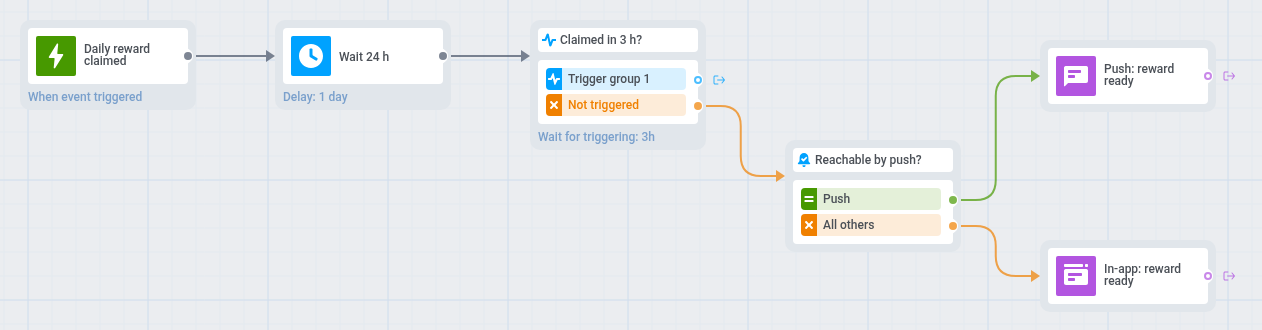
- Sur le canevas du Journey, ajoutez une Entrée basée sur un déclencheur sur
Daily reward claimedet réglez l’entrée sur Autoriser la ré-entrée. Chaque récupération redémarre le Journey, si bien que le rappel est toujours compté à partir de la dernière récupération. - Ajoutez un Délai d’une durée fixe égale au délai de recharge de votre récompense, par exemple 24 heures.
- Ajoutez une étape Attendre le déclencheur sur
Daily reward claimedet définissez la période d’attente sur quelques heures. La récompense ne peut pas être récupérée avant la fin du délai de recharge, donc l’étape capte chaque récupération après le délai, et les joueurs qui la récupèrent ne reçoivent pas le rappel. - Sur la branche Non déclenché, ajoutez une Vérification de l’accessibilité.
- Pour les joueurs joignables par push, ajoutez un push qui indique au joueur que la récompense est prête, par exemple : « Votre récompense quotidienne vous attend. » Définissez un lien profond pour que le push ouvre l’écran de la récompense.
- Pour les autres, ajoutez un élément In-App avec le même rappel et définissez Expiration in-app sur 1 jour. Le joueur le voit la prochaine fois qu’il ouvre le jeu ou y revient.
- Définissez une Période de silence pour le push, avec l’option d’envoyer le message à la fin de la période.
- Ouvrez Paramètres, sélectionnez Objectifs de conversion et choisissez
Daily reward claimed.