Unity SDK: Grundlegende Integrationsanleitung
Dieser Abschnitt enthält Informationen zur Integration des Pushwoosh Unity SDK in Ihre Anwendung.
Voraussetzungen
Anchor link toUm das Pushwoosh Unity SDK in Ihre App zu integrieren, benötigen Sie Folgendes:
Integrationsschritte
Anchor link to1. Pushwoosh Unity SDK-Abhängigkeit hinzufügen
Anchor link toImportieren Sie das Unity-Push-Benachrichtigungs-Plugin in Ihren Assets-Ordner in Unity.
2. Unity SDK-Initialisierung
Anchor link toErstellen Sie das Skript PushNotificator.cs und hängen Sie es an das Camera Object in der Szene an.
Im Skript:
- Initialisieren Sie das Pushwoosh SDK mit dem Anwendungscode und der Firebase-Projektnummer.
- Rufen Sie
RegisterForPushNotifications()in Ihrer Initialisierungslogik auf, um sich für Push-Benachrichtigungen zu registrieren. - Fügen Sie Registrierungs-Event-Handler hinzu, um Push-Registrierungsereignisse zu verwalten:
using UnityEngine;using UnityEngine.UI;
public class PushNotificator : MonoBehaviour {    void Start () {        Pushwoosh.ApplicationCode = "__YOUR_APP_ID__";        Pushwoosh.FcmProjectNumber = "__YOUR_FCM_SENDER_ID__";        Pushwoosh.Instance.OnRegisteredForPushNotifications += OnRegisteredForPushNotifications;        Pushwoosh.Instance.OnFailedToRegisteredForPushNotifications += OnFailedToRegisteredForPushNotifications;        Pushwoosh.Instance.RegisterForPushNotifications();    }
    void OnRegisteredForPushNotifications(string token) {        Debug.LogFormat(LogType.Log, LogOption.NoStacktrace, null, "Received token: \n{0}", token);    }
    void OnFailedToRegisteredForPushNotifications(string error) {        Debug.LogFormat(LogType.Log, LogOption.NoStacktrace, null, "Error ocurred while registering to push notifications: \n{0}", error);    }}
Wobei:
__YOUR_APP_ID__ist der Anwendungscode aus dem Pushwoosh Control Panel.__YOUR_FCM_SENDER_ID__ist die Firebase-Projektnummer aus der Firebase Console.
3. Natives iOS-Setup
Anchor link to3.1 Capabilities
Anchor link toUm Push-Benachrichtigungen in Ihrem Projekt zu aktivieren, müssen Sie bestimmte Capabilities hinzufügen.
Fügen Sie im Abschnitt „Signing & Capabilities“ die folgenden Capabilities hinzu:
Push NotificationsBackground Modes. Aktivieren Sie nach dem Hinzufügen dieser Capability das Kontrollkästchen fürRemote notifications.
Wenn Sie Time Sensitive Notifications (iOS 15+) verwenden möchten, fügen Sie auch die Capability Time Sensitive Notifications hinzu.
3.2 Info.plist
Anchor link toSetzen Sie in Ihrer Runner/Info.plist den Schlüssel __PUSHWOOSH_DEVICE_API_TOKEN__ auf den Pushwoosh Device API Token:
<key>Pushwoosh_API_TOKEN</key><string>__PUSHWOOSH_DEVICE_API_TOKEN__</string>3.3 Nachverfolgung der Nachrichtenzustellung
Anchor link toSie müssen Ihrem Projekt ein Notification Service Extension-Ziel hinzufügen. Dies ist für eine genaue Zustellungsverfolgung und Funktionen wie Rich Media unter iOS unerlässlich.
Befolgen Sie die Schritte der nativen Anleitung, um das Erweiterungsziel und den erforderlichen Pushwoosh-Code darin hinzuzufügen.
4. Natives Android-Setup
Anchor link to4.1 Firebase-Konfigurationsdatei hinzufügen
Anchor link toPlatzieren Sie die Datei google-services.json in den Assets-Ordner in Ihrem Projektverzeichnis.
4.2 Build-Einstellungen anpassen
Anchor link toAktivieren Sie im Abschnitt Publishing Settings Ihres Android-Build-Profils die Option Custom Main Manifest.
4.3 Pushwoosh-Metadaten hinzufügen
Anchor link toFügen Sie in Ihrer Assets/Plugins/Android/AndroidManifest.xml den Pushwoosh Device API Token innerhalb des <application>-Tags hinzu:
<meta-data android:name="com.pushwoosh.apitoken" android:value="__YOUR_DEVICE_API_TOKEN__" />Wichtig: Stellen Sie sicher, dass Sie dem Token im Pushwoosh Control Panel Zugriff auf die richtige App geben. Erfahren Sie mehr
5. Windows Store-Integration
Anchor link to- Fügen Sie
link.xmlzu IhremAssets/-Verzeichnis mit folgendem Inhalt hinzu:
<linker> <assembly fullname="PushSDK" preserve="all"/></linker>- Sie müssen auch die App mit dem Store verknüpfen im exportierten Visual Studio-Projekt. Stellen Sie sicher, dass Ihre App mit einem Zertifikat signiert ist, das Ihrer Publisher-Identität entspricht.
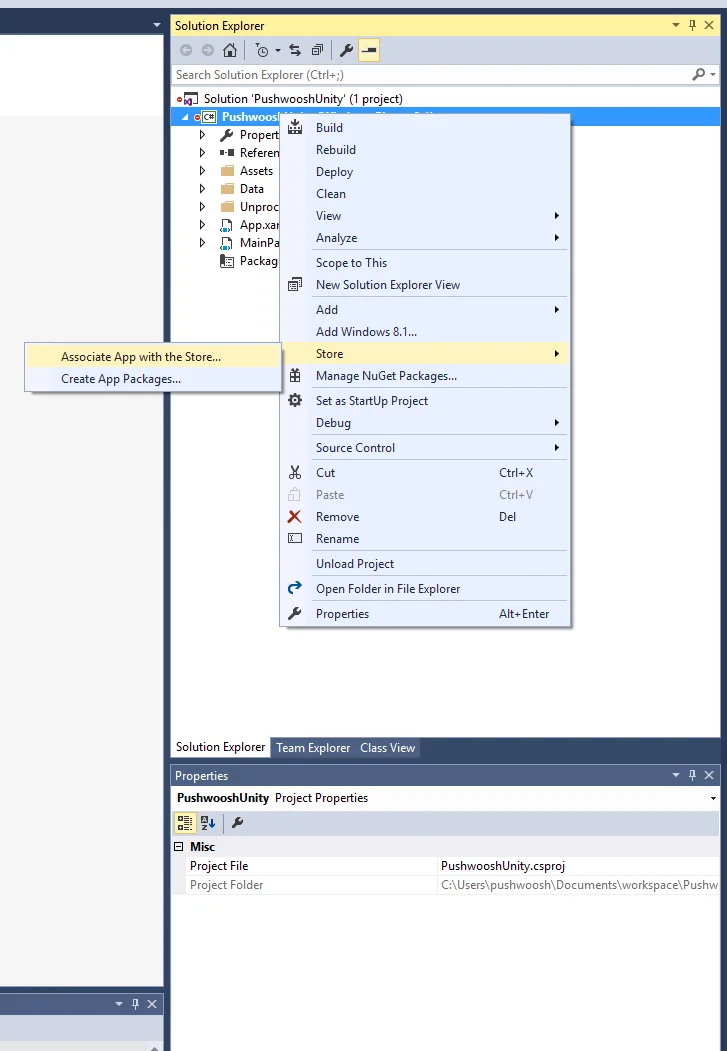
Aktivieren Sie die Capability Internet (Client) im Tab Capabilities Ihrer .appxmanifest-Datei im exportierten Visual Studio-Projekt.
6. Projekt ausführen
Anchor link to- Erstellen Sie das Projekt und führen Sie es aus.
- Gehen Sie zum Pushwoosh Control Panel und senden Sie eine Push-Benachrichtigung.
- Sie sollten die Benachrichtigung in der App sehen.
Erweiterte Integration
Anchor link toIn diesem Stadium haben Sie das SDK bereits integriert und können Push-Benachrichtigungen senden und empfangen. Lassen Sie uns nun die Kernfunktionalität erkunden.
Event-Listener für Push-Benachrichtigungen
Anchor link toIm Pushwoosh SDK gibt es zwei Event-Listener, die für die Verarbeitung von Push-Benachrichtigungen konzipiert sind:
- Das Event
OnPushNotificationsReceivedwird ausgelöst, wenn eine Push-Benachrichtigung empfangen wird. - Das Event
OnPushNotificationsOpenedwird ausgelöst, wenn ein Benutzer eine Benachrichtigung öffnet.
Sie sollten diese Event-Listener direkt nach der Initialisierung des SDK in der PushNotificator.cs einrichten:
using UnityEngine;using UnityEngine.UI;
public class PushNotificator : MonoBehaviour {    void Start () {        Pushwoosh.ApplicationCode = "__YOUR_APP_ID__";        Pushwoosh.FcmProjectNumber = "__YOUR_FCM_SENDER_ID__";        Pushwoosh.Instance.OnPushNotificationsReceived += OnPushNotificationsReceived;        Pushwoosh.Instance.OnPushNotificationsOpened += OnPushNotificationsOpened;        Pushwoosh.Instance.RegisterForPushNotifications();    }
    void OnPushNotificationsReceived(string payload) {        Debug.LogFormat(LogType.Log, LogOption.NoStacktrace, null, "Received push notificaiton: \n{0}", payload);    }
    void OnPushNotificationsOpened(string payload) {        Debug.LogFormat(LogType.Log, LogOption.NoStacktrace, null, "Opened push notificaiton: \n{0}", payload);    }
Benutzerkonfiguration
Anchor link toIndem Sie sich auf das individuelle Benutzerverhalten und die Vorlieben konzentrieren, können Sie personalisierte Inhalte bereitstellen, was zu einer erhöhten Benutzerzufriedenheit und -loyalität führt.
public class Registration {  public void afterUserLogin(User user) {
    // Set user ID    Pushwoosh.Instance.SetUserId(user.getId());
    // Set user email    Pushwoosh.Instance.SetEmail(user.getEmail());
    // Setting additional user information as tags for Pushwoosh    Pushwoosh.Instance.SetIntTag("Age", user.getAge());    Pushwoosh.Instance.SetStringTag("Name", user.getName());    Pushwoosh.Instance.SetStringTag("LastLoginDate", user.getLastLoginDate());  }}
Tags
Anchor link toTags sind Schlüssel-Wert-Paare, die Benutzern oder Geräten zugewiesen werden und eine Segmentierung nach Attributen wie Vorlieben oder Verhalten ermöglichen, was gezielte Nachrichtenübermittlung ermöglicht.
public class UpdateUser {  public void afterUserUpdateProfile(User user) {
    // Set list of favorite categories    Pushwoosh.Instance.SetListTag(      "favorite_categories": user.getFavoriteCategoriesList()    );
    // Set payment information    Pushwoosh.Instance.SetStringTag("is_subscribed", user.isSubscribed());    Pushwoosh.Instance.SetStringTag("payment_status", user.getPaymentStatus());    Pushwoosh.Instance.SetStringTag("billing_address", user.getBillingAddress());  }}
Events
Anchor link toEvents sind spezifische Benutzeraktionen oder Vorkommnisse innerhalb der App, die verfolgt werden können, um das Verhalten zu analysieren und entsprechende Nachrichten oder Aktionen auszulösen.
public class Registration {
  // Track login event  public void afterUserLogin(User user) {    Pushwoosh.Instance.PostEvent("login", new Dictionary<string, object>() {      { "name", user.getName() },      { "last_login", user.getLastLoginDate() }    });  }
  public void afterUserPurchase(Product product) {    // Track purchase event    Pushwoosh.Instance.PostEvent("purchase", new Dictionary<string, object>() {      { "product_id", product.getId() },      { "product_name", product.getName() },      { "price", product.getPrice() },      { "quantity", product.getQuantity() }    });  }}
Fehlerbehebung
Anchor link toWenn Sie während des Integrationsprozesses auf Probleme stoßen, lesen Sie bitte den Abschnitt Support und Community.