কীভাবে একটি ট্রিগার করা ক্যাম্পেইন পাঠাবেন
Pushwoosh আপনাকে ব্যবহারকারীরা সাইনআপ বা কেনাকাটার মতো নির্দিষ্ট কোনো অ্যাকশন নেওয়ার সাথে সাথেই তাদের মেসেজ পাঠাতে দেয়, নির্ধারিত সময়ের জন্য অপেক্ষা না করেই। ব্যবহারের ক্ষেত্র:
- নিবন্ধনের ঠিক পরেই একজন নতুন ব্যবহারকারীকে স্বাগত জানান।
- কেনাকাটার পর একজন ব্যবহারকারীকে ধন্যবাদ জানান।
- আপনার অ্যাপে বা সাইটে কোনো কাস্টম ইভেন্ট ঘটলে একজন ব্যবহারকারীকে রিমাইন্ড করুন।
কীভাবে একটি সেগমেন্টেড ক্যাম্পেইন পাঠাবেন-এর বিপরীতে, একটি ট্রিগার করা ক্যাম্পেইন কোনো পূর্ব-নির্মিত অডিয়েন্সকে টার্গেট করে না। এটি প্রতিটি ব্যবহারকারীর জন্য আলাদাভাবে শুরু হয়, তাদের ইভেন্ট ঘটার সাথে সাথেই। সেগমেন্টেড এবং ট্রিগার করা ক্যাম্পেইনের তুলনা দেখুন।
এই গাইডে একটি সহজ পথ দেখানো হয়েছে: Trigger-based entry → একটি মেসেজ → Launch। আপনার যদি অপেক্ষা করে শুধুমাত্র তখনই মেসেজ পাঠানোর প্রয়োজন হয় যখন ব্যবহারকারী পরবর্তী কোনো অ্যাকশন এড়িয়ে যায় (উদাহরণস্বরূপ, কেনাকাটার আগে পরিত্যক্ত কার্ট), তাহলে এন্ট্রির পরে একটি ট্রিগারের জন্য অপেক্ষা করুন ধাপ যোগ করুন, অথবা কীভাবে একটি পরিত্যক্ত কার্ট ক্যাম্পেইন সেট আপ করবেন অনুসরণ করুন।
ইন-অ্যাপ ইভেন্টের পরিবর্তে আপনার ব্যাকএন্ড দ্বারা শুরু করা জার্নির জন্য, API-ভিত্তিক এন্ট্রি ব্যবহার করুন।
আপনি তৈরি করার আগে
Anchor link toইভেন্ট
Anchor link toআপনার অ্যাপ বা ব্যাকএন্ডকে অবশ্যই ইভেন্টটি পাঠাতে হবে (SDK বা /postEvent)। তারপর একটি পথ বেছে নিন:
- ডিফল্ট ইভেন্ট: Pushwoosh SDK দ্বারা ইতিমধ্যে ট্র্যাক করা একটি ব্যবহার করুন, যেমন
PW_InAppPurchase। - কাস্টম ইভেন্ট, স্বয়ংক্রিয়ভাবে তৈরি: একটি নতুন নামে ইভেন্টটি পাঠান। Pushwoosh প্রথম কলের মাধ্যমে ইভেন্ট এবং এর অ্যাট্রিবিউটগুলো তৈরি করে এবং মানগুলো থেকে অ্যাট্রিবিউটের ধরন অনুমান করে।
- কাস্টম ইভেন্ট, আগে থেকে সংজ্ঞায়িত: Audience > Events-এ যান, ইভেন্ট এবং অ্যাট্রিবিউটের ধরন যোগ করুন, তারপর আপনার অ্যাপ বা ব্যাকএন্ডকে দিয়ে সেটি পাঠান। অনুমানের পরিবর্তে অ্যাট্রিবিউটের ধরনের উপর নিয়ন্ত্রণ প্রয়োজন হলে এটি ব্যবহার করুন।
প্রিসেট
Anchor link toআপনি যে চ্যানেলে পাঠাবেন তার জন্য আপনার মেসেজ কন্টেন্ট প্রয়োজন। আপনি করতে পারেন:
- তৈরি করার আগে Content-এর অধীনে একটি প্রিসেট তৈরি করুন বা পুনরায় ব্যবহার করুন: Push, Email, In-app, SMS, অথবা WhatsApp।
- অথবা জার্নির চ্যানেল ধাপ থেকে কন্টেন্ট তৈরি করুন: Push (বা অন্য চ্যানেল) এলিমেন্টটি খুলুন এবং Create content ব্যবহার করুন। push-এর জন্য, দেখুন পুশ কন্টেন্ট নির্বাচন করুন বা তৈরি করুন।
কীভাবে একটি ব্যবহারকারীর ইভেন্ট দ্বারা ট্রিগার করা ক্যাম্পেইন তৈরি করবেন
Anchor link to- Campaigns > Customer Journey Builder-এ যান।
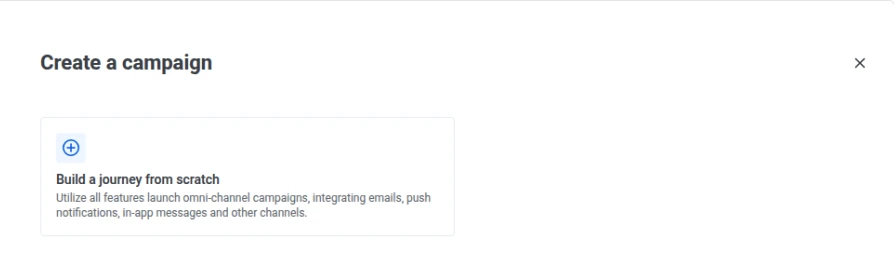
- Create campaign-এ ক্লিক করুন।
- Build a journey from scratch-এ ক্লিক করুন।
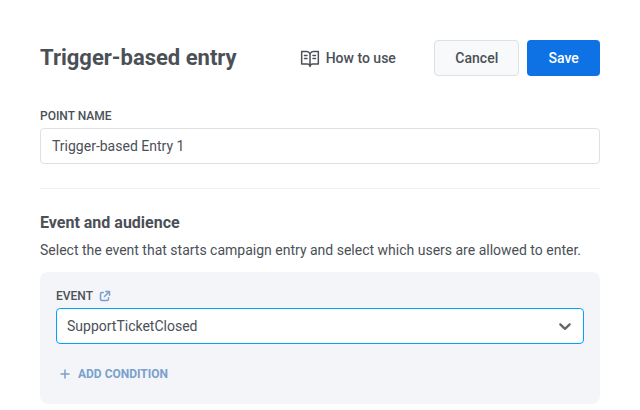
- আপনি ক্যাম্পেইন তৈরি করার সময় ক্যানভাসে ইতিমধ্যে একটি Trigger-based Entry থাকে। এটিতে ডাবল-ক্লিক করুন।
- যে Event ক্যাম্পেইন শুরু করবে তা বেছে নিন। এই উদাহরণে, আমরা
SupportTicketClosedব্যবহার করছি, যা আমরা প্রথমে Audience > Events-এ সংজ্ঞায়িত করা একটি কাস্টম ইভেন্ট (দেখুন আপনি তৈরি করার আগে)। - যদি আপনার ইভেন্টটি এখনও তালিকায় না থাকে, তাহলে Audience > Events খুলতে EVENT-এর পাশের লিঙ্ক আইকনে ক্লিক করুন, ইভেন্টটি তৈরি করুন (অথবা ট্র্যাকিং স্বয়ংক্রিয়ভাবে এটি তৈরি না করা পর্যন্ত অপেক্ষা করুন), তারপর এখানে ফিরে এসে এটি নির্বাচন করুন। ব্যবহারকারীদের প্রবেশ করানোর জন্য আপনার অ্যাপ বা ব্যাকএন্ডকে তখনও ইভেন্টটি পাঠাতে হবে।
- Save-এ ক্লিক করুন।
- এন্ট্রিতে Connect this-এ ক্লিক করুন, তারপর মেসেজিং চ্যানেল হিসেবে Push বেছে নিন। Push এলিমেন্টটি ক্যানভাসে প্রদর্শিত হবে, এন্ট্রির সাথে সংযুক্ত অবস্থায়।
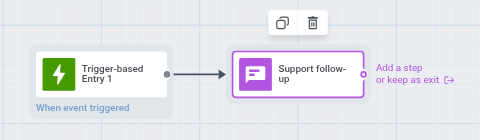
- Push এলিমেন্টটিতে ডাবল-ক্লিক করুন।
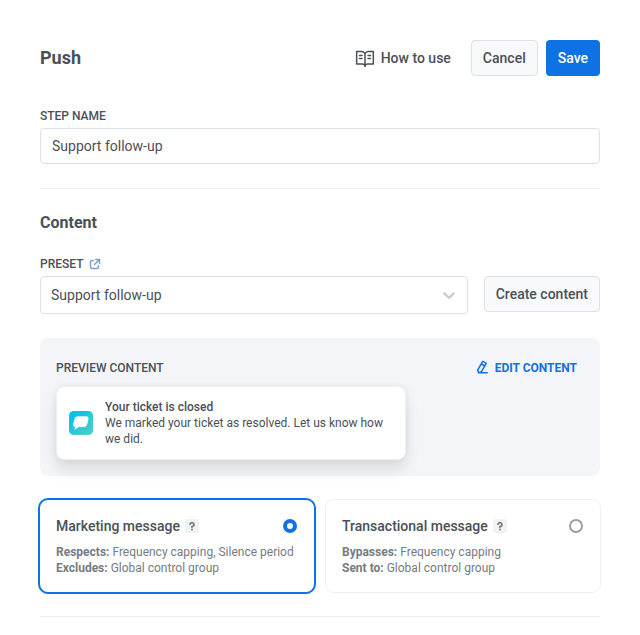
- একটি প্রিসেট নির্বাচন করুন, অথবা এই ধাপে একটি তৈরি করতে Create content-এ ক্লিক করুন। পুশ প্রিসেট তৈরি করা সম্পর্কে আরও জানুন।
- Save-এ ক্লিক করুন।
-
একটি একক-মেসেজ ক্যাম্পেইনের জন্য, মেসেজটি আর কোনো ধাপ ছাড়াই রেখে দিন, অথবা মেসেজের সংযোগকারী বিন্দুতে ক্লিক করে Exit বেছে নিন। যেভাবেই হোক, সেই মেসেজের পর ব্যবহারকারী বেরিয়ে যাবে।
-
ঐচ্ছিক: উপরের-বাম কোণায় তিনটি বিন্দুতে ক্লিক করুন, তারপর Rename, এবং ক্যাম্পেইনের নাম দিন।
-
Launch-এ ক্লিক করুন।
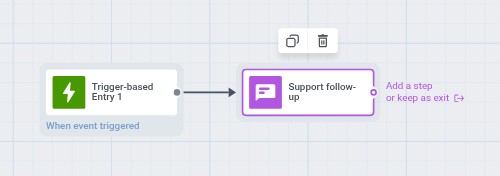
এই ওয়াকথ্রুটি হলো ইভেন্ট → একটি মেসেজ। এটি সম্পূর্ণ পরিত্যক্ত-কার্ট পুনরুদ্ধার ফ্লো নয়।
একটি ট্রিগার করা ক্যাম্পেইন চালু হওয়ার পর কীভাবে আচরণ করে
Anchor link to- এন্ট্রি: প্রতিটি ব্যবহারকারী তাদের নিজস্ব ইভেন্ট ঘটার সময় প্রবেশ করে, কোনো নির্ধারিত সময়সূচি অনুযায়ী নয়।
- Exit: প্রতিটি ব্যবহারকারী ধাপগুলো সম্পূর্ণ করার সাথে সাথে ক্যাম্পেইনের মধ্য দিয়ে তাদের নিজস্ব রান শেষ করে। পুরো ক্যাম্পেইন সবার জন্য একসাথে শেষ হয় না।
- মেট্রিক্স: ব্যবহারকারীরা ক্যাম্পেইনের মধ্য দিয়ে এগিয়ে যাওয়ার সাথে সাথে ওপেন, ক্লিক এবং কনভার্সন আপডেট হয়, সবাই বেরিয়ে যাওয়ার পরেই শুধু নয়।
যদি লঞ্চের পর কেউ প্রবেশ না করে, তাহলে হয়তো ইভেন্টটি ঘটছে না, এন্ট্রি শর্তগুলো খুব সংকীর্ণ হতে পারে, অথবা ব্যবহারকারীর কোনো নিবন্ধিত ডিভাইস নাও থাকতে পারে। Trigger-based Entry সেটিংস পর্যালোচনা করুন এবং ট্রিগার-ভিত্তিক এন্ট্রি।
সাধারণ ট্রিগার করা ক্যাম্পেইনের ধরন
Anchor link to- স্বাগত এবং অনবোর্ডিং: Pushwoosh দিয়ে ব্যবহারকারীদের কীভাবে অনবোর্ড করবেন
- পরিত্যক্ত কার্ট (কেনাকাটার জন্য অপেক্ষা করুন, তারপর মেসেজ পাঠান): কীভাবে একটি পরিত্যক্ত কার্ট ক্যাম্পেইন সেট আপ করবেন
- ট্রানজ্যাকশনাল মেসেজ (অর্ডার নিশ্চিতকরণ, পাসওয়ার্ড রিসেট): কিভাবে ট্রানজ্যাকশনাল মেসেজ পাঠাবেন
- পুনঃ-সম্পৃক্ততা এবং রিমাইন্ডার: Pushwoosh-এ একটি পুনঃ-সম্পৃক্ততা প্রচারাভিযান কীভাবে তৈরি করবেন