วิธีแสดงความคืบหน้าการจัดส่งบนหน้าจอล็อก
ให้ลูกค้าติดตามคนขับบนหน้าจอล็อกตั้งแต่การสั่งซื้อจนถึงการจัดส่ง คู่มือนี้จะสร้าง Journey ดังกล่าวด้วย องค์ประกอบ Live Activity
ข้อกำหนดเบื้องต้น
Anchor link to- แอป iOS ของคุณรองรับ Live Activities ดู คู่มือ iOS SDK Live Activities
- มีการเผยแพร่สคีมาวิดเจ็ตการจัดส่งสำหรับแอปนี้แล้ว ดู การกำหนดค่าสคีมา iOS Live Activity
สร้าง Event
Anchor link toนี่คือชื่อ Event ตัวอย่างสำหรับคู่มือนี้ เมื่อแอปหรือแบ็กเอนด์ของคุณส่งชื่อเป็นครั้งแรก Pushwoosh จะ สร้าง Event นั้นโดยอัตโนมัติ สร้าง Event ใน Control Panel ก่อนเฉพาะในกรณีที่คุณต้องการตั้งค่าประเภทแอตทริบิวต์ด้วยตนเองก่อนการส่งครั้งแรก
สร้าง (หรือใช้ซ้ำ) Event OrderPlaced, CourierStatusChanged และ OrderDelivered
เรียนรู้เพิ่มเติมเกี่ยวกับการสร้าง Event
สร้าง Journey
Anchor link toเปิด Customer Journey Builder สร้างแคมเปญ และสร้างทุกอย่างด้านล่างบน canvas เดียวกัน
- ไปที่ Campaigns → Customer Journey Builder
- คลิก Create campaign
- คลิก Build a journey from scratch
ตั้งค่าการเข้า
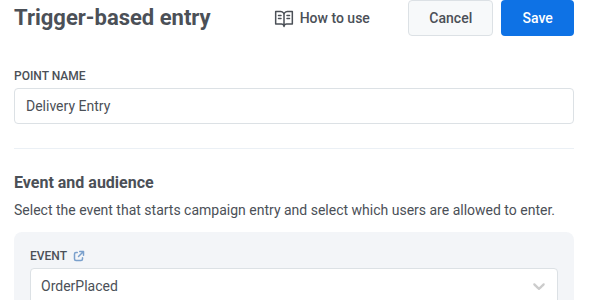
Anchor link to- เพิ่มองค์ประกอบ Trigger-based entry ไปยัง canvas
- ตั้งค่าเป็น
OrderPlaced
เริ่มการ์ดคำสั่งซื้อ
Anchor link to- เพิ่มองค์ประกอบ Live Activity หลังจากการเข้า
- ตั้งชื่อว่า
Order card start - ตั้งค่า Action เป็น Start
- เลือก Widget การจัดส่งและ Schema version
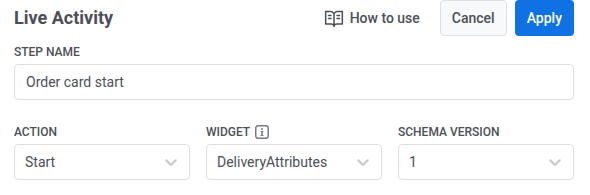
- ตั้งค่า Card key: event เป็น
OrderPlaced

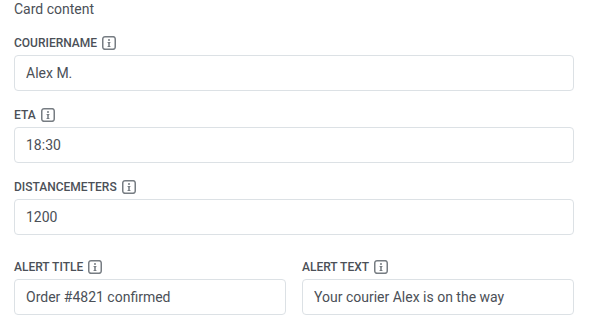
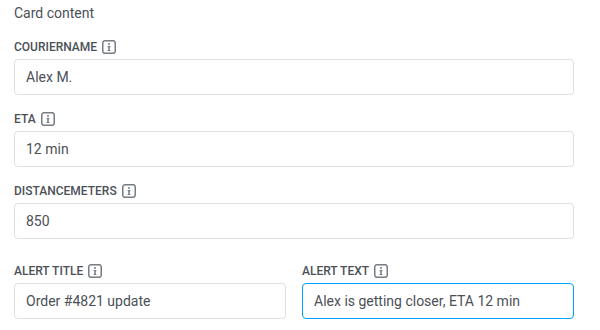
- กรอก Card content (
courierName,eta,distanceMeters) และช่องการแจ้งเตือน
- คลิก Apply
รอและอัปเดตการ์ด
Anchor link toดำเนินการต่อบน canvas เดียวกันหลังจากองค์ประกอบ Start
- เพิ่มองค์ประกอบ Wait for Trigger
- รอ
CourierStatusChanged - ตั้งค่าระยะเวลารอที่เหมาะสมกับการอัปเดตการจัดส่งของคุณ
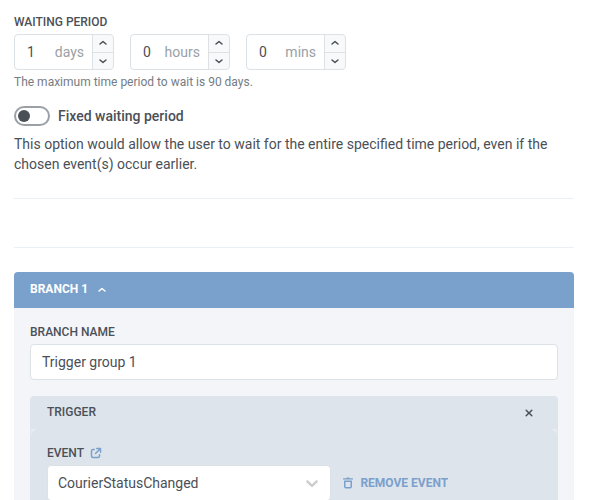
- บนสาขาที่ทำงานเมื่อ Event เกิดขึ้น ให้เพิ่มองค์ประกอบ Live Activity
- ตั้งชื่อว่า
Order card update - ตั้งค่า Action เป็น Update
- เลือก Widget และ Schema version เดียวกัน

- เลือก
Order card startใน Card created by

- อัปเดต Card content
- คลิก Apply
รอและสิ้นสุดการ์ด
Anchor link toดำเนินการต่อบน canvas เดียวกันหลังจากองค์ประกอบ Update
- เพิ่มองค์ประกอบ Wait for Trigger อีกอัน
- รอ
OrderDelivered
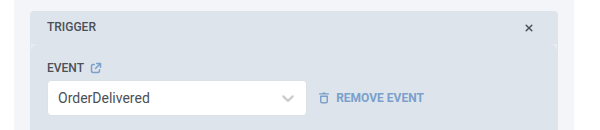
- บนสาขาที่ทำงานเมื่อ Event เกิดขึ้น ให้เพิ่มองค์ประกอบ Live Activity
- ตั้งชื่อว่า
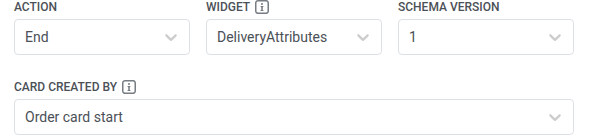
Order card end - ตั้งค่า Action เป็น End
- เลือก Widget และ Schema version เดียวกัน
- เลือก
Order card startใน Card created by
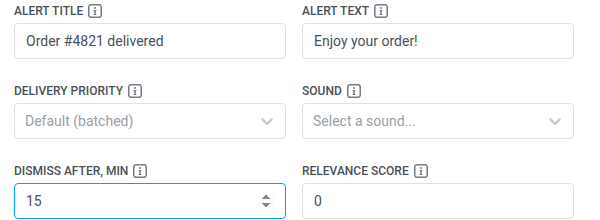
- ตั้งค่าการแจ้งเตือนและ Dismiss after, min หากจำเป็น
- คลิก Apply

สิ่งที่ลูกค้าเห็น
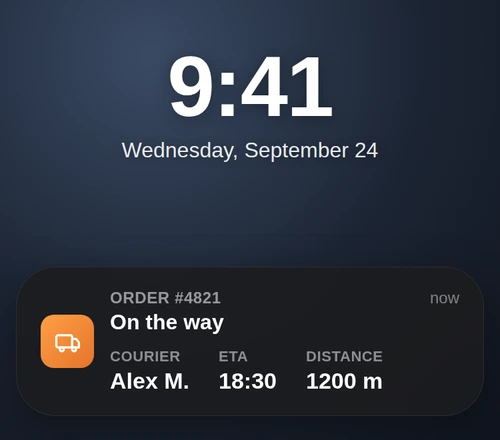
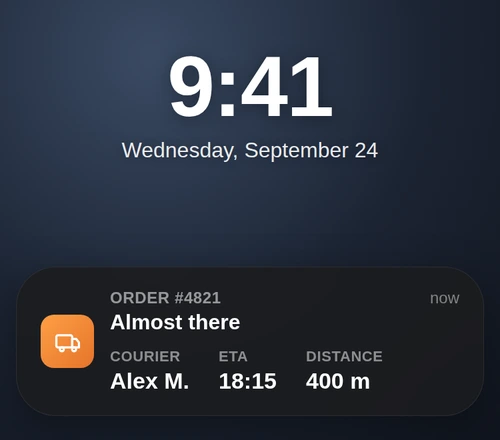
Anchor link toบนหน้าจอล็อก ลูกค้าจะได้รับการ์ด Live Activity หนึ่งใบที่เปลี่ยนแปลงไปตามความคืบหน้าของการจัดส่ง ตัวอย่างเช่น:
คนขับ Alex M., เวลาที่คาดว่าจะถึง 18:30, ระยะทาง 1200 เมตร
การ์ดใบเดียวกันจะอัปเดต ตัวอย่างเช่น คนขับ Alex M., เวลาที่คาดว่าจะถึง 18:15, ระยะทาง 400 เมตร
การ์ดจะปิดและหายไปจากหน้าจอล็อก