วิธีส่ง rich message พร้อมช่องทางสำรอง
WhatsApp ไม่ได้ส่งทุกข้อความถึงผู้รับ ตัวอย่างเช่น จนกว่า Meta จะอนุมัติเทมเพลตของ rich message ข้อความนั้นจะไปถึงเฉพาะผู้ใช้ที่เขียนถึงคุณภายใน 24 ชั่วโมงที่ผ่านมาเท่านั้น คู่มือนี้จะสร้าง journey ที่ส่ง rich message ทาง WhatsApp และส่งข้อความเดียวกันเป็น RCS หรือ SMS ให้ผู้ใช้ที่ผู้ให้บริการปฏิเสธข้อความ WhatsApp
ตัวอย่างคือคำขอความคิดเห็นเกี่ยวกับการจัดส่งที่มีปุ่มตอบกลับด่วนสามปุ่ม: Great, It was OK และ Not good
ก่อนเริ่มต้น
Anchor link to- บัญชีของคุณเปิดใช้ rich message แล้ว หากคุณไม่เห็นแท็บ RCS, WhatsApp และ Messenger ใน เนื้อหา > Messenger presets โปรดติดต่อผู้จัดการบัญชี Pushwoosh ของคุณ
- WhatsApp เชื่อมต่อกับโปรเจกต์แล้ว
- Twilio เชื่อมต่อพร้อม Messaging Service แล้ว เพื่อให้โปรเจกต์ส่ง RCS ได้ ดูข้อความ RCS ผ่าน Twilio
สร้าง rich message
Anchor link to- ไปที่ เนื้อหา > Messenger presets แล้วเปิดแท็บ WhatsApp
- คลิก สร้างข้อความแบบริช แล้วตั้งชื่อข้อความ เช่น
Delivery feedback - ใน ประเภท ให้เลือก ตอบกลับด่วน
- ป้อน เนื้อหา และเพิ่มปุ่มสำหรับแต่ละคำตอบ ดู Quick reply
- เลือก RCS ในแถบ ช่องทาง แล้วป้อน ข้อความ SMS ในบล็อก SMS สำรอง เช่น
Your order has been delivered. How did it go? Reply GREAT, OK, or BAD.โทรศัพท์ที่ไม่รองรับ RCS จะได้รับข้อความนี้ ดูตั้งค่า SMS สำรอง - ตรวจสอบว่าป้าย RCS และ WhatsApp ไม่เป็นสีแดง แล้วบันทึกข้อความ
Pushwoosh จะสร้างสำเนาของข้อความสำหรับแต่ละช่องทางที่ตั้งค่าไว้ในโปรเจกต์ ได้แก่ สำเนา WhatsApp และพรีเซ็ต SMS ที่มีสำเนา RCS อยู่ หากต้องการเข้าถึงผู้ใช้นอกกรอบเวลา 24 ชั่วโมงบน WhatsApp ให้ขออนุมัติเทมเพลต WhatsApp
ส่งข้อความทาง WhatsApp
Anchor link to- ไปที่ แคมเปญ > Customer Journey Builder คลิก สร้างแคมเปญ แล้วสร้าง journey จนถึงขั้นตอนที่ส่งข้อความ สำหรับตัวเลือกการเข้า journey ดูประเภทแคมเปญ
- ลากองค์ประกอบ WhatsApp จากแผงด้านซ้ายไปวางบนแคนวาส แล้วเชื่อมต่อขั้นตอนก่อนหน้าเข้ากับองค์ประกอบนั้น
- ดับเบิลคลิกองค์ประกอบ เปิดดรอปดาวน์ เนื้อหา แล้วเลือก
Delivery feedbackในรายการ rich message จะมีป้าย ข้อความแบบริช
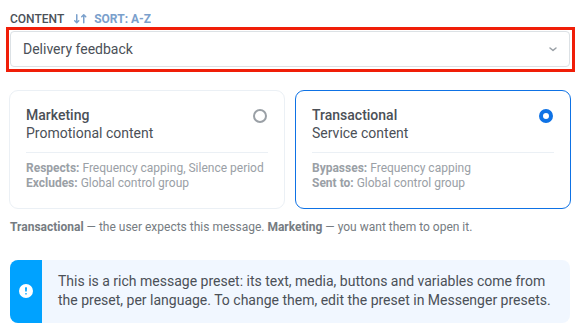
- เปิด แยกสาขาเมื่อผู้ให้บริการปฏิเสธข้อความ

- คลิก ใช้
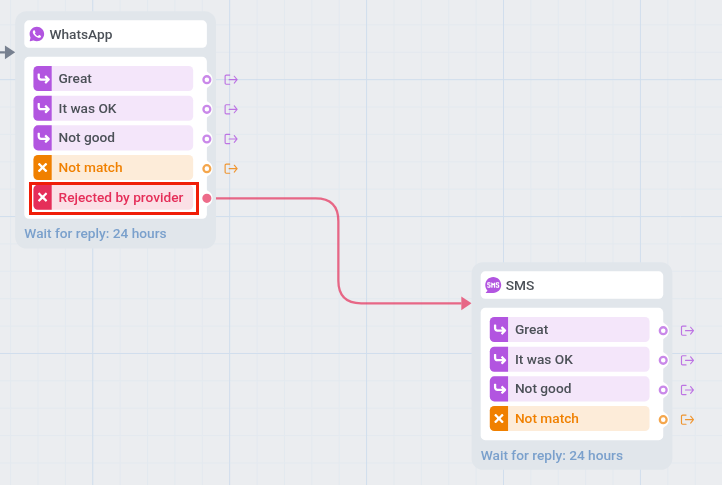
บนแคนวาส องค์ประกอบจะได้รับสาขาสำหรับแต่ละปุ่ม สาขา ไม่ตรงกัน สำหรับผู้ใช้ที่ไม่แตะปุ่มภายใน 24 ชั่วโมง และสาขา ผู้ให้บริการปฏิเสธ ผู้ใช้จะไปที่ ผู้ให้บริการปฏิเสธ เมื่อ WhatsApp ปฏิเสธข้อความตอนส่ง หรือเมื่อรายงานการส่งที่ตามมาจาก Meta ระบุว่าข้อความล้มเหลวหรือส่งไม่ถึง เมื่อมีปุ่มตอบกลับด่วน ผู้ใช้ที่ถูกปฏิเสธจะไปที่สาขานั้นทันที ส่วนผู้ใช้อื่นจะรอการแตะ
ส่งข้อความสำรองเป็น RCS หรือ SMS
Anchor link to- ลากองค์ประกอบ SMS ไปวางบนแคนวาส
- เชื่อมต่อสาขา ผู้ให้บริการปฏิเสธ ขององค์ประกอบ WhatsApp เข้ากับองค์ประกอบ SMS
- ดับเบิลคลิกองค์ประกอบ SMS ใน พรีเซ็ต ให้เลือก
Delivery feedbackซึ่งเป็นพรีเซ็ต SMS ที่ Pushwoosh สร้างจาก rich message
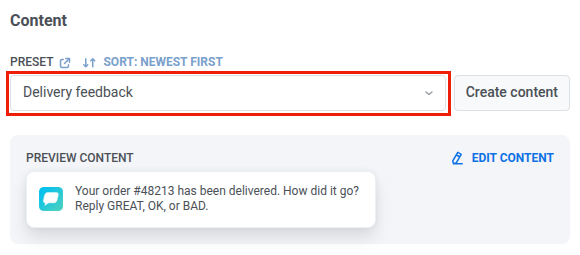
- คลิก บันทึก
โทรศัพท์ที่รองรับ RCS จะได้รับข้อความพร้อมปุ่ม โทรศัพท์อื่นจะได้รับข้อความ SMS องค์ประกอบ SMS จะได้รับสาขาตามปุ่มแบบเดียวกัน: ผู้ใช้ที่ไม่แตะปุ่มภายใน 24 ชั่วโมง หรือโทรศัพท์ไม่รองรับ RCS จะไปที่ ไม่ตรงกัน
จบ journey
Anchor link to- เชื่อมต่อสาขาปุ่มขององค์ประกอบทั้งสองเข้ากับขั้นตอนถัดไป เช่น เชื่อม Not good เข้ากับข้อความจากทีมซัพพอร์ตของคุณ
- เชื่อมต่อ ไม่ตรงกัน เข้ากับขั้นตอนถัดไปหรือ ออก
- คลิก เริ่มแคมเปญ