วิธีส่งแคมเปญแบบทริกเกอร์
Pushwoosh ช่วยให้คุณส่งข้อความถึงผู้ใช้ได้ทันทีที่พวกเขาทำการกระทำที่กำหนดไว้ เช่น การสมัครสมาชิกหรือการซื้อสินค้า แทนที่จะรอการส่งตามกำหนดเวลา ตัวอย่างการใช้งาน:
- ต้อนรับผู้ใช้ใหม่ทันทีหลังจากลงทะเบียน
- ขอบคุณผู้ใช้หลังจากการซื้อสินค้า
- เตือนผู้ใช้เมื่อ custom event เกิดขึ้นในแอปหรือเว็บไซต์ของคุณ
แคมเปญแบบทริกเกอร์ไม่เหมือนวิธีส่งแคมเปญแบบแบ่งเซกเมนต์ ตรงที่ไม่ได้กำหนดกลุ่มเป้าหมายที่สร้างไว้ล่วงหน้า แต่จะเริ่มทำงานแยกเป็นรายบุคคลสำหรับผู้ใช้แต่ละคน ทันทีที่อีเวนต์ของพวกเขาเกิดขึ้น ดูการเปรียบเทียบระหว่างแคมเปญแบบแบ่งเซกเมนต์และแคมเปญแบบทริกเกอร์
คู่มือนี้แสดงเส้นทางแบบง่าย: Trigger-based Entry → ข้อความเดียว → Launch หากคุณต้องรอและส่งข้อความเฉพาะเมื่อผู้ใช้ข้ามการกระทำในขั้นตอนถัดไป (เช่น ตะกร้าสินค้าที่ถูกทิ้งก่อนการซื้อ) ให้เพิ่มขั้นตอนรอทริกเกอร์ (Wait for Trigger) หลังจากจุดเข้า หรือทำตามตั้งค่าแคมเปญตะกร้าสินค้าที่ถูกทิ้ง
สำหรับ journey ที่เริ่มต้นโดยแบ็กเอนด์ของคุณแทนที่จะเป็นอีเวนต์ในแอป ให้ใช้การเข้า Journey ผ่าน API
ก่อนเริ่มสร้าง
Anchor link toอีเวนต์
Anchor link toแอปหรือแบ็กเอนด์ของคุณต้องส่งอีเวนต์ (ผ่าน SDK หรือ /postEvent) จากนั้นเลือกแนวทางใดแนวทางหนึ่ง:
- Default event: ใช้อีเวนต์ที่ Pushwoosh SDK ติดตามอยู่แล้ว เช่น
PW_InAppPurchase - Custom event, auto-created: ส่งอีเวนต์ภายใต้ชื่อใหม่ Pushwoosh จะสร้างอีเวนต์และแอตทริบิวต์ของมันจากการเรียกครั้งแรก และอนุมานประเภทของแอตทริบิวต์จากค่าที่ส่งมา
- Custom event, defined first: ไปที่ Audience > Events เพิ่มอีเวนต์และประเภทแอตทริบิวต์ จากนั้นให้แอปหรือแบ็กเอนด์ของคุณส่งอีเวนต์นั้น ใช้วิธีนี้เมื่อคุณต้องการควบคุมประเภทแอตทริบิวต์เองแทนการอนุมาน
พรีเซ็ต
Anchor link toคุณต้องมีเนื้อหาข้อความสำหรับช่องทางที่คุณจะส่ง คุณสามารถ:
- สร้างหรือใช้พรีเซ็ตที่มีอยู่แล้วภายใต้ Content ก่อนเริ่มสร้าง: Push, Email, In-app, SMS หรือ WhatsApp
- หรือสร้างเนื้อหาจากขั้นตอนช่องทางใน journey: เปิดองค์ประกอบ Push (หรือช่องทางอื่น) แล้วใช้ Create content สำหรับ push ดูเลือกหรือสร้างเนื้อหา push
วิธีสร้างแคมเปญที่ทริกเกอร์ด้วยอีเวนต์ของผู้ใช้
Anchor link to- ไปที่ Campaigns > Customer Journey Builder
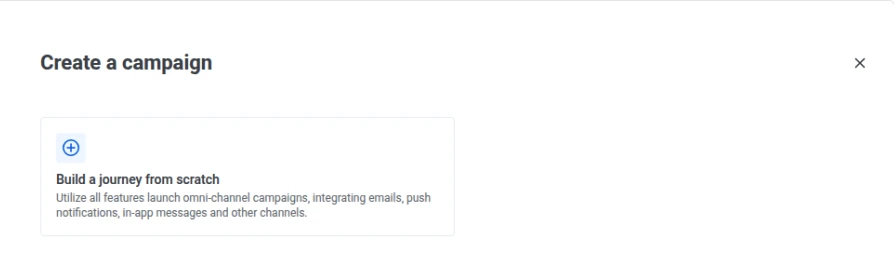
- คลิก Create campaign
- คลิก Build a journey from scratch
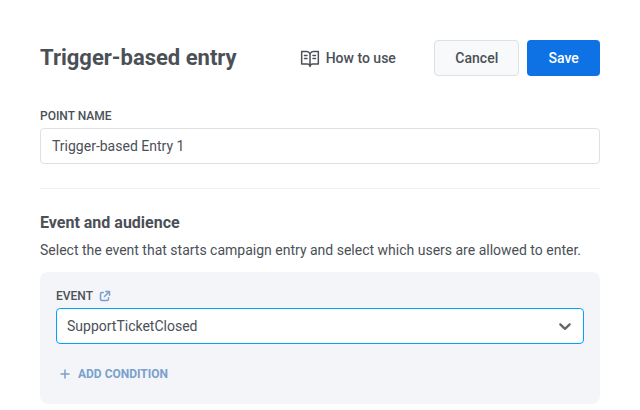
- เมื่อคุณสร้างแคมเปญ Trigger-based Entry จะอยู่บนแคนวาสให้อยู่แล้ว ดับเบิลคลิกที่องค์ประกอบนี้
- เลือก Event ที่จะเริ่มต้นแคมเปญ ในตัวอย่างนี้เราใช้
SupportTicketClosedซึ่งเป็น custom event ที่เรานิยามไว้ก่อนใน Audience > Events (ดูก่อนเริ่มสร้าง) - หากอีเวนต์ของคุณยังไม่อยู่ในรายการ ให้คลิกไอคอนลิงก์ข้าง EVENT เพื่อเปิด Audience > Events สร้างอีเวนต์ (หรือรอจนกว่าการติดตามจะสร้างให้อัตโนมัติ) จากนั้นกลับมาที่นี่และเลือกอีเวนต์นั้น แอปหรือแบ็กเอนด์ของคุณยังคงต้องส่งอีเวนต์เพื่อให้ผู้ใช้เข้า journey ได้
- คลิก Save
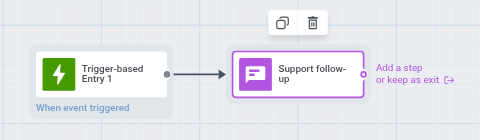
- คลิก Connect this ที่จุดเข้า แล้วเลือก Push เป็นช่องทางการส่งข้อความ องค์ประกอบ Push จะปรากฏบนแคนวาส เชื่อมต่อกับจุดเข้า
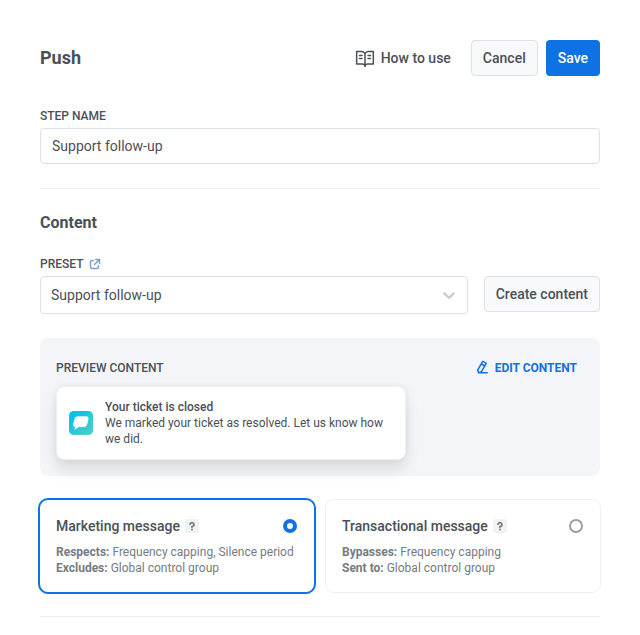
- ดับเบิลคลิกที่องค์ประกอบ Push
- เลือกพรีเซ็ต หรือคลิก Create content เพื่อสร้างพรีเซ็ตในขั้นตอนนี้ ดูข้อมูลเพิ่มเติมเกี่ยวกับการสร้างพรีเซ็ต push
- คลิก Save
-
สำหรับแคมเปญที่มีข้อความเดียว ปล่อยข้อความไว้โดยไม่มีขั้นตอนถัดไป หรือคลิกจุดเชื่อมต่อบนข้อความแล้วเลือก Exit ไม่ว่าจะเลือกแบบใด ผู้ใช้จะออกจาก journey หลังจากข้อความนั้น
-
ทางเลือกเสริม: คลิกจุดสามจุดที่มุมซ้ายบน จากนั้นเลือก Rename แล้วตั้งชื่อแคมเปญ
-
คลิก Launch
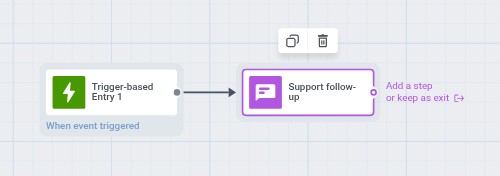
คำแนะนำนี้คือ อีเวนต์ → ข้อความเดียว ไม่ใช่โฟลว์การกู้คืนตะกร้าสินค้าที่ถูกทิ้งแบบสมบูรณ์
พฤติกรรมของแคมเปญแบบทริกเกอร์เมื่อเริ่มทำงานแล้ว
Anchor link to- Entry: ผู้ใช้แต่ละคนจะเข้า journey เมื่ออีเวนต์ของตัวเองเกิดขึ้น ไม่ใช่ตามกำหนดเวลา
- Exit: ผู้ใช้แต่ละคนจะจบการทำงานของตัวเองในแคมเปญเมื่อทำขั้นตอนต่างๆ เสร็จสิ้น แคมเปญทั้งหมดจะไม่จบลงสำหรับทุกคนพร้อมกัน
- Metrics: การเปิดอ่าน การคลิก และคอนเวอร์ชันจะอัปเดตขณะที่ผู้ใช้เคลื่อนผ่านแคมเปญ แทนที่จะอัปเดตหลังจากทุกคนออกจากแคมเปญแล้วเท่านั้น
หากไม่มีใครเข้า journey หลังจาก launch อาจเป็นเพราะอีเวนต์ไม่ได้ถูกยิง เงื่อนไขการเข้าแคบเกินไป หรือผู้ใช้ไม่มีอุปกรณ์ที่ลงทะเบียนไว้ ตรวจสอบการตั้งค่า Trigger-based Entry และการเข้า Journey ตามทริกเกอร์
ประเภทแคมเปญทริกเกอร์ที่พบบ่อย
Anchor link to- Welcome and onboarding: วิธี onboard ผู้ใช้ด้วย Pushwoosh
- Abandoned cart (รอการซื้อ แล้วจึงส่งข้อความ): วิธีตั้งค่าแคมเปญตะกร้าสินค้าที่ถูกทิ้ง
- Transactional messages (การยืนยันคำสั่งซื้อ การรีเซ็ตรหัสผ่าน): วิธีส่งข้อความ Transactional
- Re-engagement and reminders: วิธีสร้างแคมเปญ re-engagement ใน Pushwoosh