วิธีตั้งค่าโฟลว์อีเมล sunset
โฟลว์ sunset จะหยุดส่งอีเมลไปยังผู้ติดต่อที่ไม่ได้อ่านอีเมลของคุณอีกต่อไป ซึ่งช่วยปกป้องชื่อเสียงของผู้ส่งและความสามารถในการส่งถึงผู้รับ คุณตั้งค่าได้สองวิธี:
- ใช้เฉพาะนโยบาย sunset Pushwoosh จะหยุดส่งอีเมลการตลาดไปยังผู้ติดต่อที่ไม่ได้เปิดหรือคลิกอีเมลของคุณในช่วงเวลาที่คุณเลือก คุณไม่จำเป็นต้องใช้ Journey
- ใช้นโยบาย sunset ร่วมกับ Journey สำหรับการยืนยันอีกครั้ง Journey จะถามผู้ติดต่อที่ไม่มีการใช้งานว่ายังต้องการรับอีเมลของคุณหรือไม่ และยกเลิกการสมัครของผู้ที่ไม่ตอบกลับ ซึ่งให้โอกาสผู้ติดต่อเลือกที่จะอยู่ต่อก่อนที่นโยบายจะหยุดส่งอีเมลถึงพวกเขา
คู่มือนี้แสดงทั้งสองวิธี: ขั้นแรกเปิดใช้งานนโยบาย sunset จากนั้นสร้าง Journey สำหรับการยืนยันอีกครั้ง
เปิดใช้งานนโยบาย sunset
Anchor link toนโยบาย sunset เป็นตัวเลือกเสริมและปิดอยู่โดยค่าเริ่มต้น คุณเปิดใช้งานแยกตามแต่ละโปรเจกต์ในการตั้งค่าแพลตฟอร์มอีเมล อีเมลธุรกรรมจะไม่อยู่ภายใต้นโยบายนี้
-
ไปที่ การตั้งค่า → กำหนดค่าแพลตฟอร์ม แล้วคลิก การตั้งค่าแพลตฟอร์ม ในแถว อีเมล
-
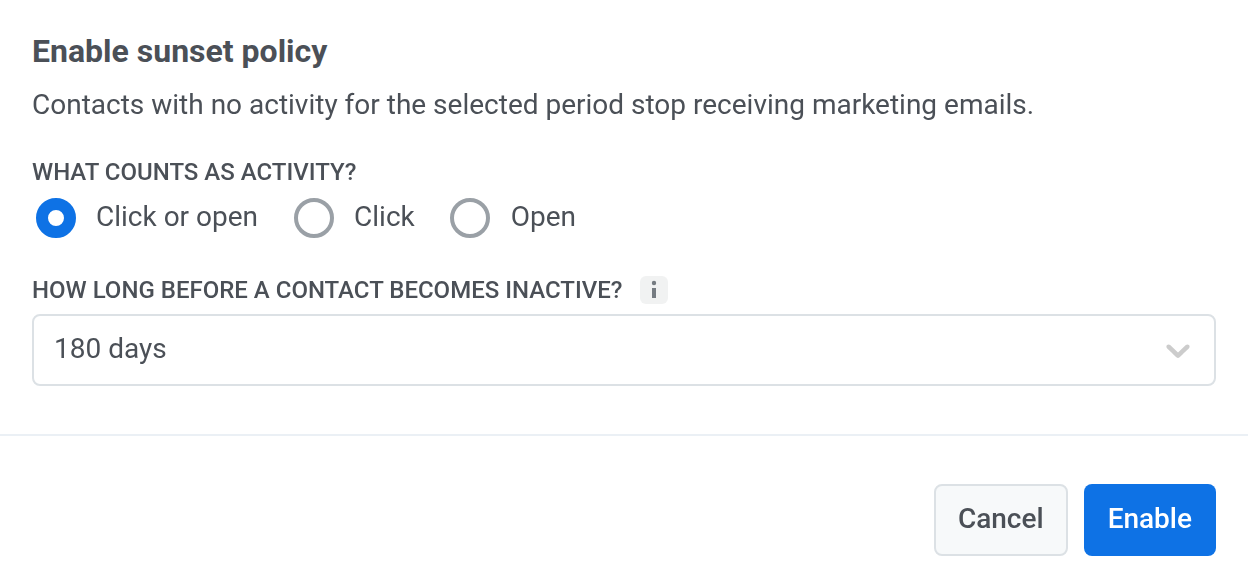
บนการ์ด นโยบายซันเซ็ต ให้คลิก เปิดใช้งาน

-
ใน อะไรนับเป็นกิจกรรม? ให้เลือก คลิกหรือเปิด
-
ใน ผู้ติดต่อจะไม่เคลื่อนไหวหลังจากนานเท่าไร? ให้เลือกระยะเวลา เช่น 180 วัน
-
คลิก เปิดใช้งาน
นับจากนี้ อีเมลการตลาดจะข้ามผู้ติดต่อที่เปิดหรือคลิกครั้งล่าสุดนานกว่าระยะเวลาที่คุณเลือก ผู้ติดต่อที่ถูกข้ามจะไม่ถูกยกเลิกการสมัคร พวกเขาจะได้รับอีเมลการตลาดอีกครั้งหลังจากเปิดหรือคลิกอีเมลที่ส่งโดยเปิด ละเว้นนโยบาย Sunset ไว้
สร้าง Journey สำหรับการยืนยันอีกครั้ง
Anchor link to- ไปที่ แคมเปญ → Customer Journey Builder จากนั้นคลิก สร้างแคมเปญ → อีเมล
- เลือก Build a Journey from Scratch
เลือกผู้ติดต่อที่ต้องการให้ยืนยันอีกครั้ง
Anchor link toใช้ Audience-based Entry กับเซกเมนต์ของผู้ติดต่ออีเมลที่ไม่ได้เปิดหรือคลิกอีเมลของคุณมาระยะหนึ่ง เลือกระยะเวลาที่สั้นกว่าระยะเวลาของนโยบายเล็กน้อย เช่น 150 วันสำหรับนโยบาย 180 วัน เพื่อให้ผู้ติดต่อได้รับคำถามก่อนที่นโยบายจะหยุดส่งอีเมลถึงพวกเขา
-
ในองค์ประกอบ Audience-based Entry ให้คลิก สร้าง Segment → สร้าง Segment
-
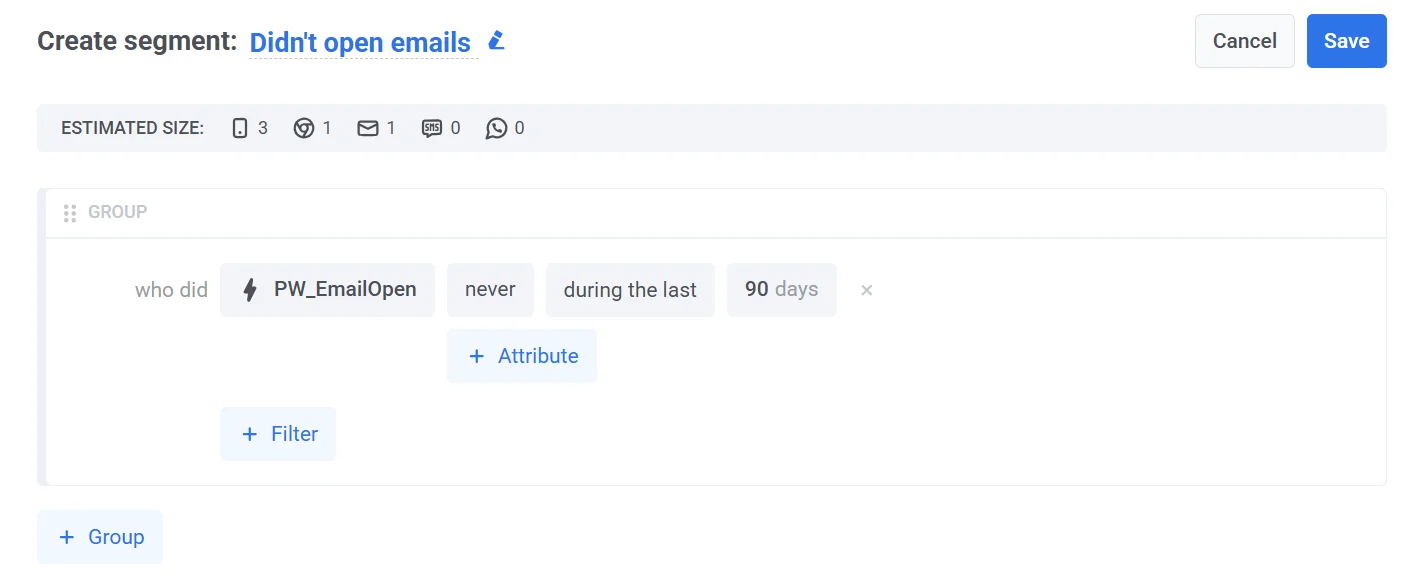
ตั้งชื่อเซกเมนต์ เช่น ไม่มีการเปิดหรือคลิกเป็นเวลา 150 วัน
-
เพิ่มตัวกรอง User ID สลับเป็น อีเมล เลือก ประกอบด้วย แล้วป้อน @ ซึ่งจะทำให้เซกเมนต์มีเฉพาะผู้ติดต่ออีเมล
-
คลิก ตัวกรอง แล้วเพิ่มตัวกรอง เหตุการณ์: เลือก PW_EmailOpen จากนั้นเลือก ไม่เคย, ในช่วง N วันที่ผ่านมา แล้วป้อน 150
-
เพิ่มตัวกรอง เหตุการณ์ ตัวที่สองด้วยการตั้งค่าเดียวกันสำหรับ PW_EmailLinkClicked
-
เพิ่มตัวกรอง แท็ก: เลือก First Install จากนั้นเลือก ตั้งแต่ N วันก่อนขึ้นไป แล้วป้อน 150 ซึ่งจะไม่รวมผู้ติดต่อที่เพิ่มเข้ามาไม่ถึง 150 วัน ซึ่งยังไม่มีเวลาเปิดอีเมลของคุณ
-
คลิก บันทึก
-
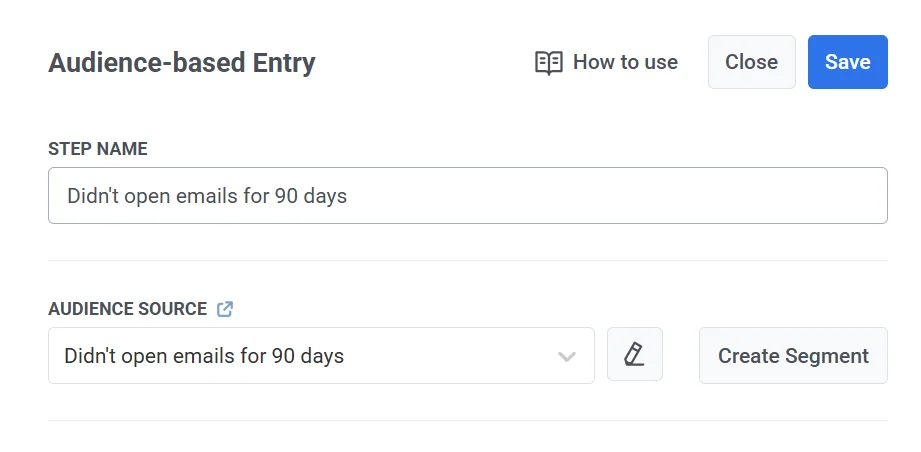
ตรวจสอบให้แน่ใจว่าเลือกเซกเมนต์ใหม่ไว้ใน แหล่งที่มาของกลุ่มเป้าหมาย
-
คลิก บันทึก
เพิ่มอีเมลยืนยันอีกครั้ง
Anchor link to-
ลากองค์ประกอบ Email ไปยัง canvas ต่อจากจุดเริ่มต้น
-
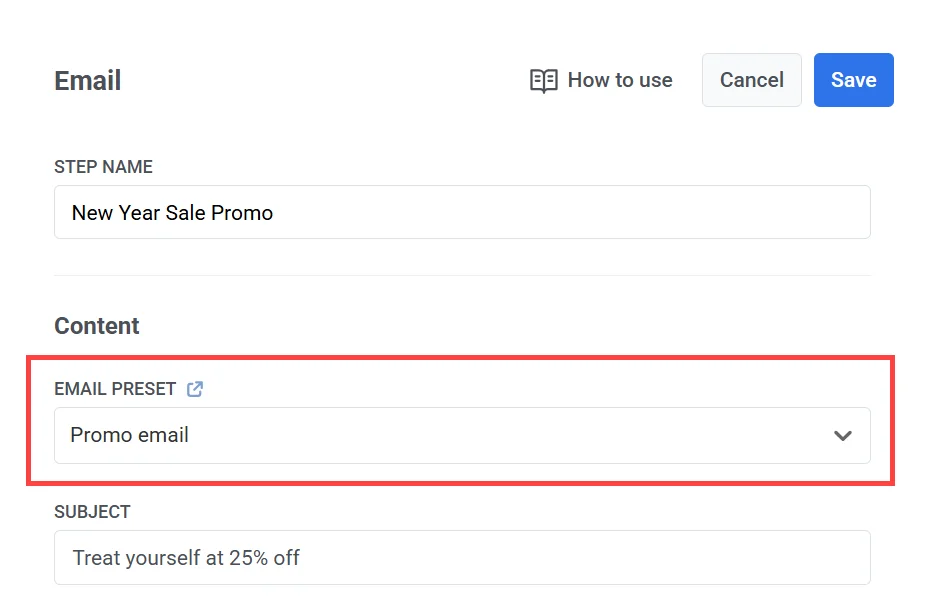
เลือก preset ที่ถามผู้ติดต่อว่ายังต้องการรับอีเมลของคุณหรือไม่ หรือสร้างใหม่ ใส่ลิงก์ยืนยันไว้ด้วย เพราะการคลิกลิงก์นี้คือสิ่งที่ทำให้ผู้ติดต่อยังคงสมัครรับข้อมูลอยู่
-
ใต้ preset ให้เลือกประเภทข้อความ การตลาด
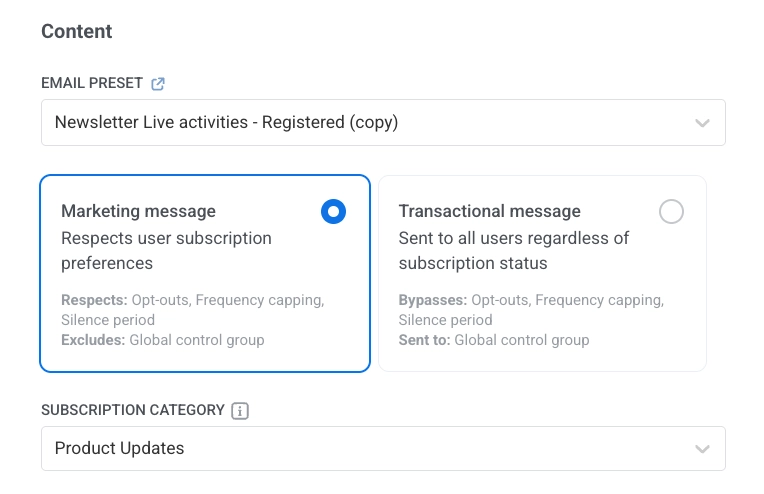
-
หากเปิดใช้นโยบาย sunset อยู่ ให้เลื่อนไปที่ การตั้งค่าการส่ง แล้วเปิด ละเว้นนโยบาย Sunset

-
คลิก บันทึก
การคลิกลิงก์ยืนยันยังนับเป็นกิจกรรมสำหรับนโยบาย sunset ด้วย ผู้ติดต่อที่ยืนยันอีกครั้งจึงยังคงได้รับอีเมลการตลาดของคุณ
รอการคลิกยืนยัน
Anchor link to-
หลังองค์ประกอบ Email ให้เพิ่มองค์ประกอบ Wait for Trigger
-
ใน ระยะเวลารอคอย ให้ตั้งเวลาที่จะรอการคลิก เช่น 3 วัน
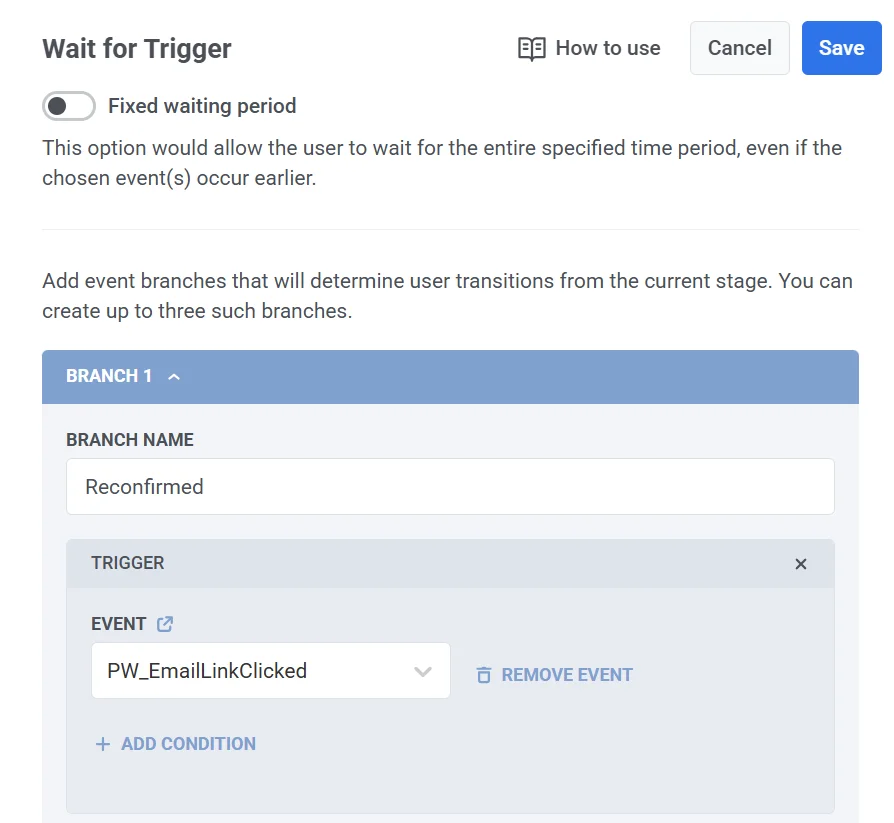
-
ใน ชื่อสาขา ให้ป้อน Reconfirmed
-
คลิก เพิ่มเหตุการณ์ แล้วเลือก PW_EmailLinkClicked
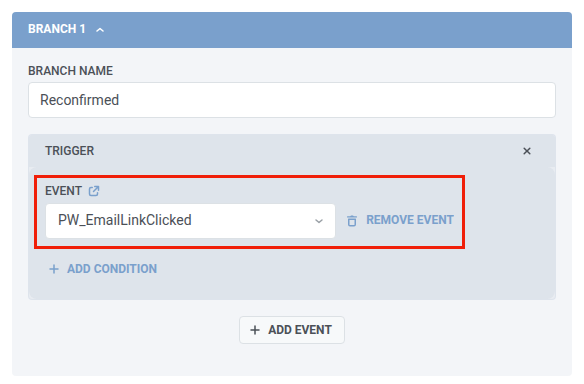
-
คลิก บันทึก
สิ่งที่เกิดขึ้นหลังจากระยะเวลารอเริ่มต้น:
- ลิงก์ใดก็ยืนยันได้ ทุกลิงก์ในอีเมลจะทริกเกอร์ PW_EmailLinkClicked การคลิกลิงก์ใดก็ตามจึงเป็นการยืนยันอีกครั้งของผู้ติดต่อ
- โปรแกรมสแกนไม่ถูกนับ การคลิกจากโปรแกรมสแกนความปลอดภัยอีเมลจะไม่ทริกเกอร์เหตุการณ์นี้ จึงไม่ได้ยืนยันแทนใคร
- ไม่คลิกหมายถึงไม่ได้เริ่มทำงาน ผู้ติดต่อที่ไม่คลิกภายในระยะเวลารอจะไปยังสาขา ไม่ได้เริ่มทำงาน ซึ่งสร้างขึ้นโดยอัตโนมัติ
ยกเลิกการสมัครของผู้ติดต่อที่ไม่ยืนยันอีกครั้ง
Anchor link to-
ในสาขา ไม่ได้เริ่มทำงาน ให้เพิ่มองค์ประกอบ อัปเดตโปรไฟล์ผู้ใช้
-
ใน ค่าแท็กด้วยตนเอง ให้เลือกแท็ก Unsubscribed Emails และตั้งค่าเป็น true
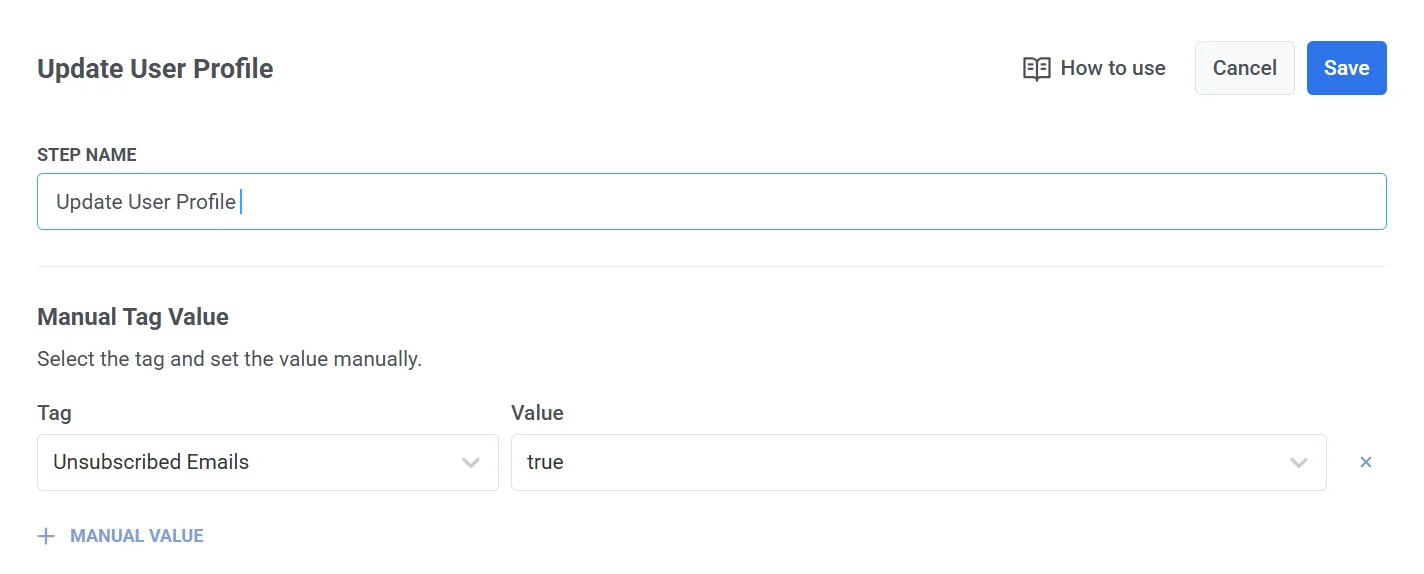
-
คลิก บันทึก
สิ่งที่ขั้นตอนนี้ทำ:
- อีเมลการตลาดหยุดส่ง แท็ก Unsubscribed Emails จะหยุดการส่งอีเมลการตลาดไปยังผู้ติดต่อ อีเมลธุรกรรมยังคงส่งถึงพวกเขา
- คุณยกเลิกได้ หากต้องการให้ผู้ติดต่อกลับมาสมัครรับข้อมูลอีกครั้ง ให้ตั้งค่าแท็กกลับเป็น false
- ผู้ติดต่อที่ยกเลิกการสมัครไปแล้วก็เข้าสู่ Journey ด้วย เซกเมนต์ไม่ได้ตรวจสอบแท็กนี้ ผู้ติดต่อเหล่านี้จะไม่ได้รับอีเมลยืนยันอีกครั้ง จึงไปอยู่ในสาขานี้ แท็กของพวกเขายังคงเป็น true
สิ้นสุดสาขาและเริ่ม Journey
Anchor link to-
ในสาขา Reconfirmed คุณสามารถส่งอีเมลขอบคุณได้หากต้องการ
-
สิ้นสุดทั้งสองสาขาด้วยองค์ประกอบ Exit หรือปล่อยไว้โดยไม่มีการเชื่อมต่อขาออก
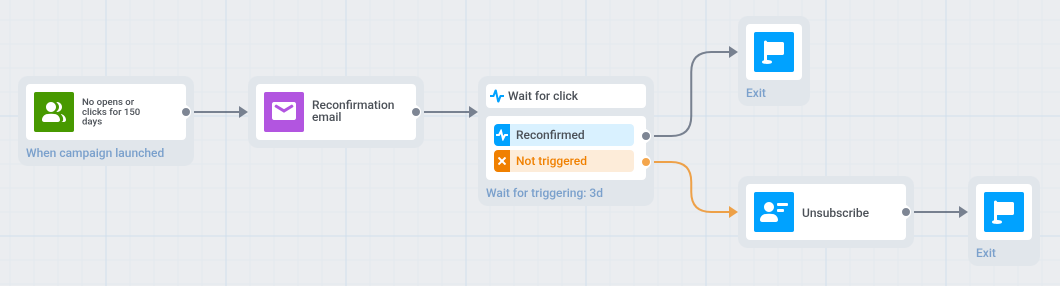
-
คลิก เริ่มแคมเปญ