คู่มือการผสานรวมโมดูล Mendix ขั้นพื้นฐาน
คู่มือนี้จะแนะนำขั้นตอนการเพิ่มโมดูล Pushwoosh ไปยังแอปมือถือ Mendix native ที่มีอยู่ ตั้งแต่การติดตั้งจาก Marketplace ไปจนถึงการรับการแจ้งเตือนบนอุปกรณ์
ข้อกำหนดเบื้องต้น
Anchor link toในการผสานรวมโมดูล Pushwoosh เข้ากับแอปของคุณ คุณจะต้องมีสิ่งต่อไปนี้:
Device API Token ในรายการด้านบนไม่จำเป็นสำหรับโมดูลนี้ วิดเจ็ตจะใช้ Application Code เท่านั้น
คุณจะต้องมีสิ่งต่อไปนี้ด้วย:
- Mendix Studio Pro 11.12.3 หรือใหม่กว่า แพ็คเกจโมดูลถูกสร้างขึ้นด้วยเวอร์ชันนั้น และ Studio Pro ไม่สามารถเปิดแพ็คเกจที่สร้างโดยเวอร์ชันที่ใหม่กว่าตัวเองได้
- โปรไฟล์การนำทางสำหรับมือถือ native ในแอปของคุณ
- Xcode หรือ Android Studio เพื่อสร้าง native build แอป Make It Native ไม่สามารถรันโมดูลนี้ได้ เนื่องจากไม่มีโค้ด native ของบุคคลที่สาม
1. ติดตั้งโมดูลจาก Marketplace
Anchor link toใน Studio Pro คลิกไอคอน Marketplace ที่มุมขวาบน ค้นหา Pushwoosh และคลิก Download Studio Pro จะเพิ่มโมดูลชื่อ Pushwoosh ไปยังแอปของคุณ
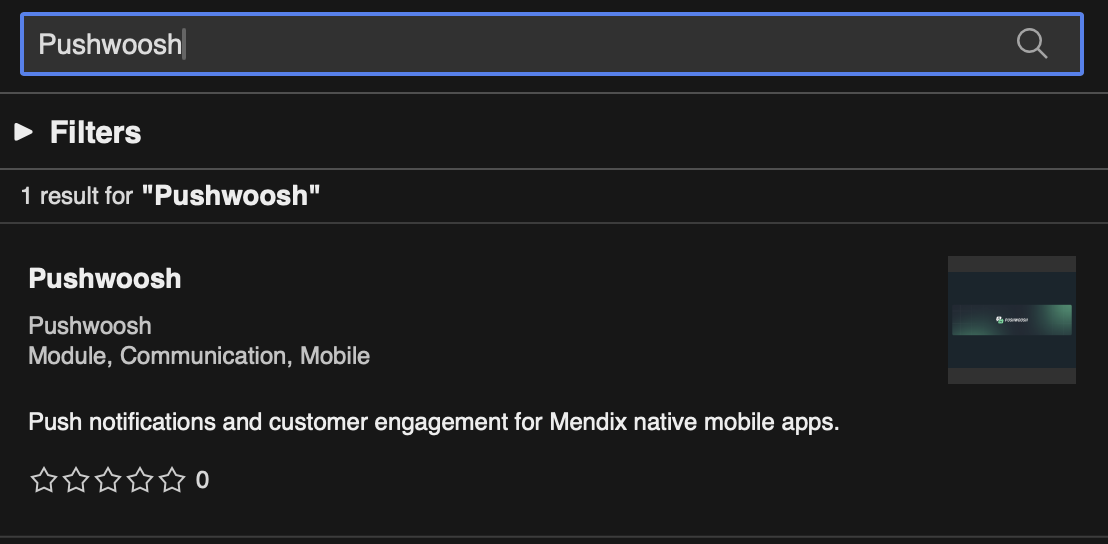
ไม่มีอะไรต้องติดตั้งเพิ่มเติม ไลบรารี native จะมาจาก npm ระหว่างการสร้าง native build โดยจะถูกปักหมุดไว้ที่เวอร์ชันที่แน่นอนที่โมดูลได้รับการทดสอบ
2. เพิ่มวิดเจ็ต Pushwoosh events ไปยังหน้าแรกของคุณ
Anchor link toวิดเจ็ต Pushwoosh events จะเริ่มต้น SDK และเปลี่ยน push notifications ให้เป็น event ของ nanoflow วิดเจ็ตนี้ไม่แสดงผลใดๆ ดังนั้นให้วางไว้เพียงครั้งเดียวบนหน้าที่โหลดเป็นหน้าแรกในโปรไฟล์การนำทางสำหรับมือถือ native
- เปิดหน้าแรกของโปรไฟล์การนำทางสำหรับมือถือ native ของคุณ
- ลากวิดเจ็ต Pushwoosh events ไปยังหน้าเว็บ อยู่ในหมวดหมู่ Pushwoosh ของกล่องเครื่องมือ
- ตั้งค่าคุณสมบัติ Application Code เป็น Application Code ของแอปของคุณจาก Pushwoosh Control Panel ซึ่งจะมีลักษณะเป็น
XXXXX-XXXXX
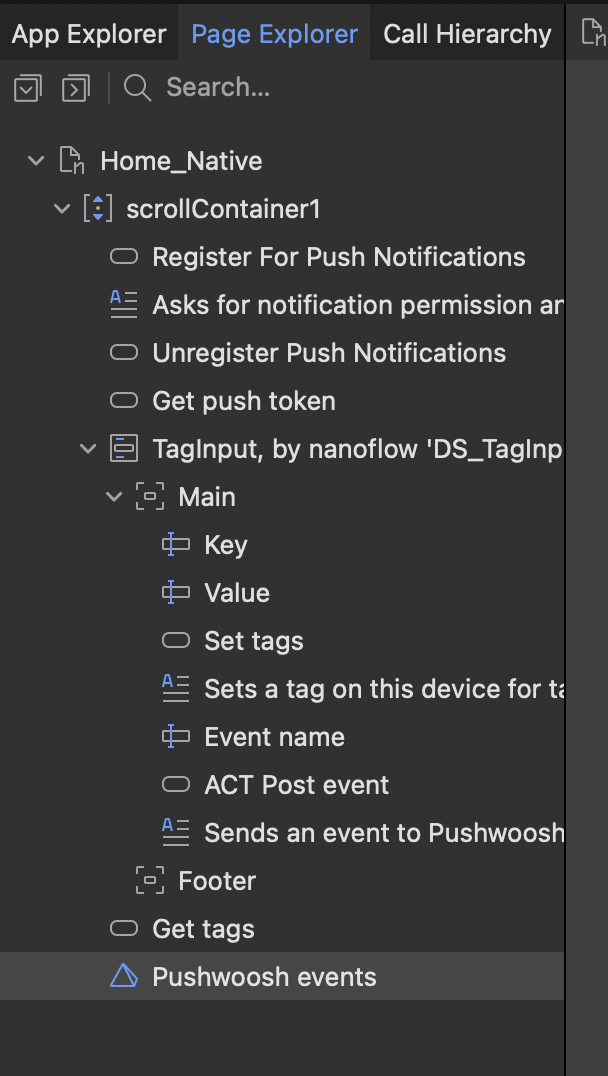
เปิดใช้งาน Register on load ไว้เพื่อลงทะเบียนอุปกรณ์ทันทีที่แอปเปิด ปิดใช้งานหากคุณต้องการขออนุญาตการแจ้งเตือนในภายหลัง ณ จุดในแอปที่คำขอมีความสมเหตุสมผลต่อผู้ใช้มากขึ้น ดู ลงทะเบียนอุปกรณ์ ด้านล่าง
3. กำหนดค่า native build
Anchor link toPushwoosh จะแทนที่ push notifications ในตัวของแอป Mendix แทนที่จะทำงานควบคู่กันไป ใน Native Mobile Builder ให้ตั้งค่าความสามารถดังนี้:
- Push notifications: ปิด
- Firebase Android: เปิด เพื่อให้
google-services.jsonยังคงถูกนำไปใช้
บริการแจ้งเตือนสองตัวที่ลงทะเบียนสำหรับ event com.google.firebase.MESSAGING_EVENT จะทับซ้อนกัน และการแจ้งเตือนจะหยุดส่งมาถึง บน Android, FCM Sender ID จะมาจาก google-services.json และจะไม่ถูกส่งไปยังโมดูล
บน iOS ให้เพิ่มความสามารถ Push Notifications ไปยังโปรเจกต์ Xcode ที่สร้างขึ้นใน Signing & Capabilities และอัปโหลดคีย์ APNs ของคุณไปยัง Pushwoosh Control Panel ตามที่อธิบายไว้ใน คู่มือการกำหนดค่าแพลตฟอร์ม iOS
4. ลงทะเบียนอุปกรณ์
Anchor link toอุปกรณ์จะได้รับการแจ้งเตือนก็ต่อเมื่อลงทะเบียนกับ Pushwoosh แล้วเท่านั้น มีสองวิธีในการลงทะเบียน และคุณต้องใช้วิธีใดวิธีหนึ่ง
ลงทะเบียนเมื่อโหลด เปิดใช้งานคุณสมบัติ Register on load ของวิดเจ็ตไว้ อุปกรณ์จะลงทะเบียนทันทีที่วิดเจ็ตโหลด และบน iOS ข้อความขออนุญาตจากระบบจะปรากฏขึ้นในขณะนั้น
ลงทะเบียนจาก nanoflow ปิด Register on load และเรียกใช้ action RegisterForPushNotifications จาก nanoflow ของคุณเอง ตัวอย่างเช่น หลังจากที่ผู้ใช้ลงชื่อเข้าใช้หรือยอมรับหน้าจอความยินยอม action จะส่งคืน push token เป็นสตริง
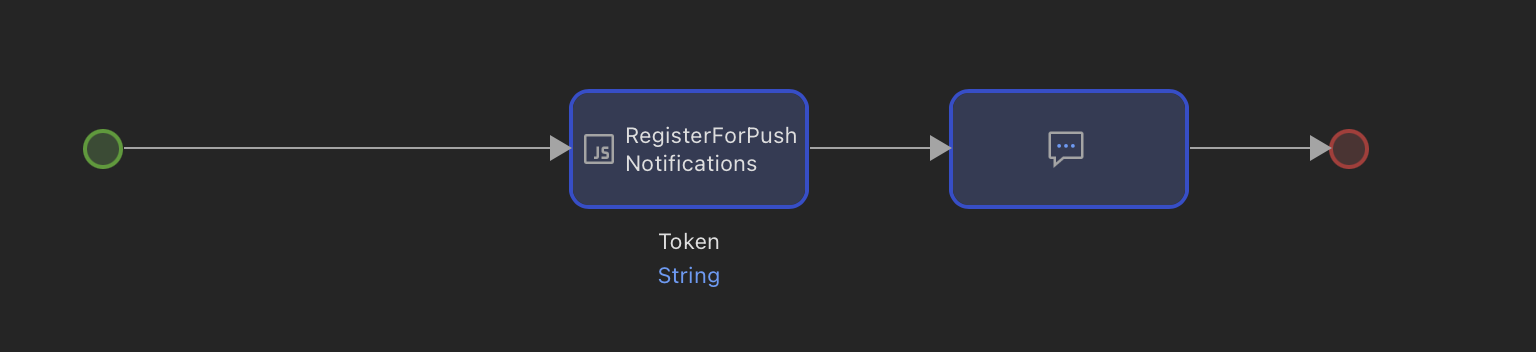
หากต้องการหยุดการส่งไปยังอุปกรณ์ ให้เรียกใช้ UnregisterForPushNotifications
5. จัดการการแจ้งเตือนที่มาถึงขณะที่แอปเปิดอยู่
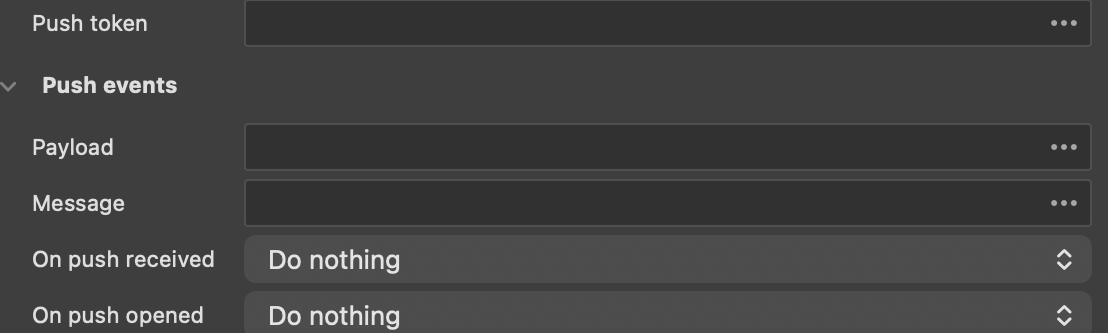
Anchor link toเมื่อการแจ้งเตือนมาถึงขณะที่แอปอยู่เบื้องหน้า วิดเจ็ตจะเขียนการแจ้งเตือนลงใน attribute ที่คุณชี้ไป จากนั้นจะทริกเกอร์ nanoflow ใน On push received
- ตั้งค่า Message เป็น attribute สตริงที่รับข้อความการแจ้งเตือน
- ตั้งค่า Payload เป็น attribute สตริงที่รับ payload ทั้งหมดเป็น JSON
- ตั้งค่า On push received เป็น nanoflow ที่ตอบสนองต่อมัน เช่น nanoflow ที่แสดงข้อความหรือรีเฟรชรายการ
attribute จะถูกเติมก่อนที่ nanoflow จะทำงาน ดังนั้น nanoflow จึงสามารถอ่านค่าได้ทันที
6. จัดการการแจ้งเตือนที่เปิดขึ้นและ deep link
Anchor link toเมื่อผู้ใช้แตะที่การแจ้งเตือน วิดเจ็ตจะทริกเกอร์ nanoflow ใน On push opened โดยมี attribute Message และ Payload เดียวกันถูกเติมค่า
หากการแจ้งเตือนมี deep link วิดเจ็ตจะเขียนลิงก์ลงใน attribute ที่ตั้งค่าไว้ใน Deep link และทริกเกอร์ nanoflow ใน On deep link ด้วย nanoflow นั้นจะทำงานเพิ่มเติมจาก On push opened ดังนั้นให้ใช้เพื่อนำทางผู้ใช้ไปยังหน้าที่ลิงก์ชี้ไป
7. ระบุผู้ใช้และตั้งค่าแท็ก
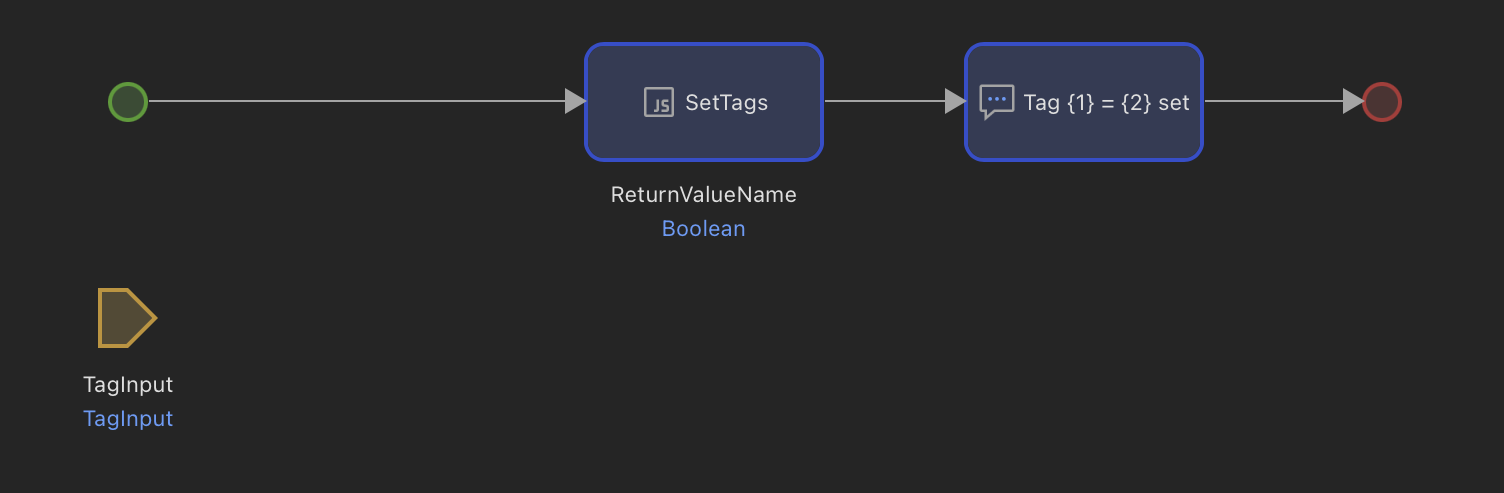
Anchor link toแท็กคือสิ่งที่เปลี่ยนการส่งข้อความแบบ broadcast ให้เป็นข้อความที่ตรงเป้าหมาย เรียกใช้ SetTags จาก nanoflow ใดก็ได้โดยมีอ็อบเจกต์ JSON เป็นพารามิเตอร์:
'{"Language":"en","Plan":"pro","Level":7}'เรียกใช้ SetUserId ด้วยตัวระบุผู้ใช้ของคุณเองเพื่อเชื่อมโยงอุปกรณ์กับบุคคลแทนที่จะเป็นอุปกรณ์ อุปกรณ์ทั้งหมดที่ลงทะเบียนภายใต้ User ID เดียวกันจะสามารถเข้าถึงได้ด้วยข้อความเดียว
8. โพสต์ event
Anchor link toEvent ขับเคลื่อนแคมเปญที่ทริกเกอร์และข้อความในแอป เรียกใช้ PostEvent ด้วยชื่อ event และอ็อบเจกต์ JSON ของ attribute (ไม่บังคับ):
'{"product":"Coffee grinder","price":129}'ชื่อ event ต้องตรงกับ event ที่กำหนดค่าไว้ใน Pushwoosh Control Panel
9. ส่งการแจ้งเตือนทดสอบ
Anchor link toลงทะเบียนอุปกรณ์เป็นอุปกรณ์ทดสอบและส่งข้อความไปยังอุปกรณ์จาก Pushwoosh Control Panel ดูขั้นตอนได้ที่ ทดสอบการผสานรวมของคุณ
การแจ้งเตือนที่มาถึงขณะที่แอปเปิดอยู่จะแสดงโดยระบบเป็นการแจ้งเตือน และ nanoflow On push received จะทำงานด้วย หากต้องการระงับการแจ้งเตือนของระบบและจัดการการแจ้งเตือนใน nanoflow เท่านั้น ให้เรียกใช้ SetShowForegroundAlert ด้วยค่า false action นี้ใช้ได้กับ iOS เท่านั้น
10. ตรวจสอบการผสานรวมเมื่อไม่มีอะไรมาถึง
Anchor link toทำตามขั้นตอนเหล่านี้ตามลำดับเมื่ออุปกรณ์ไม่ได้รับการแจ้งเตือน:
- ยืนยันว่าแอปเป็นแอปสำหรับนักพัฒนาที่กำหนดเองหรือเป็น native build จริง แอป Make It Native ไม่มีโมดูลนี้ ดังนั้นทุก action ของ Pushwoosh จะล้มเหลวโดยไม่มีการแจ้งเตือน
- ยืนยันความสามารถของ native build: Push notifications ปิด, Firebase Android เปิด
- ยืนยันว่าอุปกรณ์ลงทะเบียนแล้ว เรียกใช้
GetPushTokenและตรวจสอบว่าส่งคืน token แทนที่จะเป็นสตริงว่าง - ยืนยันว่าแพลตฟอร์มได้รับการกำหนดค่าใน Pushwoosh Control Panel โดยมีการอัปโหลดคีย์ APNs สำหรับ iOS และคีย์เซิร์ฟเวอร์ Firebase สำหรับ Android
หากยังไม่สามารถเข้าถึงอุปกรณ์ได้ ให้เรียกใช้ GetHwid และเปิดตั๋วสนับสนุนพร้อมกับตัวระบุดังกล่าว
ขั้นตอนถัดไป
Anchor link to- ข้อมูลอ้างอิง action ของโมดูล - คุณสมบัติของวิดเจ็ตและ JavaScript actions พร้อมพารามิเตอร์และค่าที่ส่งคืน
- คำถามที่พบบ่อยเกี่ยวกับ Mendix - คำถามที่เกิดขึ้นระหว่างการผสานรวมครั้งแรก