การกำหนดค่า macOS
แอป macOS ได้รับการแจ้งเตือนแบบพุชผ่านบริการ Apple Push Notification (APNs) ซึ่งเป็นช่องทางการจัดส่งเดียวกับที่ iOS ใช้ กำหนดค่าแพลตฟอร์ม macOS ใน Pushwoosh ด้วยการเชื่อมต่อกับ APNs แบบใช้ใบรับรอง (.p12) หรือแบบใช้โทเค็น (.p8)
การกำหนดค่าตามใบรับรอง
Anchor link toสร้างใบรับรอง .p12
Anchor link toขั้นตอน Keychain, Apple Developer Portal และการส่งออกจะเหมือนกับขั้นตอนการสร้างใบรับรองของ iOS ทำตามคำแนะนำนั้นและใช้ App ID ของ macOS ของคุณเมื่อ Apple ขอให้คุณเลือก:
- สร้างไฟล์คำขอใบรับรอง ใน Keychain Access
- สร้างใบรับรอง APNs ใน Apple Developer Portal เมื่อคุณเลือก App ID ให้เลือก ID สำหรับแอป macOS ของคุณ ไม่ใช่ของ iOS
- ส่งออก private key เป็น .p12 จาก Keychain Access
คุณจะต้องใช้ไฟล์ .p12 และรหัสผ่าน private key ในส่วนถัดไป
กำหนดค่าแพลตฟอร์ม macOS ใน Pushwoosh
Anchor link to- ในโปรเจกต์ Pushwoosh ของคุณ ไปที่ Settings → Configure Platforms
- คลิก Connect ถัดจาก macOS ในส่วน Desktop platforms

- ใน Configuration mode for macOS เลือก Certificate-based manual configuration
- คลิก Next
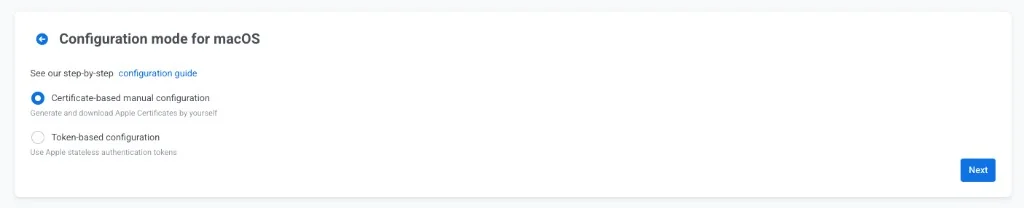
- ในหน้า Certificate-based configuration for macOS กรอกแบบฟอร์ม:
- Certificate file (.p12): อัปโหลดไฟล์ .p12 ที่คุณส่งออกจาก Keychain Access
- Private key password: ป้อนรหัสผ่านที่คุณตั้งไว้เมื่อส่งออกไฟล์ .p12
- Gateway: เลือก Sandbox สำหรับการพัฒนา หรือ Production สำหรับแอปที่ใช้งานจริง
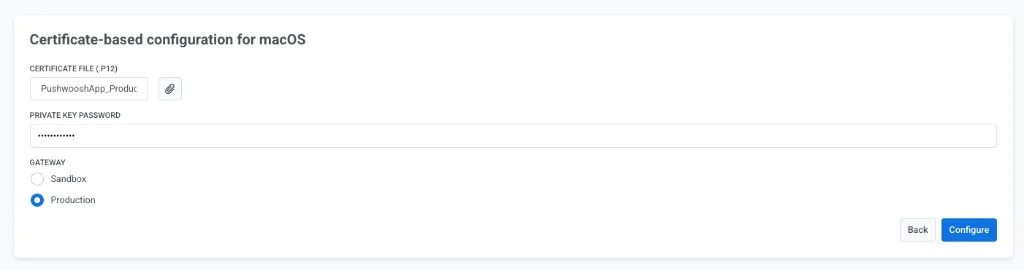
- คลิก Configure เพื่อสิ้นสุดการตั้งค่า
การกำหนดค่าตามโทเค็น
Anchor link toคุณสามารถกำหนดค่าแพลตฟอร์ม macOS ด้วยการยืนยันตัวตนตามโทเค็นเพื่อการสื่อสารที่รวดเร็วยิ่งขึ้นกับ APNs
รับ signing key จาก Apple
Anchor link toการสร้าง APNs key จะเหมือนกับของ iOS ทำตาม รับ Encryption Key และ Key ID จาก Apple ในคู่มือการกำหนดค่าตามโทเค็นของ iOS
คุณจะต้องใช้ Key ID และไฟล์ .p8 ในส่วนถัดไป คุณสามารถใช้ APNs key เดียวกันกับที่คุณใช้อยู่แล้วสำหรับ iOS ได้หากคุณมี
กำหนดค่าแพลตฟอร์ม macOS ใน Pushwoosh
Anchor link to- ในโปรเจกต์ Pushwoosh ของคุณ ไปที่ Settings → Configure Platforms
- คลิก Connect ถัดจาก macOS ในส่วน Desktop platforms
- ใน Configuration mode for macOS เลือก Token-based configuration
- คลิก Next
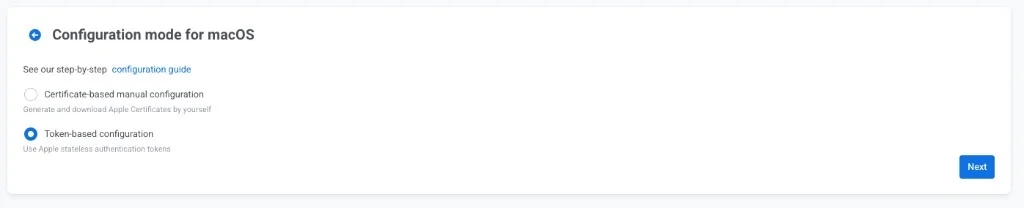
- ในหน้า Token-based configuration for macOS กรอกแบบฟอร์ม:
- Key ID: วาง Key ID 10 ตัวอักษรจาก Apple
- Team ID: ป้อน Apple Developer Team ID ของคุณจากส่วน Membership ในบัญชี Apple Developer ของคุณ
- Bundle ID: ป้อน Bundle ID ของแอป macOS ของคุณจาก Certificates, Identifiers & Profiles
- Auth Key (.p8): อัปโหลดไฟล์ signing key .p8 ที่คุณดาวน์โหลดจาก Apple
- Gateway: เลือก Sandbox สำหรับการพัฒนา หรือ Production สำหรับแอปที่ใช้งานจริง
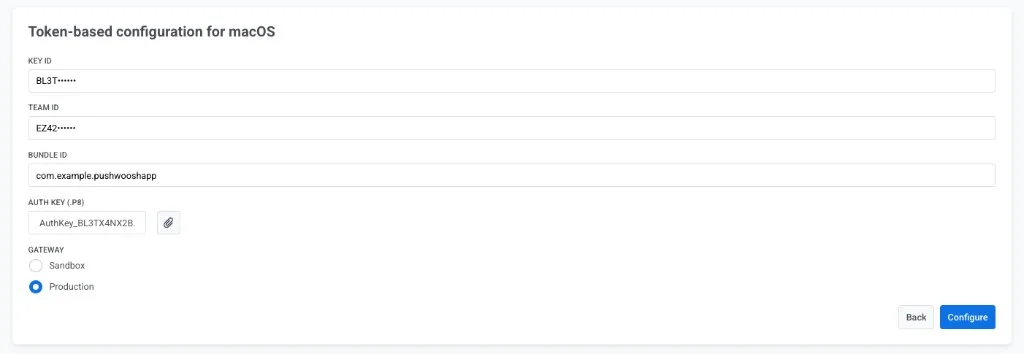
- คลิก Configure เพื่อสิ้นสุดการตั้งค่า